
Comentarios y reacciones
Tú y las personas con las que compartes una grabación pueden reaccionar con un emoji o dejar un comentario en cualquier momento de la grabación. Cada uno se fija en la línea de tiempo en el segundo en que se dejó.

Reacciona a un momento
Sección titulada «Reacciona a un momento»- Reproduce o mueve la grabación hasta el momento que quieras.
- Haz clic en uno de los seis emoji que hay debajo del reproductor.
Para usar otro emoji, haz clic en Añadir una reacción (la carita sonriente al final de la fila) y elige uno.
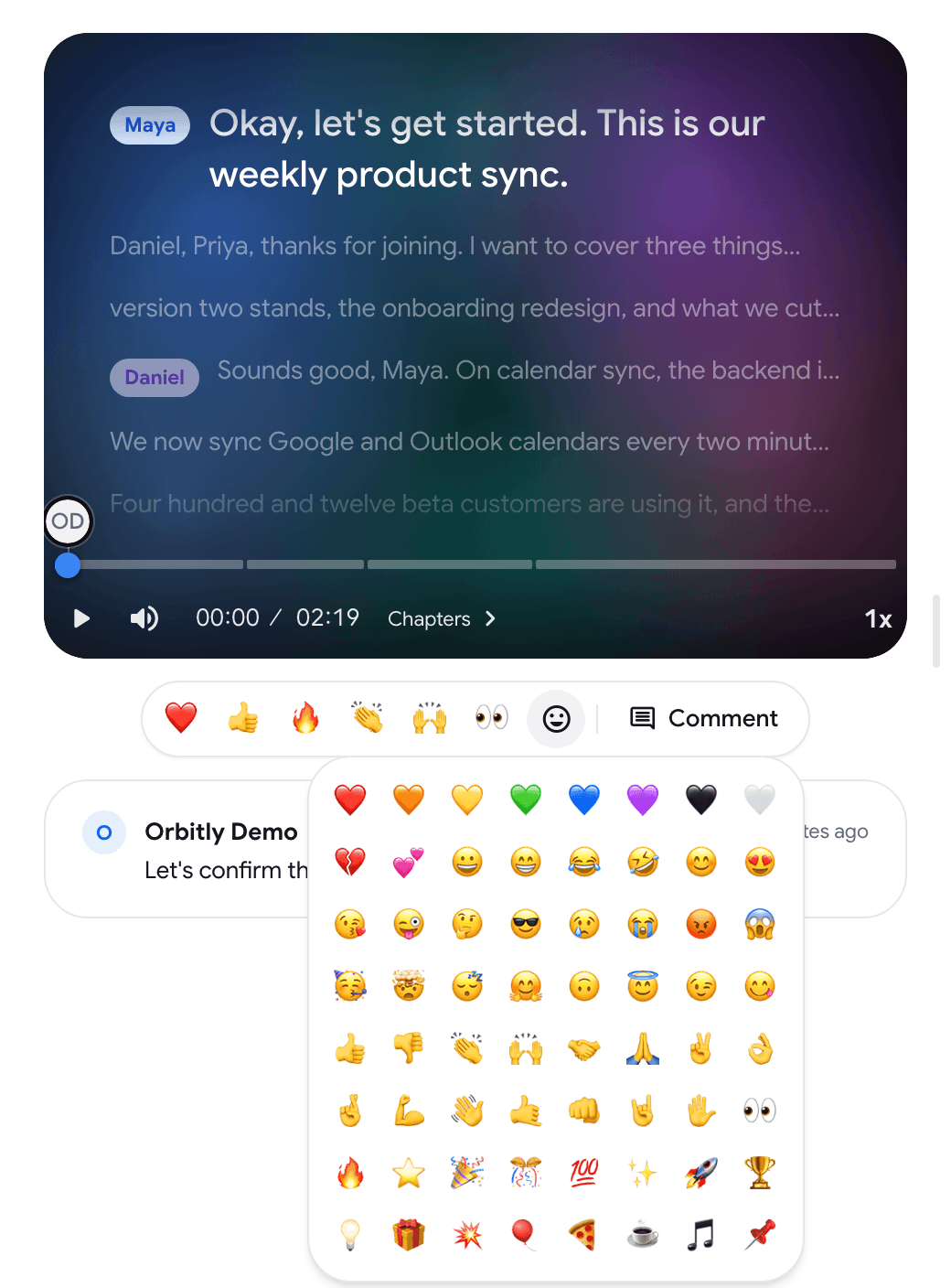
La reacción aparece como un marcador en la línea de tiempo.
Deja un comentario
Sección titulada «Deja un comentario»-
Mueve la grabación hasta el momento que quieras comentar.
-
Haz clic en Comentar debajo del reproductor. El cuadro Añadir un comentario… se abre sobre el reproductor y muestra la hora actual.

-
Escribe tu comentario y pulsa Intro. Pulsa Mayús+Intro para una nueva línea, o Esc para cancelar.
El comentario se guarda en el momento en que estaba el reproductor cuando lo publicaste.
Lee los comentarios
Sección titulada «Lee los comentarios»- Los comentarios se listan debajo del reproductor con el autor, el tiempo en la grabación y cuánto tiempo hace que se publicaron. Haz clic en un comentario para saltar a su momento en la grabación.
- En la línea de tiempo, pasa el cursor sobre un marcador para ver los comentarios y reacciones dejados en ese momento.
- En una pantalla estrecha, la lista se traslada a una pestaña Comentarios junto a Notas y Transcripción.
- En la lista de grabaciones, una tarjeta muestra un icono de comentario con el número de comentarios.
También puedes reaccionar a un comentario: pasa el cursor sobre él y haz clic en Añadir una reacción.
Mueve o elimina tu comentario o reacción
Sección titulada «Mueve o elimina tu comentario o reacción»- Para eliminar un comentario, pasa el cursor sobre él en la lista y haz clic en el botón de eliminar, luego confirma con Eliminar. El comentario y sus respuestas se eliminan para todos.
- Para eliminar una reacción, pasa el cursor sobre su marcador en la línea de tiempo y usa el botón de eliminar de la tarjeta.
- Para cambiar el momento, arrastra tu marcador a lo largo de la línea de tiempo.
Puedes eliminar tus propios comentarios y reacciones. El propietario de la grabación puede eliminar los de cualquier persona.
Quién puede comentar y reaccionar
Sección titulada «Quién puede comentar y reaccionar»- Tú, en tus propias grabaciones.
- Las personas con las que compartiste la grabación, en la página compartida.
- Invitados: cualquier persona que abra el enlace compartido, incluso sin una cuenta de RecordMeeting. Antes del primer comentario, al invitado se le pregunta ¿Cómo te llamas?, y el nombre se muestra junto a sus comentarios. Un invitado que solo reacciona aparece como Invitado.

Activa o desactiva los comentarios y las reacciones
Sección titulada «Activa o desactiva los comentarios y las reacciones»Los comentarios y las reacciones están activados de forma predeterminada en todas las grabaciones.
-
Abre la grabación y haz clic en Compartir.
-
Desactiva o activa el interruptor Permitir comentarios y reacciones.

La configuración pertenece a la grabación, por lo que se aplica a todos, incluyéndote a ti. Cuando está desactivada, la página de la grabación muestra Los comentarios y las reacciones están desactivados para esta grabación. con un botón Activar para el propietario.
Consulta Compartir grabaciones para ver las demás opciones de uso compartido.