
La página de la grabación
Al hacer clic en una grabación se abre su página. El reproductor está a la izquierda y, a la derecha, un panel lateral con las notas, la transcripción y otras herramientas. En una pantalla estrecha, el panel se coloca debajo del reproductor.

Cambiar el nombre de la grabación
Sección titulada «Cambiar el nombre de la grabación»Haz clic en el título de la parte superior de la página, escribe un nombre nuevo y pulsa Intro. Debajo del título ves la fecha, la duración y los participantes de la reunión.
Puedes cambiar el nombre cuando el vídeo esté listo para reproducirse.
Reproducir la grabación
Sección titulada «Reproducir la grabación»La barra de control tiene reproducir y pausar, el volumen, el tiempo actual, Capítulos, el botón de velocidad y, en el caso del vídeo, la pantalla completa. Si vuelves a una grabación que no terminaste, la reproducción continúa donde lo dejaste. Haz clic en Empezar de nuevo para volver al principio.
Las combinaciones de teclado funcionan cuando no estás escribiendo en un campo:
| Tecla | Acción |
|---|---|
| Espacio o K | Reproducir o pausar |
| Flechas izquierda y derecha | Retroceder o avanzar 5 segundos |
| J y L | Retroceder o avanzar 10 segundos |
| Flechas arriba y abajo | Volumen |
| M | Silenciar |
| F | Pantalla completa |
| C | Activar o desactivar los subtítulos |
| 0 a 9 | Saltar del 0% al 90% de la grabación |
| Shift+, y Shift+. | Más lento o más rápido |
Cambiar la velocidad de reproducción
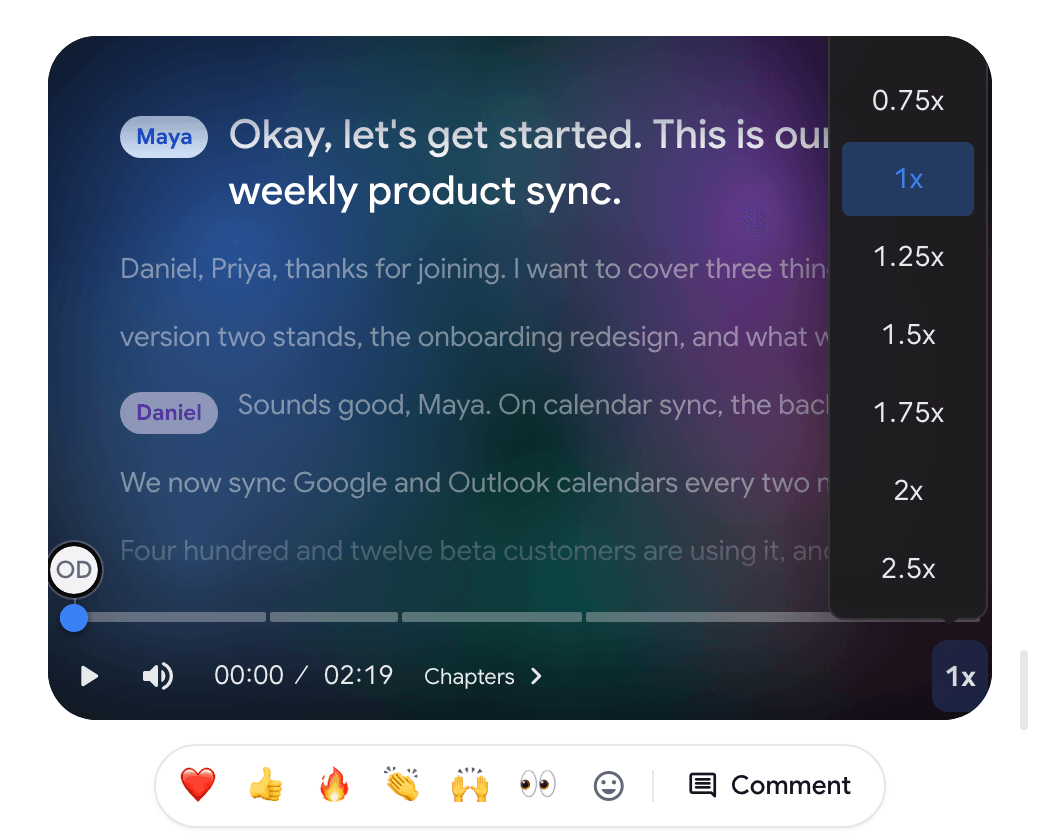
Sección titulada «Cambiar la velocidad de reproducción»Haz clic en el botón de velocidad (1x) de la barra de control y elige una velocidad de 0.5x a 2.5x.
Saltar a un capítulo
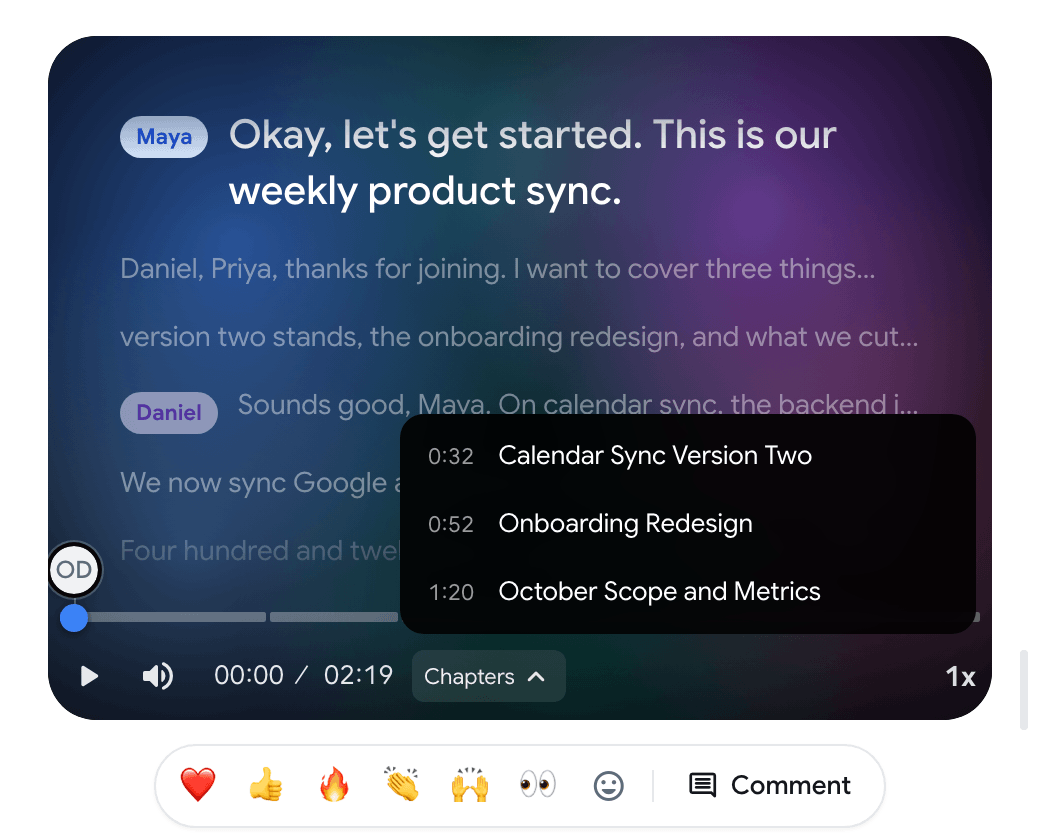
Sección titulada «Saltar a un capítulo»Cuando las notas de la reunión están listas, la grabación se divide en capítulos. Haz clic en Capítulos en la barra de control y elige un capítulo para ir a él.
Mostrar u ocultar los subtítulos
Sección titulada «Mostrar u ocultar los subtítulos»Cuando una grabación de vídeo tiene transcripción, su texto se muestra sobre el vídeo como subtítulos. Haz clic en el botón CC de la barra de control (Ocultar subtítulos o Mostrar subtítulos) o pulsa C. Los subtítulos se ocultan cuando el reproductor es pequeño.
Una grabación solo de audio no tiene vídeo, así que el reproductor muestra el texto hablado en su lugar.
Las pestañas del panel lateral
Sección titulada «Las pestañas del panel lateral»- Notas: las notas de reunión con IA, con la barra de chat Haz una pregunta… en la parte inferior. Consulta Notas de reunión y chat.
- Transcripción: el texto completo con los hablantes, la búsqueda, la traducción, la exportación y Estadísticas de hablantes. Consulta Transcripción.
- Generar: un correo de seguimiento, tareas pendientes y más, creados a partir de las notas. Se desbloquea cuando las notas están listas. Consulta Generar.
- Ediciones: saltar silencios y muletillas (ver más abajo).
Las notas, la transcripción y Generar forman parte de Pro y Enterprise.
En una pantalla ancha puedes arrastrar el separador entre el reproductor y el panel para cambiar su tamaño.
Saltar silencios y muletillas
Sección titulada «Saltar silencios y muletillas»La pestaña Ediciones solo aparece cuando la grabación tiene pausas o muletillas que saltar. Necesita una transcripción.
- Saltar silencios salta las pausas de la conversación de unos 2 segundos o más. La fila muestra cuántos segundos se eliminan. Está activado de forma predeterminada.
- Saltar muletillas salta los segmentos que solo contienen sonidos de relleno como «eh» o «em». La fila muestra cuántas palabras se saltan.
Estos interruptores solo cambian la reproducción. La grabación en sí y un archivo descargado no se recortan. Tu elección se recuerda en este navegador para todas las grabaciones.
Reaccionar y comentar
Sección titulada «Reaccionar y comentar»Debajo del reproductor hay una fila de emojis y un botón Comentar. Ambos dejan un marcador en la línea de tiempo en el momento actual. Consulta Comentarios y reacciones.
Compartir y el menú de tres puntos
Sección titulada «Compartir y el menú de tres puntos»Compartir, en la esquina superior derecha, abre el diálogo de compartir, y el botón de enlace que hay junto a él copia el enlace para compartir. Consulta Compartir grabaciones.
El menú de tres puntos que hay junto a él contiene las demás acciones:

- Descargar: guarda el vídeo o el audio. Consulta Descargar una grabación.
- Volver a dividir en partes: solo para una grabación combinada. Consulta Lista de grabaciones.
- Mover…: solo si perteneces a una organización.
- Eliminar grabación: elimina de forma permanente la grabación y su vídeo.
Justo después de detener la grabación
Sección titulada «Justo después de detener la grabación»Si abres la página justo después de detenerte, el área del reproductor muestra Grabación guardada mientras se prepara el vídeo. El reproductor lo sustituye por sí solo. Consulta Grabaciones interrumpidas y límites para saber qué ocurre cuando algo va mal.