
녹음을 어떻게 공유할 수 있나요?
녹음을 열고 Share를 클릭합니다. Share 대화상자에서 누구나 열 수 있는 링크를 복사하거나, 이메일 주소를 입력하고 Share를 클릭해 한 사람에게 보낼 수 있습니다.

링크로 공유
섹션 제목: “링크로 공유”- 녹음을 열고 Share를 클릭합니다. 녹음 카드의 More actions에서 Share를 선택할 수도 있습니다.
- Anyone with the link can 아래에서 Can view 또는 Can download를 선택합니다.
- Copy link를 클릭한 뒤 링크를 보냅니다.
링크를 연 사람은 로그인하지 않고도 시청할 수 있습니다.

이메일로 공유
섹션 제목: “이메일로 공유”- Share 대화상자에서 상대방의 이메일 주소를 입력합니다.
- View 또는 Download를 선택합니다.
- Share를 클릭합니다.
공유한 사람은 대화상자에 목록으로 표시됩니다. 해당 사용자 옆의 Revoke를 클릭하면 접근 권한이 제거됩니다.
댓글과 반응
섹션 제목: “댓글과 반응”Allow comments and reactions를 켜면 링크를 가진 누구나 시청 중에 댓글을 남기고 반응을 표시할 수 있습니다.
시청자 확인
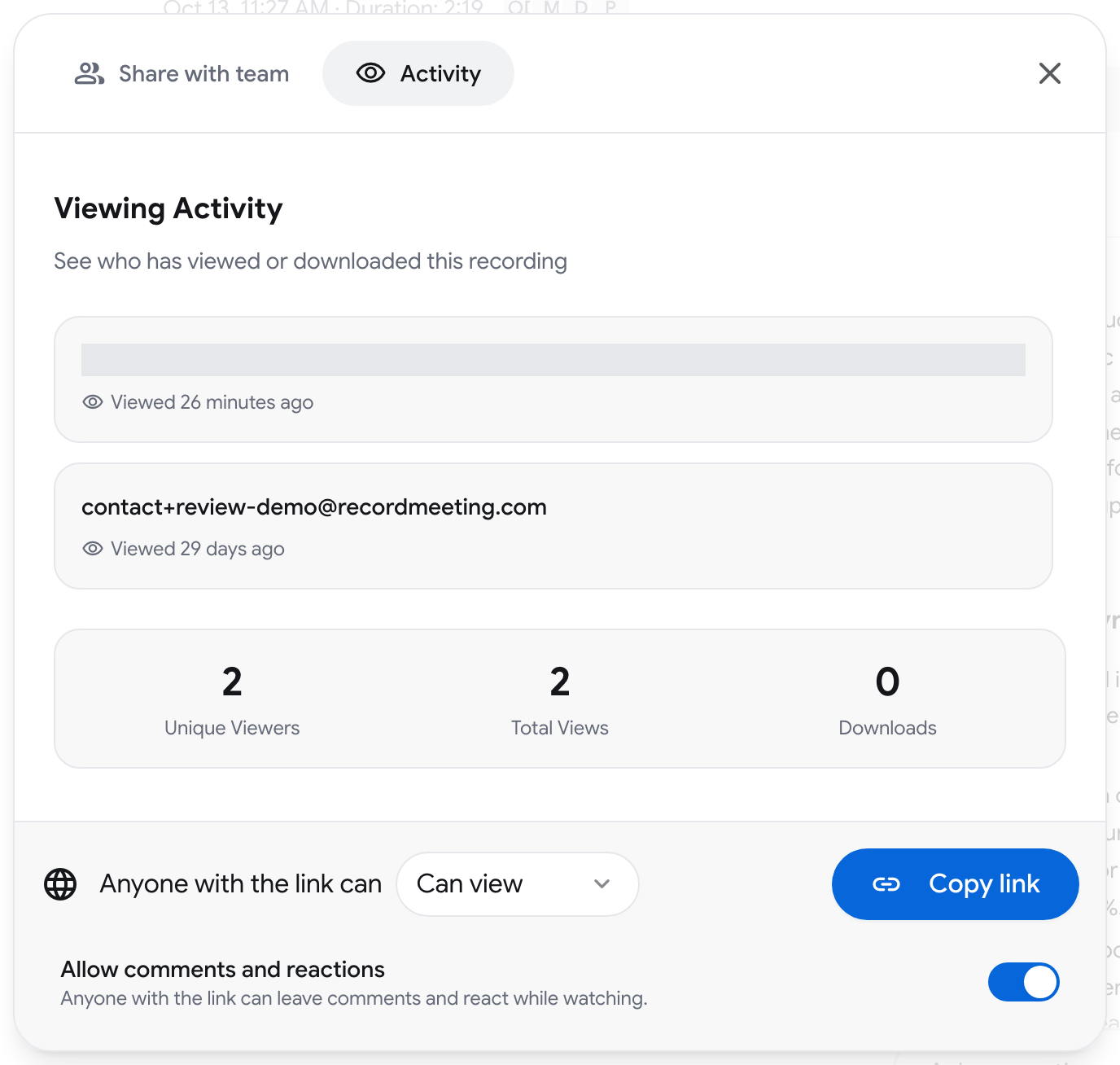
섹션 제목: “시청자 확인”Share 대화상자의 Activity 탭을 엽니다. 녹음을 조회하거나 다운로드한 사람을 나열하고 Unique Viewers, Total Views, Downloads를 보여줍니다.
자세한 내용: 공유.