
Google Meet 부가기능
Google Meet 부가기능은 Google Meet 통화의 측면 패널에 Record Meeting을 표시합니다. Meet 안에서 녹음하며, 브라우저 확장 프로그램이나 통화 참여 봇이 필요하지 않습니다.

설치하기
섹션 제목: “설치하기”- Google Workspace Marketplace 목록을 열고 설치를 클릭합니다.
- 계정에 대한 Google 권한을 승인합니다.
부가기능은 무료 Gmail 계정과 Google Workspace 계정에서 작동합니다.
통화에서 열기
섹션 제목: “통화에서 열기”- 컴퓨터의 브라우저에서 Google Meet을 열고 통화에 참여합니다(지금 참여 클릭).
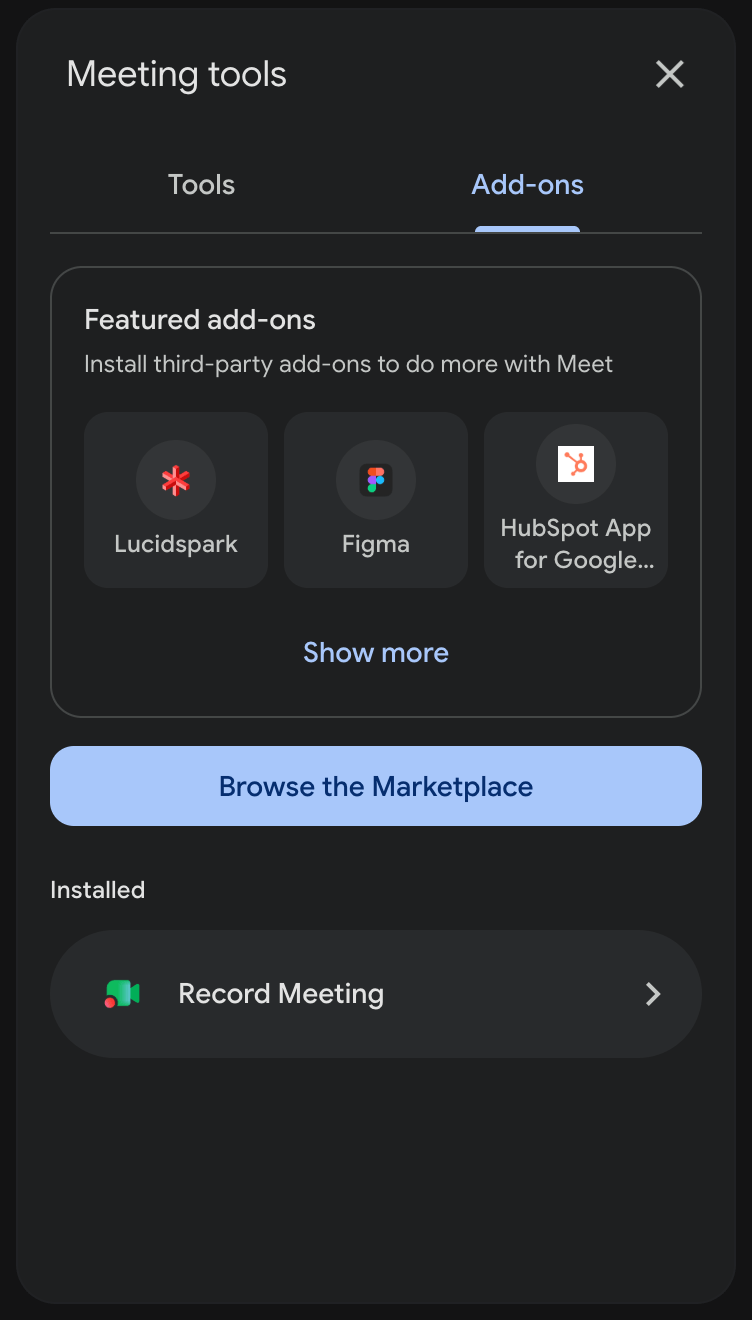
- 오른쪽 아래에서 회의 도구(점 9개 아이콘)를 클릭합니다. 이전 버전의 Meet에서는 활동이라고 합니다.
- 부가기능 탭을 열고 Record Meeting을 선택합니다.
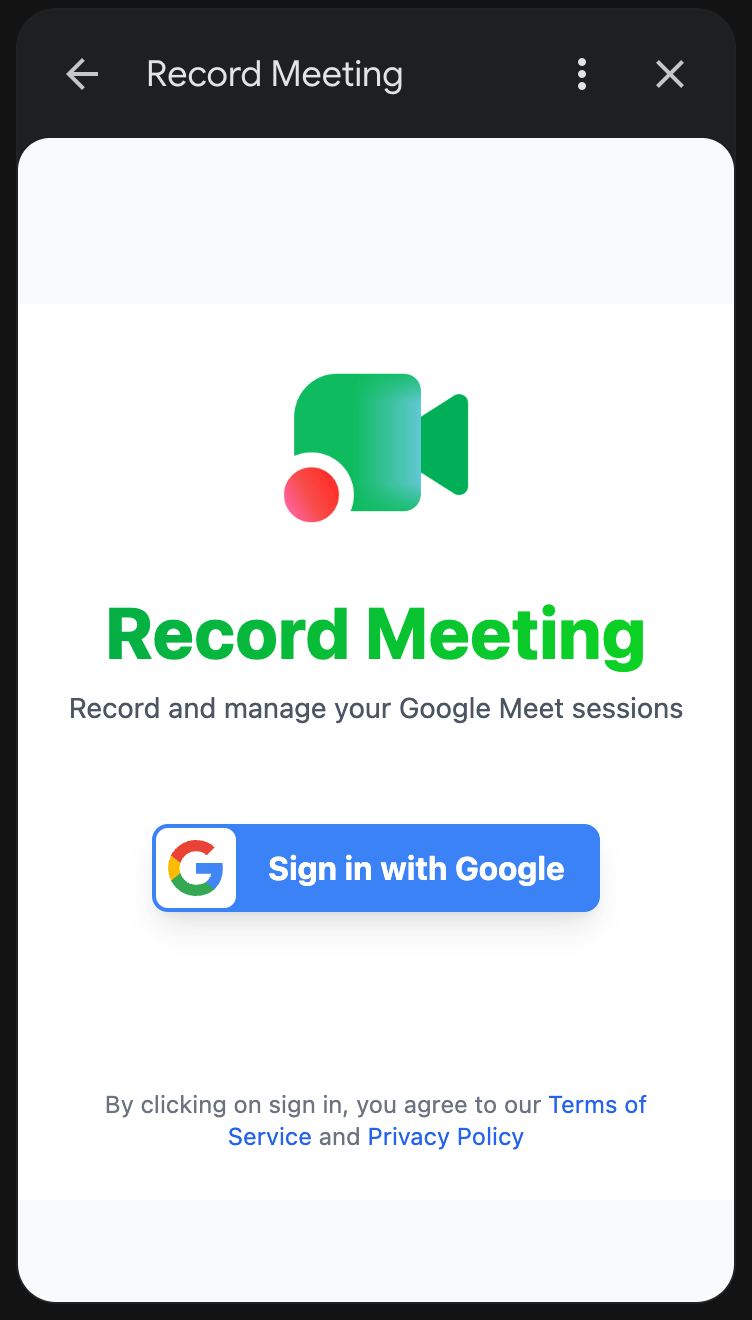
- 처음 사용하는 경우 Google로 로그인을 클릭하고 팝업 창에서 로그인을 완료합니다.
회의 녹음
섹션 제목: “회의 녹음”
- 부가기능 패널에서 이 회의 녹음을 클릭합니다.
- 녹음 창이 열립니다. 브라우저가 요청하면 마이크 액세스를 허용합니다.
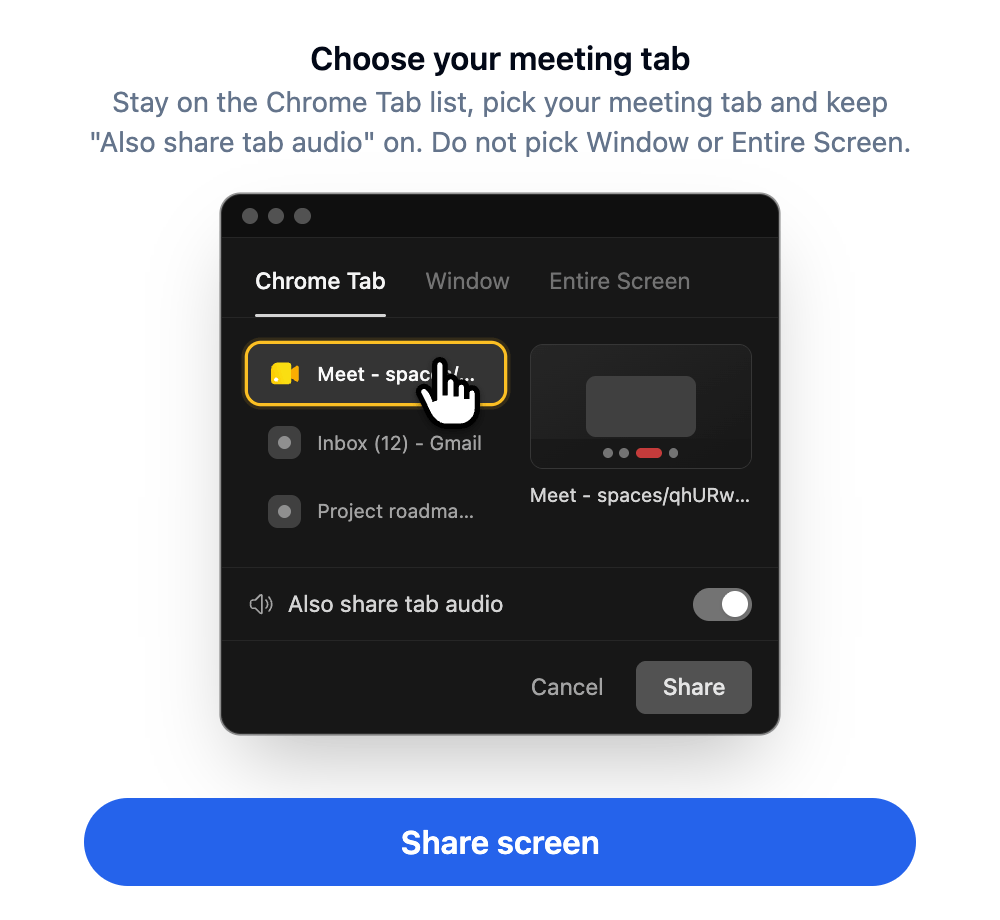
- 화면 공유를 클릭합니다.
- 브라우저 선택 화면에서 Chrome 탭 목록을 유지한 채 회의 탭을 선택하고 탭 오디오도 공유를 켜 둡니다. 창이나 전체 화면은 회의 오디오가 포함되지 않으므로 선택하지 마세요.
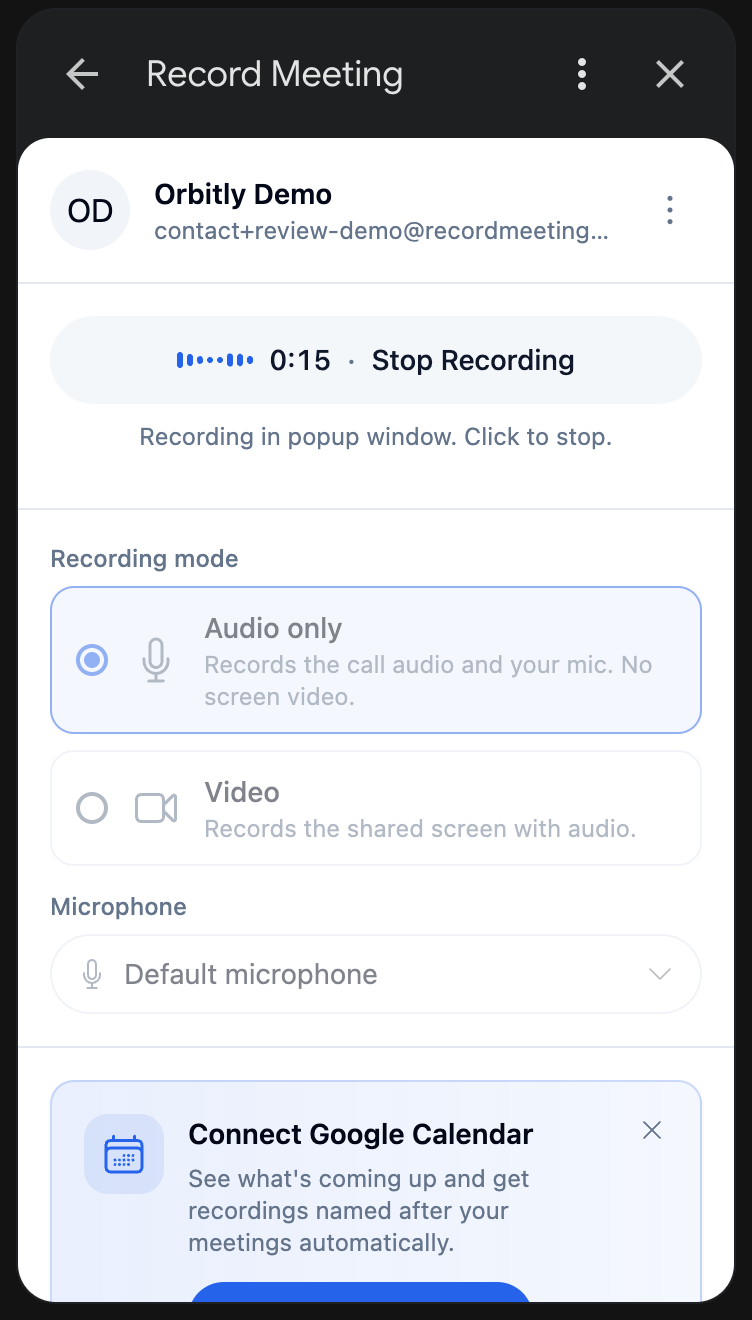
- 통화로 돌아갑니다. 녹음하는 동안 패널에 타이머와 소리 크기가 표시됩니다.
- 마치려면 부가기능 패널에서 녹음 중지를 클릭합니다.
부가기능은 통화가 끝나도 중지되지 않으므로 녹음 중지를 클릭해야 합니다. 브라우저의 공유 중지 표시줄을 클릭하면 부가기능이 **계속 녹음할까요?**라고 묻습니다. 탭을 다시 공유하려면 계속 녹음을, 녹음을 끝내려면 완료를 선택합니다.
패널에 표시되는 내용
섹션 제목: “패널에 표시되는 내용”녹음하기 전에 다음을 설정할 수 있습니다:
- 조직 및 폴더: 녹음이 저장되는 위치입니다.
- 마이크: 어떤 마이크를 녹음할지 지정합니다.
- 녹음 모드: 오디오만(통화 오디오와 마이크, 화면 동영상 없음) 또는 동영상(오디오가 포함된 공유 화면)입니다.
- 테마 및 언어.
무료 요금제에서는 패널에 사용량이 표시됩니다. 예: 사용한 녹음: 5개 중 3개, Pro로 업그레이드 포함. 한도에 도달해도 계속 녹음할 수 있습니다. 새 녹음은 업그레이드할 때까지 잠깁니다.
중지하면 새 탭에서 녹음 페이지가 열리고, 패널에 두 개의 버튼과 함께 녹음이 준비되었습니다가 표시됩니다:
- 녹음 열기는 웹 앱에서 녹음을 엽니다.
- 다운로드는 파일을 저장합니다. 다운로드는 요금제에 따라 달라집니다. 요금제 및 가격을 참조하세요.
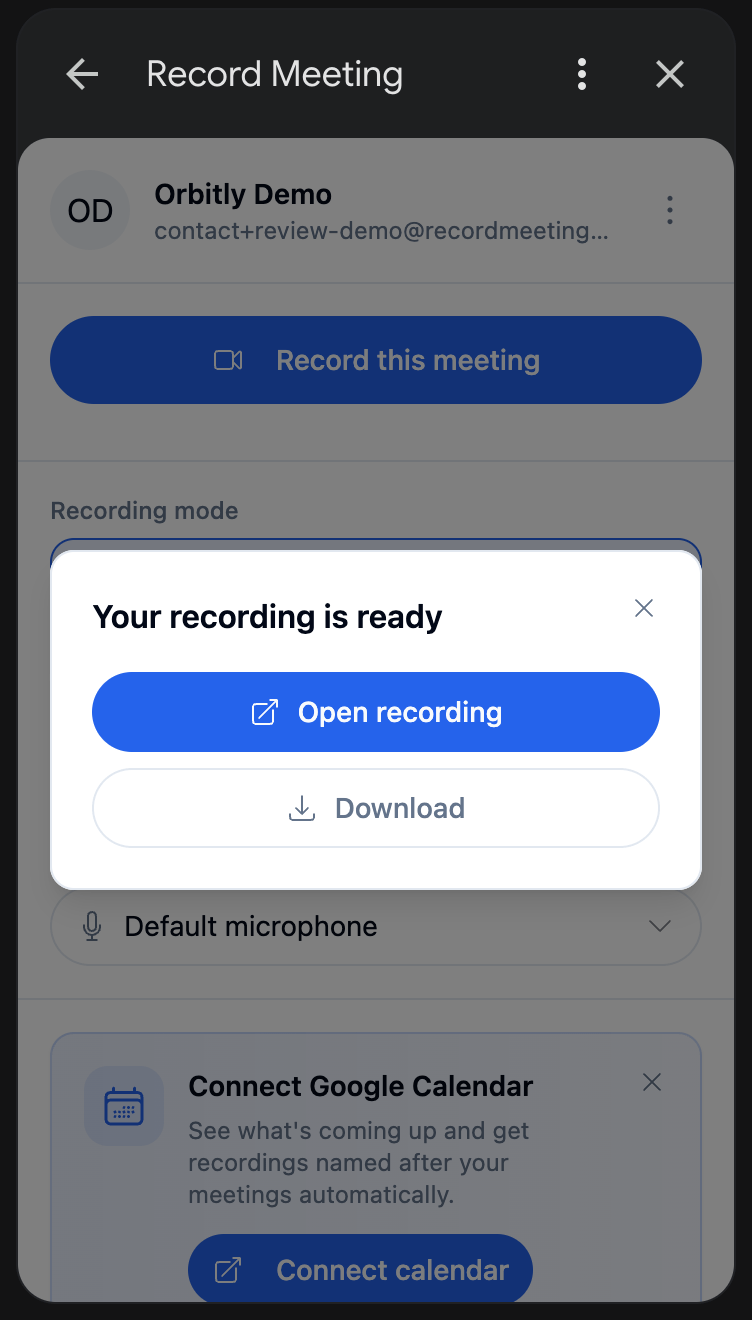
패널에는 최근 녹음도 나열됩니다.
제한 사항
섹션 제목: “제한 사항”- 컴퓨터 전용. 부가기능은 컴퓨터의 브라우저에서 Google Meet을 녹음합니다. Google Meet 모바일 앱에서는 녹음할 수 없습니다.
- Chrome 또는 Edge. Google Chrome 또는 Microsoft Edge에서 회의를 엽니다. Safari는 회의 탭을 녹음할 수 없습니다.
- Google Meet 전용. Zoom, Teams 및 기타 플랫폼에서는 Chrome 확장 프로그램 또는 데스크톱 앱을 사용하세요.
- 동영상 녹음은 6시간, 오디오 녹음은 12시간에 중지됩니다. 1초 미만의 녹음은 삭제됩니다.