
댓글과 반응
본인과 녹음을 공유한 사람은 녹음의 어느 시점에서든 이모지로 반응하거나 댓글을 남길 수 있습니다. 각 항목은 남긴 시각의 초 단위로 타임라인에 고정됩니다.

특정 시점에 반응하기
섹션 제목: “특정 시점에 반응하기”- 녹음을 재생하거나 원하는 시점으로 이동합니다.
- 플레이어 아래에 있는 여섯 개의 이모지 중 하나를 클릭합니다.
다른 이모지를 사용하려면 반응 추가(줄 끝의 웃는 얼굴)를 클릭하고 하나를 선택합니다.
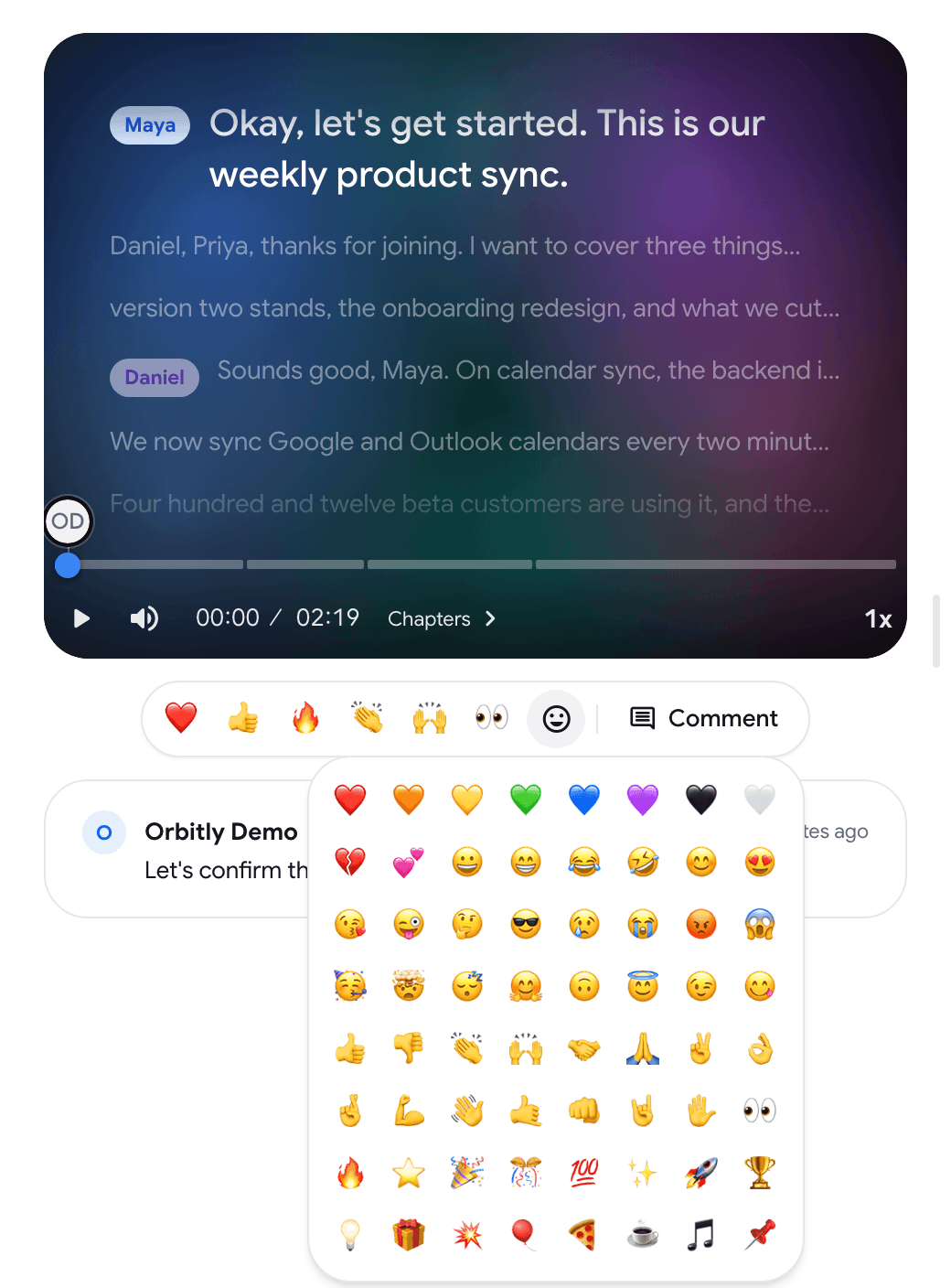
반응은 타임라인에 마커로 표시됩니다.
댓글 남기기
섹션 제목: “댓글 남기기”-
댓글을 남기고 싶은 시점으로 녹음을 이동합니다.
-
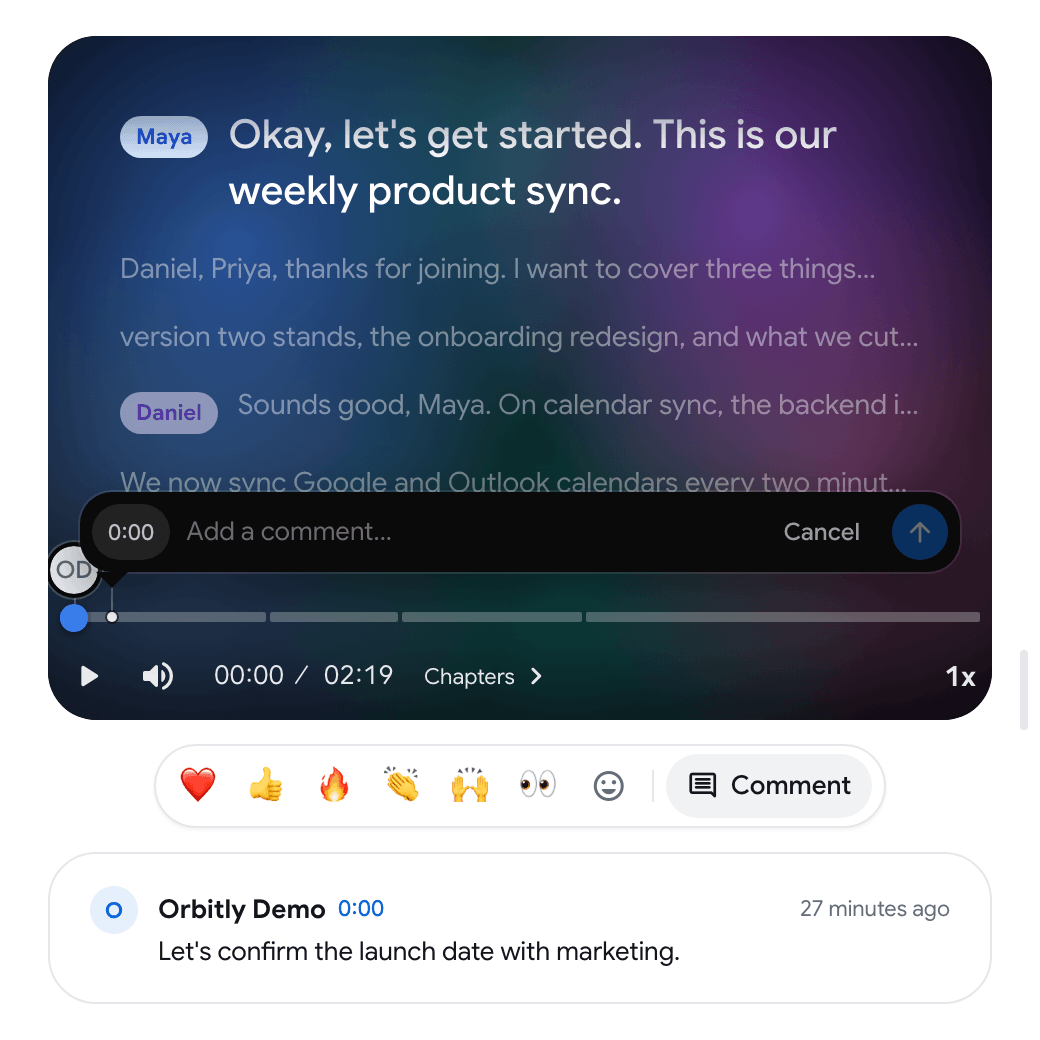
플레이어 아래의 댓글을 클릭합니다. 플레이어 위에 댓글 추가… 입력란이 열리고 현재 시간이 표시됩니다.
-
댓글을 입력하고 Enter를 누릅니다. 줄을 바꾸려면 Shift+Enter를, 취소하려면 Esc를 누릅니다.
댓글은 게시할 때 플레이어가 있던 시점에 저장됩니다.
댓글 읽기
섹션 제목: “댓글 읽기”- 댓글은 작성자, 녹음 내 시간, 게시된 지 얼마나 지났는지와 함께 플레이어 아래에 표시됩니다. 댓글을 클릭하면 녹음의 해당 시점으로 이동합니다.
- 타임라인에서 마커 위에 커서를 올리면 그 시점에 남겨진 댓글과 반응을 볼 수 있습니다.
- 화면이 좁으면 목록은 메모와 스크립트 옆의 댓글 탭으로 이동합니다.
- 녹음 목록에서는 카드에 댓글 아이콘과 댓글 수가 표시됩니다.
댓글에도 반응할 수 있습니다. 댓글 위에 커서를 올리고 반응 추가를 클릭합니다.
댓글이나 반응 이동 및 삭제
섹션 제목: “댓글이나 반응 이동 및 삭제”- 댓글을 삭제하려면 목록에서 댓글 위에 커서를 올리고 삭제 버튼을 클릭한 다음 삭제로 확인합니다. 댓글과 그에 달린 답글은 모든 사람에게서 삭제됩니다.
- 반응을 삭제하려면 타임라인의 마커 위에 커서를 올리고 카드의 삭제 버튼을 사용합니다.
- 시점을 변경하려면 타임라인에서 마커를 끌어 이동합니다.
본인의 댓글과 반응은 직접 삭제할 수 있습니다. 녹음 소유자는 다른 사람의 댓글과 반응도 삭제할 수 있습니다.
댓글과 반응을 남길 수 있는 사람
섹션 제목: “댓글과 반응을 남길 수 있는 사람”- 본인: 자신의 녹음에서 남길 수 있습니다.
- 녹음을 공유한 사람: 공유 페이지에서 남길 수 있습니다.
- 게스트: RecordMeeting 계정이 없어도 공유 링크를 연 사람이라면 누구나 해당됩니다. 첫 댓글을 남기기 전에 게스트에게 **이름이 무엇인가요?**라고 묻고, 그 이름이 댓글 옆에 표시됩니다. 반응만 남긴 게스트는 게스트로 표시됩니다.

댓글과 반응 켜기 또는 끄기
섹션 제목: “댓글과 반응 켜기 또는 끄기”댓글과 반응은 모든 녹음에서 기본적으로 켜져 있습니다.
-
녹음을 열고 공유를 클릭합니다.
-
댓글과 반응 허용 스위치를 끄거나 켭니다.

이 설정은 녹음에 속하므로 본인을 포함한 모든 사람에게 적용됩니다. 설정이 꺼져 있으면 녹음 페이지에 **이 녹음에서는 댓글과 반응이 꺼져 있습니다.**라는 메시지와 소유자를 위한 사용 버튼이 표시됩니다.
다른 공유 옵션은 녹음 공유를 참고하세요.