
API 키
API 키를 사용하면 스크립트, 통합 또는 AI 어시스턴트가 브라우저로 로그인하지 않고도 녹음, 녹취록, 회의 노트에 접근할 수 있습니다.
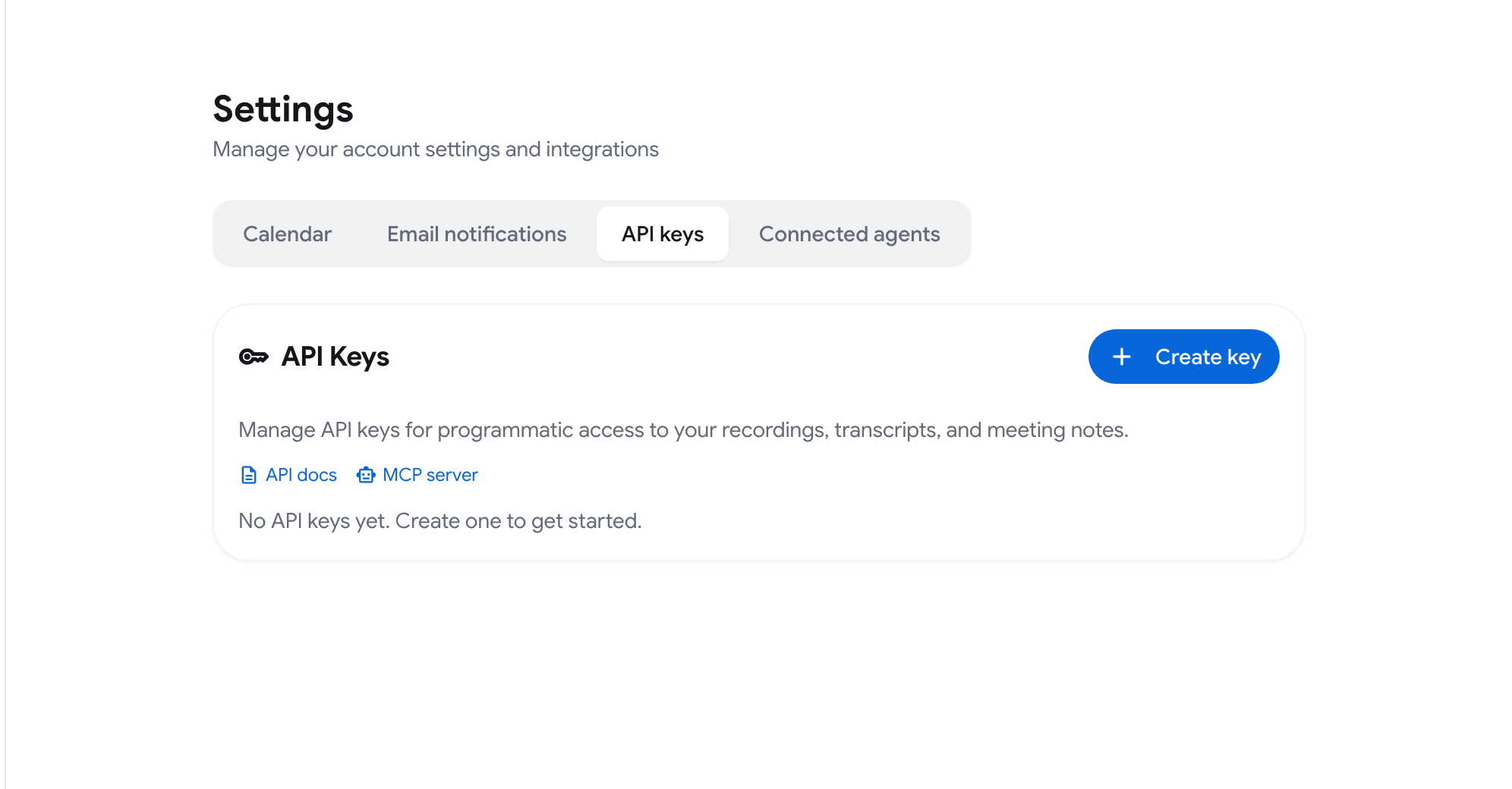
API 키 생성
섹션 제목: “API 키 생성”-
계정 메뉴(사이드바 하단에 있는 이름이 표시된 버튼)를 열고 Settings를 클릭합니다.
-
API keys 탭을 엽니다.
-
Create key를 클릭합니다.
-
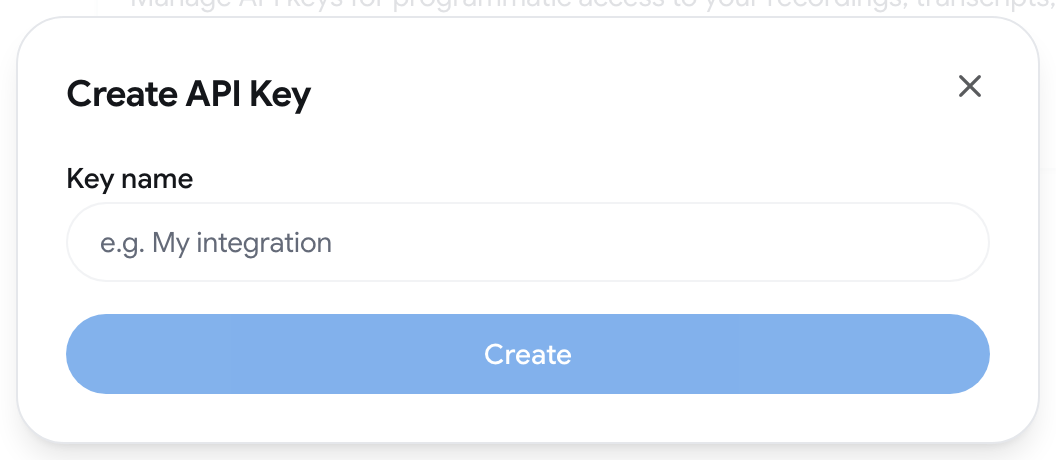
Key name에 예를 들어 “My integration”과 같이 입력하고 Create를 클릭합니다.
-
키를 복사하고 Done을 클릭합니다.
키가 생성되면 같은 대화상자에 녹음 목록을 조회하는 바로 사용할 수 있는 curl 명령과 MCP server에 연결하기 위한 구성 스니펫이 표시됩니다. 또한 키가 생성되었다는 이메일도 받게 됩니다.
API 키 사용
섹션 제목: “API 키 사용”모든 요청의 Authorization 헤더에 키를 전송합니다. 키는 sk_rm_으로 시작합니다.
Authorization: Bearer sk_rm_your_key예:
curl "https://api.recordmeeting.com/v1/recordings" \ -H "Authorization: Bearer sk_rm_your_key"기본 URL과 오류 형식은 API Reference ➤ Authentication을 참조하세요.
키 확인
섹션 제목: “키 확인”API keys 탭에는 다음과 함께 키가 나열됩니다:
- 키에 지정한 이름
- 키를 구분할 수 있을 만큼의 키 앞부분
- Created: 키가 생성된 날짜
- Last used: 키로 마지막 요청을 보낸 날짜
키 폐기
섹션 제목: “키 폐기”- Settings ➤ API keys로 이동합니다.
- 키 옆의 폐기 아이콘을 클릭합니다.
- Revoke로 확인합니다.
키는 즉시 작동을 멈추고, 해당 키를 사용하는 모든 애플리케이션이 접근 권한을 잃습니다. 이 작업은 되돌릴 수 없습니다. 다시 접근해야 하는 경우 새 키를 생성하세요.
AI 어시스턴트를 위한 API 키 또는 로그인
섹션 제목: “AI 어시스턴트를 위한 API 키 또는 로그인”대부분의 AI 어시스턴트는 API 키 없이 로그인하여 Record Meeting에 연결할 수 있습니다. 이러한 연결은 Settings ➤ Connected agents에 나열됩니다. 도구가 자체적으로 로그인할 수 없을 때만 API 키를 사용하세요. MCP Server를 참조하세요.