
회의록 및 채팅
Pro 및 Enterprise에서는 모든 녹음에 전사본을 바탕으로 작성된 회의록과 해당 회의에 대해 질문할 수 있는 채팅이 제공됩니다. 둘 다 녹음 페이지의 노트 탭에 있습니다.

노트가 표시되는 시점
섹션 제목: “노트가 표시되는 시점”전사본이 준비되면 노트가 자동으로 생성됩니다. 별도로 시작할 필요가 없습니다.
그때까지 노트 탭에는 전사본이 준비되면 노트가 표시됩니다., 그다음 노트 준비 중, 노트 작성 중이 표시됩니다. 생성이 시작되면, 이미 다른 탭을 선택한 경우가 아니라면 페이지가 자동으로 노트 탭으로 전환됩니다.
노트 편집
섹션 제목: “노트 편집”노트의 아무 곳이나 클릭하고 입력합니다. 편집하는 동안 굵게, 기울임꼴, 제목, 글머리 기호 목록, 실행 취소, 다시 실행이 있는 도구 모음이 표시됩니다.
변경 사항은 자동으로 저장됩니다. 저장 버튼은 없습니다. 저장에 실패하면 도구 모음에 저장되지 않음. 다시 시도가 표시됩니다.
노트 다시 생성
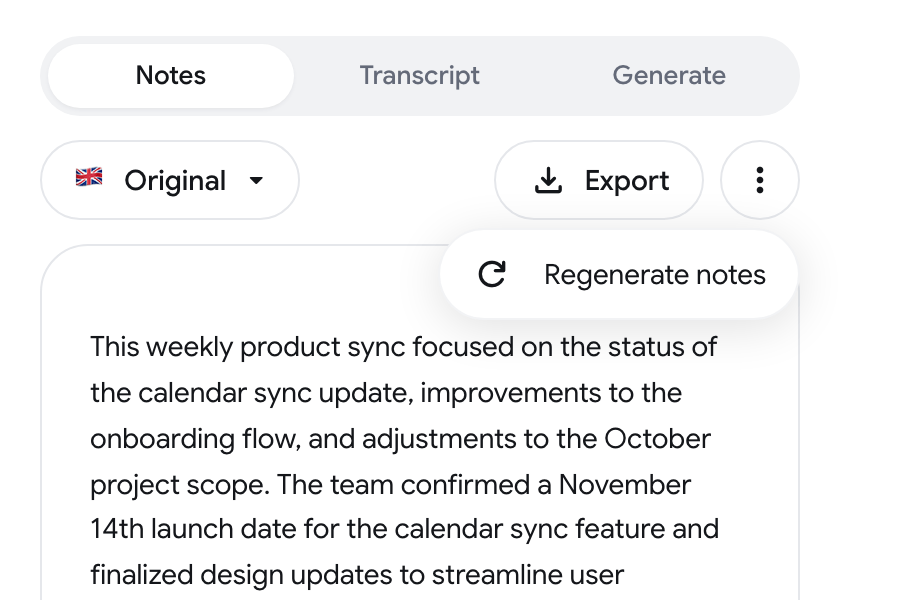
섹션 제목: “노트 다시 생성”- 노트 탭 상단의 점 세 개 메뉴를 엽니다.
- 노트 다시 생성을 클릭합니다.
노트 번역
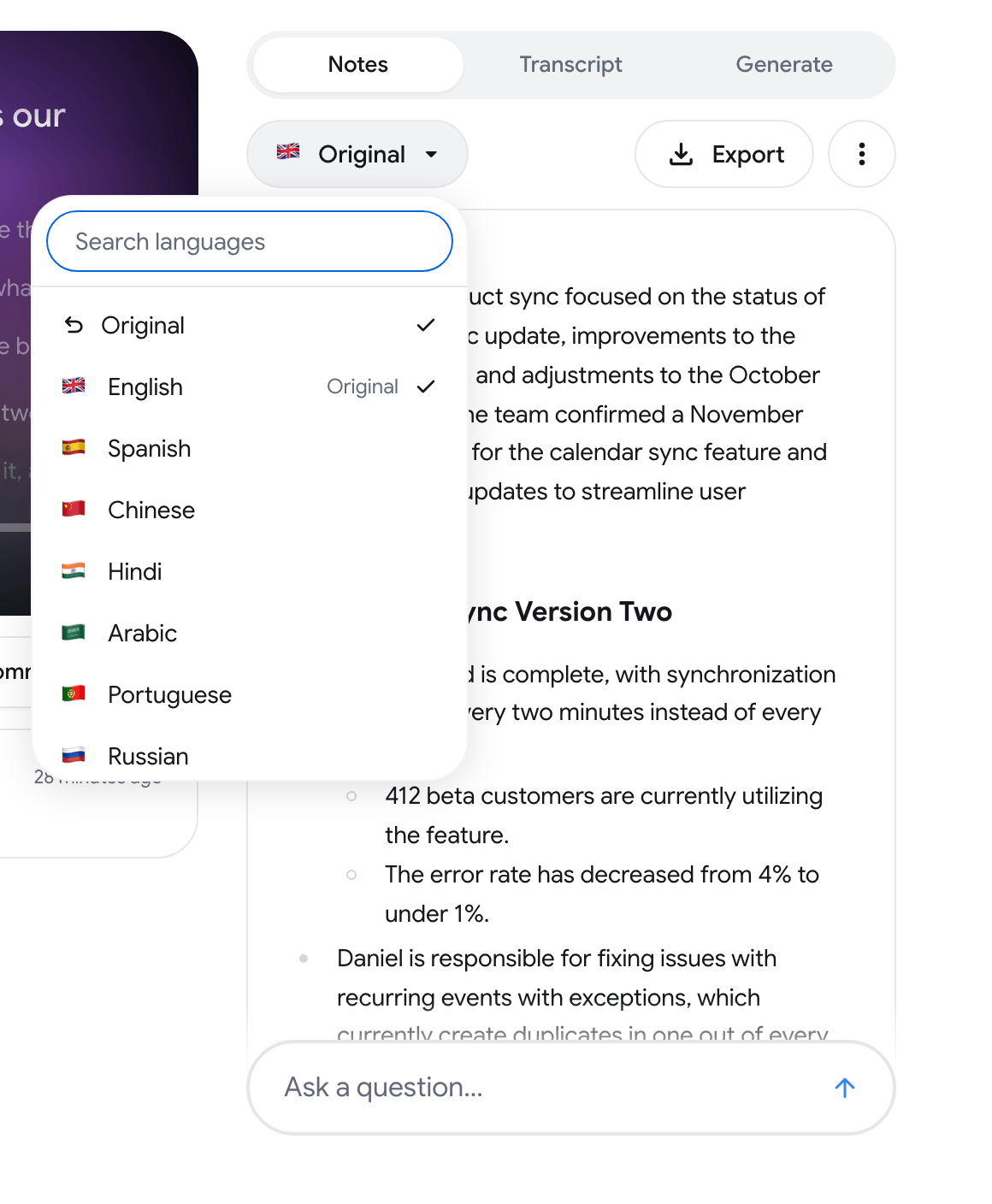
섹션 제목: “노트 번역”노트 탭 상단의 언어 버튼(기본적으로 원본이 표시됨)을 클릭하고 언어를 선택합니다. 작성된 그대로의 노트로 돌아가려면 원본을 선택하세요.
노트 내보내기
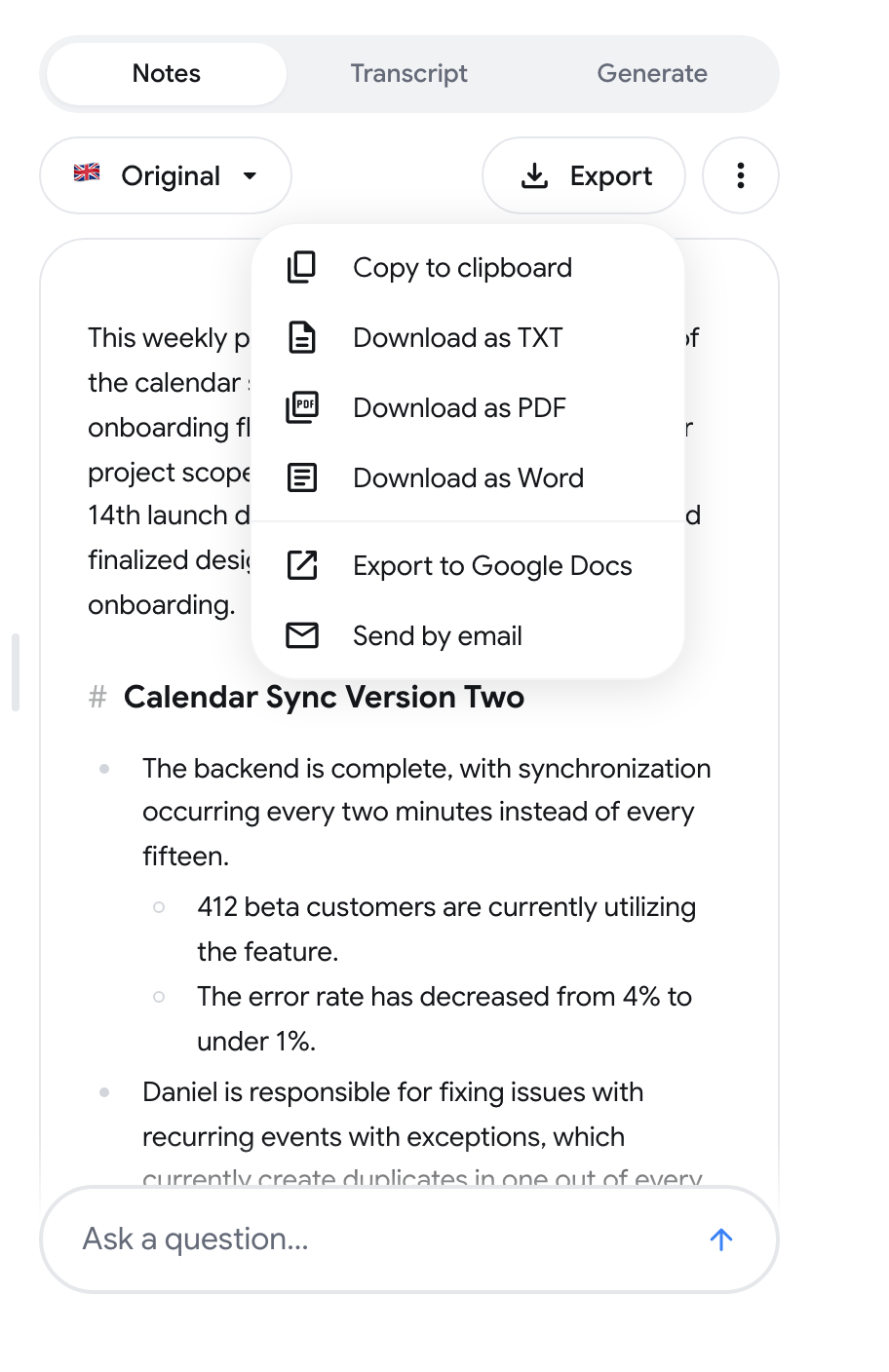
섹션 제목: “노트 내보내기”내보내기를 클릭하고 다음 옵션 중 하나를 선택합니다:
- 클립보드에 복사
- TXT로 다운로드
- PDF로 다운로드
- Word로 다운로드
- Google Docs로 내보내기: Google 계정에 Google 문서를 만듭니다
- 이메일로 보내기: 받는 사람과 제목을 입력한 다음 Gmail에서 열기를 클릭합니다. 노트가 채워진 Gmail이 열리며, 거기에서 이메일을 보냅니다
노트를 후속 이메일이나 할 일 목록으로 바꾸려면 생성을 참조하세요.
녹음에 대해 질문
섹션 제목: “녹음에 대해 질문”-
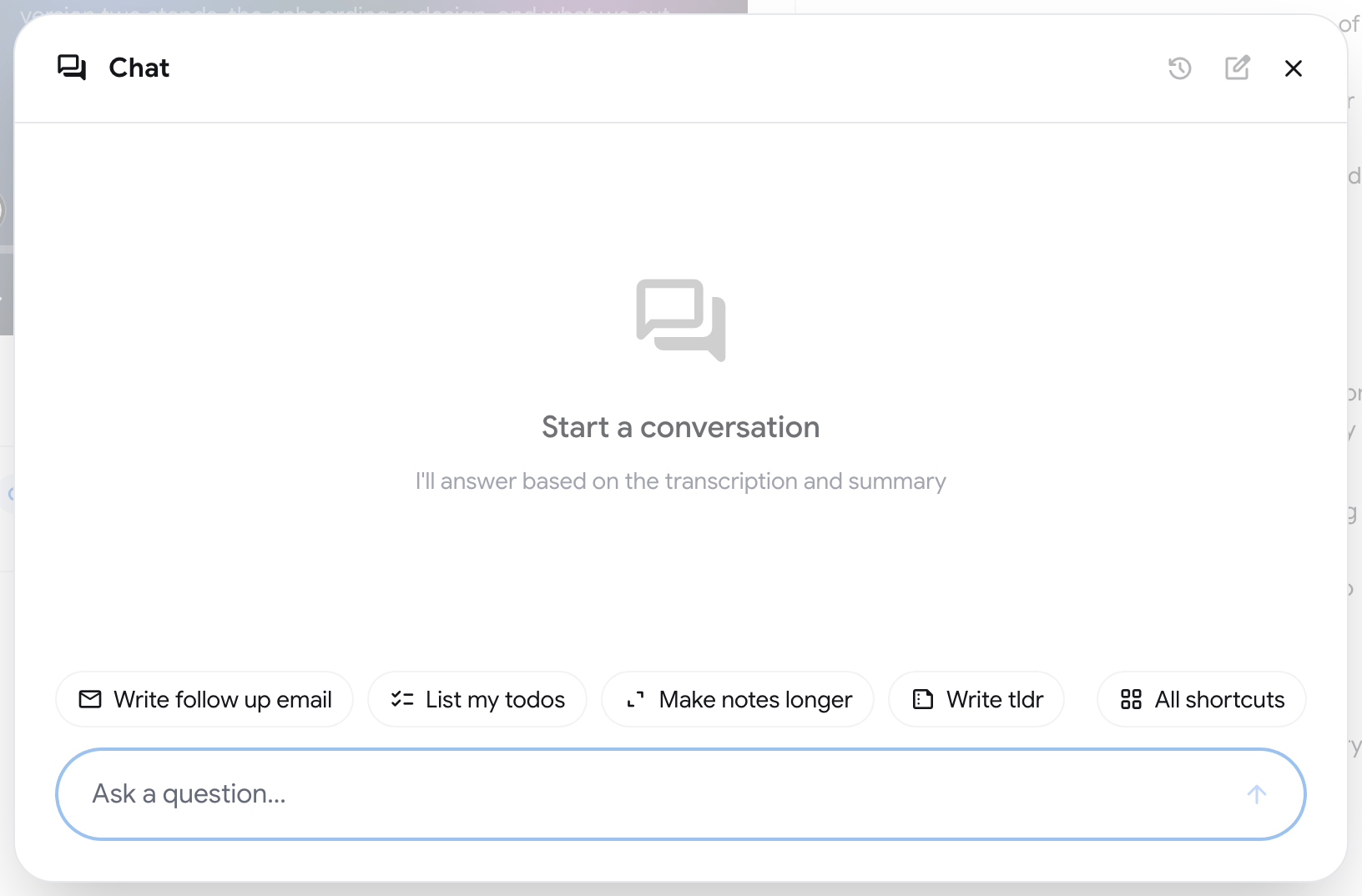
노트 탭 하단의 질문하기… 바를 클릭합니다. 채팅 창이 열립니다.
-
질문을 입력하고 Enter를 누릅니다. 줄을 바꾸려면 Shift+Enter를 누릅니다.
-
답변을 읽습니다. 답변은 이 녹음의 전사본과 노트를 기반으로 합니다.
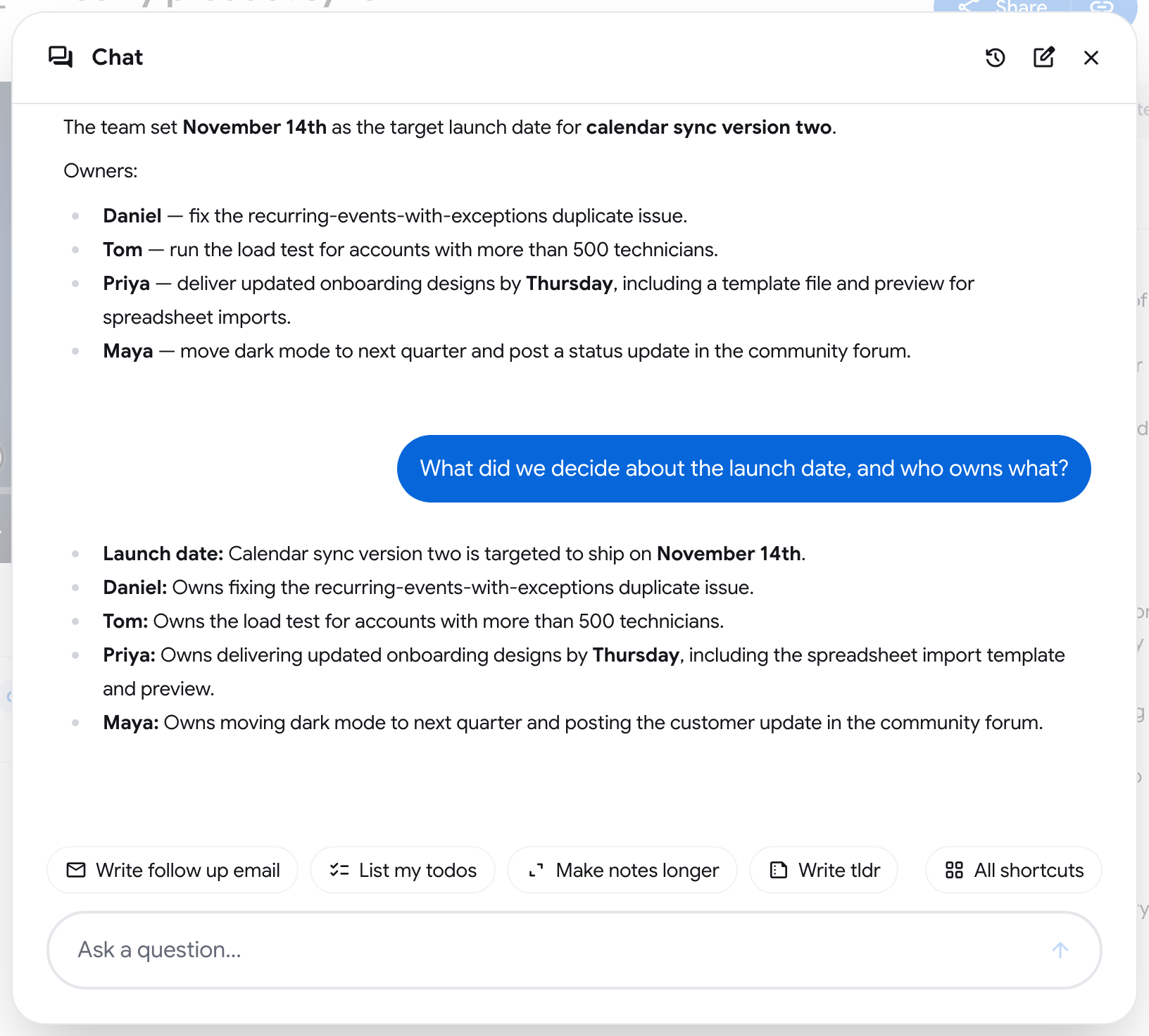
답변 위로 마우스를 가져가면 복사와 노트에 추가가 표시됩니다. 분당 최대 5개의 질문을 할 수 있습니다.
이 바는 노트가 준비되면 표시됩니다.
바로가기 사용
섹션 제목: “바로가기 사용”바로가기는 입력 필드 위에 있는 미리 준비된 프롬프트입니다. 녹음에는 후속 이메일 작성, 할 일 목록 만들기, 노트 늘리기, tldr 작성의 네 가지가 기본으로 제공됩니다. 하나를 클릭하면 전송됩니다.
- 모든 바로가기를 클릭해 전체 목록을 보고, 새 바로가기로 직접 만들거나, 직접 만든 바로가기를 편집, 복제, 삭제할 수 있습니다. 기본 제공 바로가기는 기본으로 표시되며 복제할 수는 있지만 편집할 수는 없습니다.
- 입력 필드에
/를 입력해 이름으로 바로가기를 선택합니다.
새 채팅 시작 및 이전 채팅 찾기
섹션 제목: “새 채팅 시작 및 이전 채팅 찾기”채팅 창의 헤더에서:
- 새 채팅은 현재 대화를 보관하고 빈 대화를 시작합니다.
- 채팅 기록은 이 녹음에 관한 이전 대화를 나열합니다. 하나를 클릭하면 다시 열립니다.
모든 회의에 대해 질문
섹션 제목: “모든 회의에 대해 질문”모든 녹음에 걸쳐 하나의 질문을 하려면 홈의 회의에 대해 질문 바를 사용하세요. 홈 및 캘린더를 참조하세요. 연락처에서 한 사람이나 한 회사에 대해 질문할 수도 있습니다.
요금제를 비교하려면 요금제 및 가격을 참조하세요.