
생성
녹음 페이지의 Generate 탭은 회의 노트를 보내거나 작업할 수 있는 결과물, 즉 후속 이메일, 액션 아이템 목록, 프레젠테이션, 회의 문서로 바꿔 줍니다. Pro 및 Enterprise에 포함되어 있습니다.
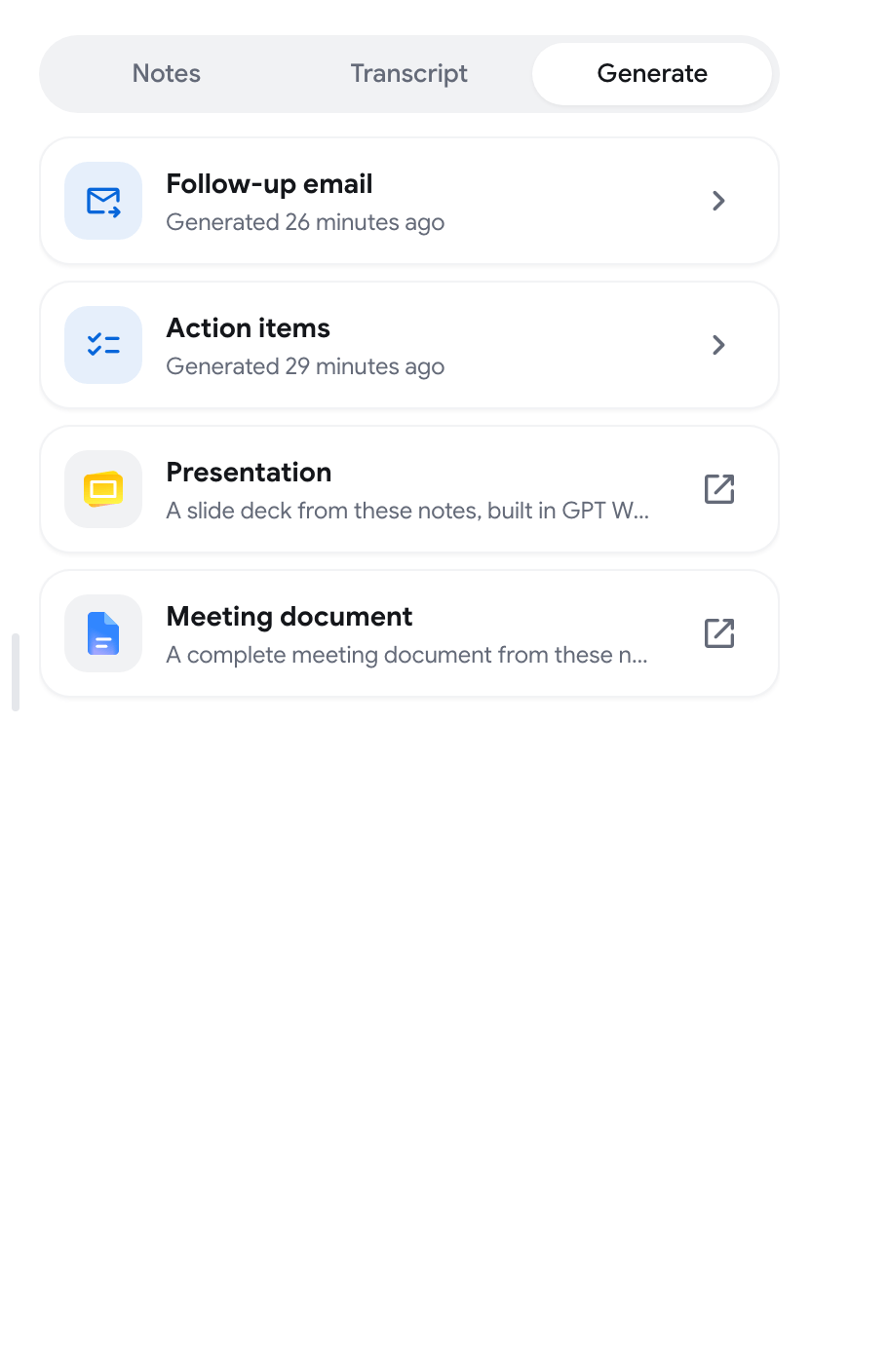
이 탭은 회의 노트가 준비되면 사용할 수 있습니다. 회의 노트 및 채팅을 참고하세요.
후속 이메일 작성
섹션 제목: “후속 이메일 작성”-
Generate 탭을 열고 Follow-up email 행에서 Generate를 클릭합니다.
-
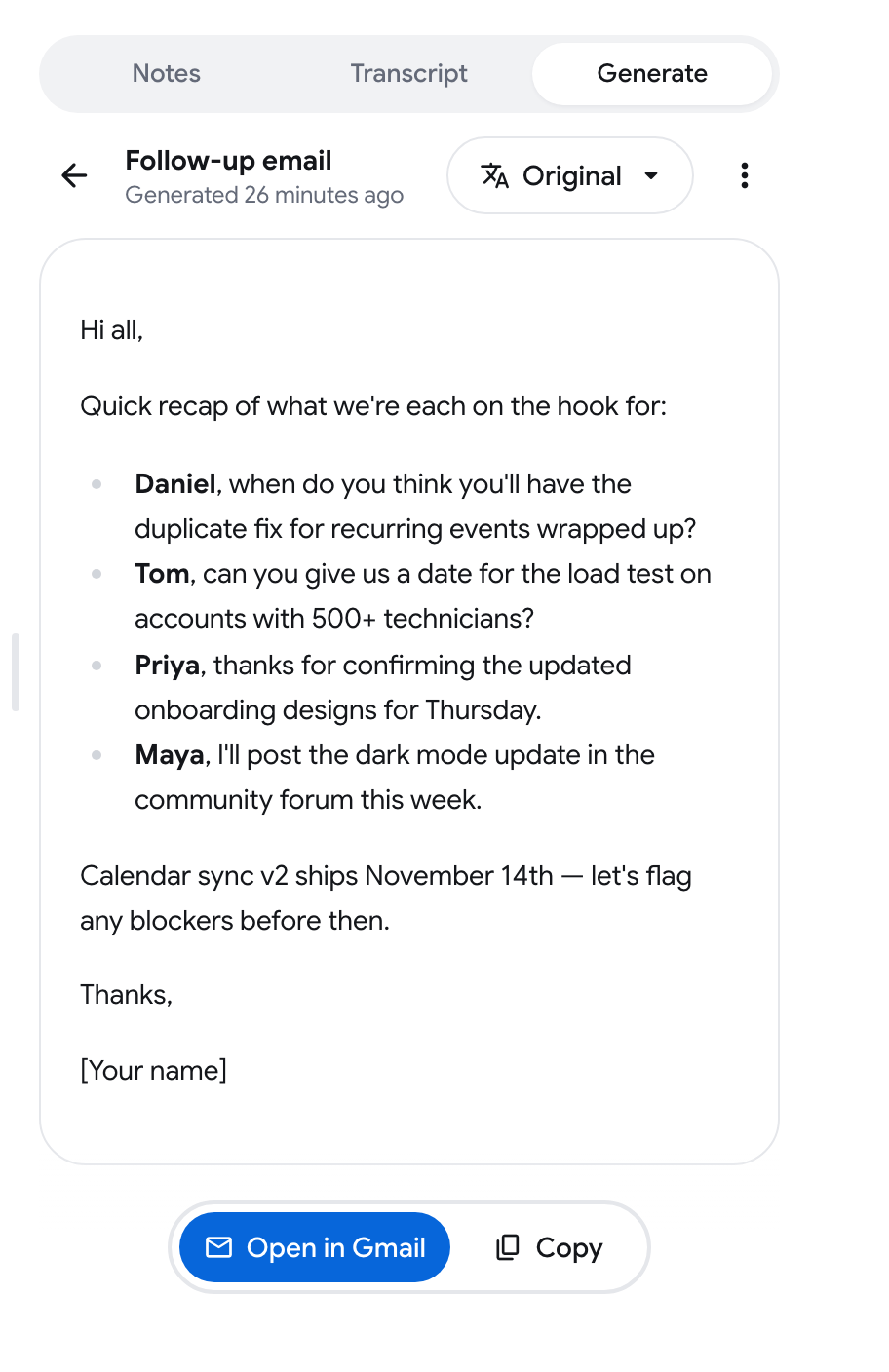
이메일이 작성될 때까지 기다립니다. 이메일은 짧고 다음 단계에 초점을 맞춥니다.
-
Open in Gmail을 클릭하면 제목과 본문이 채워진 새 Gmail 메시지가 열리고, Copy를 클릭하면 텍스트를 다른 곳에 붙여넣을 수 있습니다.
이메일이 자동으로 전송되지는 않습니다. Gmail에서 이메일을 검토한 뒤 직접 보내야 합니다.
액션 아이템 가져오기
섹션 제목: “액션 아이템 가져오기”- Action items 행에서 Generate를 클릭합니다.
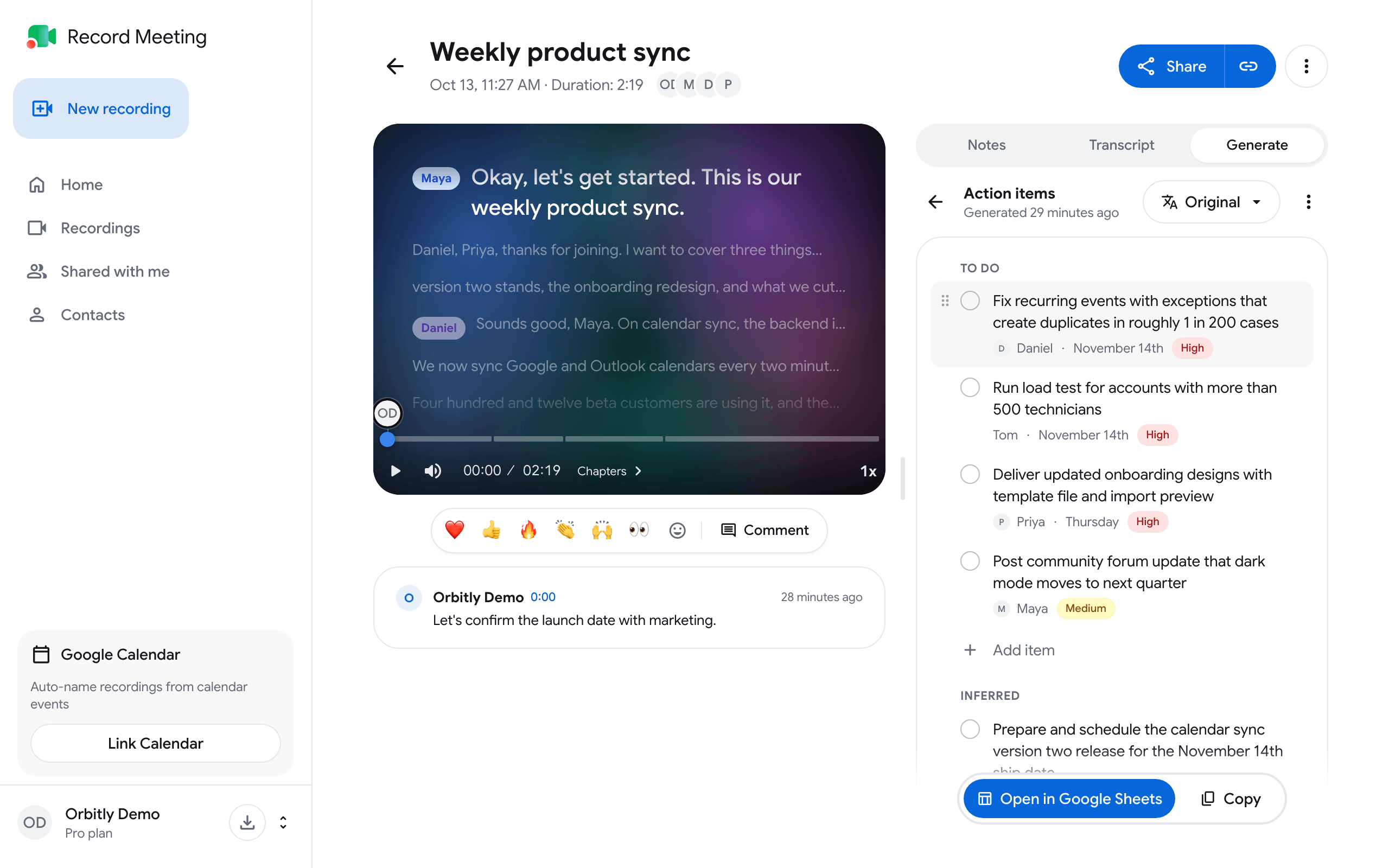
- 목록은 두 섹션으로 표시됩니다. To do는 명확히 할당된 작업, Inferred는 논의에서 이어지는 작업입니다.
회의에 작업이 없으면 No action items were found in this meeting. 메시지가 표시됩니다.
목록 편집
섹션 제목: “목록 편집”항목을 클릭해 엽니다. 그러면 다음을 수행할 수 있습니다:
- 작업을 다시 작성합니다.
- Owner 설정: 회의 참석자 중에서 검색하거나 원하는 이름을 입력합니다.
- Due date 설정: Today, Tomorrow, End of week, Next week 또는 Pick a date를 선택합니다.
- Priority 설정: High, Medium 또는 Low를 선택합니다.
- 항목을 다른 섹션으로 이동합니다.
- 항목을 삭제합니다. 몇 초 동안 Undo가 포함된 메시지가 표시됩니다.
목록에서 할 수 있는 다른 작업은 다음과 같습니다:
- 둥근 체크박스를 선택해 항목을 완료로 표시합니다.
- 섹션 아래의 Add item을 클릭해 직접 작업을 추가합니다.
- 항목의 핸들을 끌어 순서를 바꿉니다.
변경 사항은 자동으로 저장됩니다.
목록을 다른 곳으로 보내기
섹션 제목: “목록을 다른 곳으로 보내기”- Open in Google Sheets는 Google 계정에 Done, Task, Owner, Due, Section, Priority 열이 있는 스프레드시트를 만듭니다. 처음 사용할 때 Google이 권한을 요청할 수 있습니다.
- Copy는 목록을 작업 목록으로 클립보드에 복사합니다.
프레젠테이션 또는 회의 문서 만들기
섹션 제목: “프레젠테이션 또는 회의 문서 만들기”Presentation과 Meeting document는 Google Slides 및 Google Docs용으로 함께 제공되는 제품인 GPT Workspace에서 생성됩니다.
해당 행을 클릭합니다. 그러면 회의 노트를 시작 프롬프트로 사용해 GPT Workspace가 새 탭에서 열리고, 그곳에서 슬라이드 덱이나 문서를 만듭니다. 먼저 GPT Workspace에 로그인해야 할 수 있습니다.
번역, 재생성 또는 삭제
섹션 제목: “번역, 재생성 또는 삭제”이메일이나 액션 아이템이 준비되면:
- 상단의 언어 버튼(버튼에 Original 표시)을 사용해 결과를 번역합니다. 그러면 Copy, Open in Gmail, Open in Google Sheets가 번역된 텍스트를 사용합니다. 액션 아이템은 Original에서만 편집할 수 있습니다.
- 점 3개 메뉴를 열고 Regenerate를 클릭하면 현재 노트로 결과를 다시 작성하고, Delete를 클릭하면 결과를 삭제합니다. 언제든지 다시 생성할 수 있습니다.
생성 후 회의 노트를 변경하면 해당 행에 Notes changed가 표시됩니다. 결과를 최신 상태로 반영하려면 다시 생성하세요.
Open in Gmail 또는 Google Sheets를 클릭한 후
섹션 제목: “Open in Gmail 또는 Google Sheets를 클릭한 후”파일이 열리기 전에 대화상자에서 GPT Workspace Chrome 확장 프로그램을 권장합니다. Continue to Gmail 또는 Continue to Sheets를 클릭하면 파일로 이동합니다.