
녹음 페이지
녹음을 클릭하면 해당 페이지가 열립니다. 왼쪽에는 플레이어가 있고, 오른쪽에는 노트, 스크립트 및 기타 도구가 있는 사이드 패널이 있습니다. 화면이 좁으면 패널이 플레이어 아래로 이동합니다.

녹음 이름 바꾸기
섹션 제목: “녹음 이름 바꾸기”페이지 상단의 제목을 클릭하고 새 이름을 입력한 다음 Enter를 누릅니다. 제목 아래에는 회의 날짜, 길이, 참가자가 표시됩니다.
동영상 재생이 준비되면 이름을 바꿀 수 있습니다.
녹음 재생
섹션 제목: “녹음 재생”컨트롤 바에는 재생 및 일시정지, 볼륨, 현재 시간, 챕터, 속도 버튼이 있으며 동영상의 경우 전체 화면도 있습니다. 끝까지 보지 않은 녹음으로 돌아오면 마지막으로 본 위치에서 재생이 이어집니다. 처음으로 돌아가려면 처음부터를 클릭합니다.
입력 필드에 입력 중이 아닐 때 키보드 단축키가 작동합니다:
| 키 | 동작 |
|---|---|
| Space 또는 K | 재생 또는 일시정지 |
| 왼쪽 및 오른쪽 화살표 | 5초 뒤로 또는 앞으로 |
| J 및 L | 10초 뒤로 또는 앞으로 |
| 위 및 아래 화살표 | 볼륨 |
| M | 음소거 |
| F | 전체 화면 |
| C | 자막 켜기 또는 끄기 |
| 0~9 | 녹음의 0%~90%로 이동 |
| Shift+, 및 Shift+. | 느리게 또는 빠르게 |
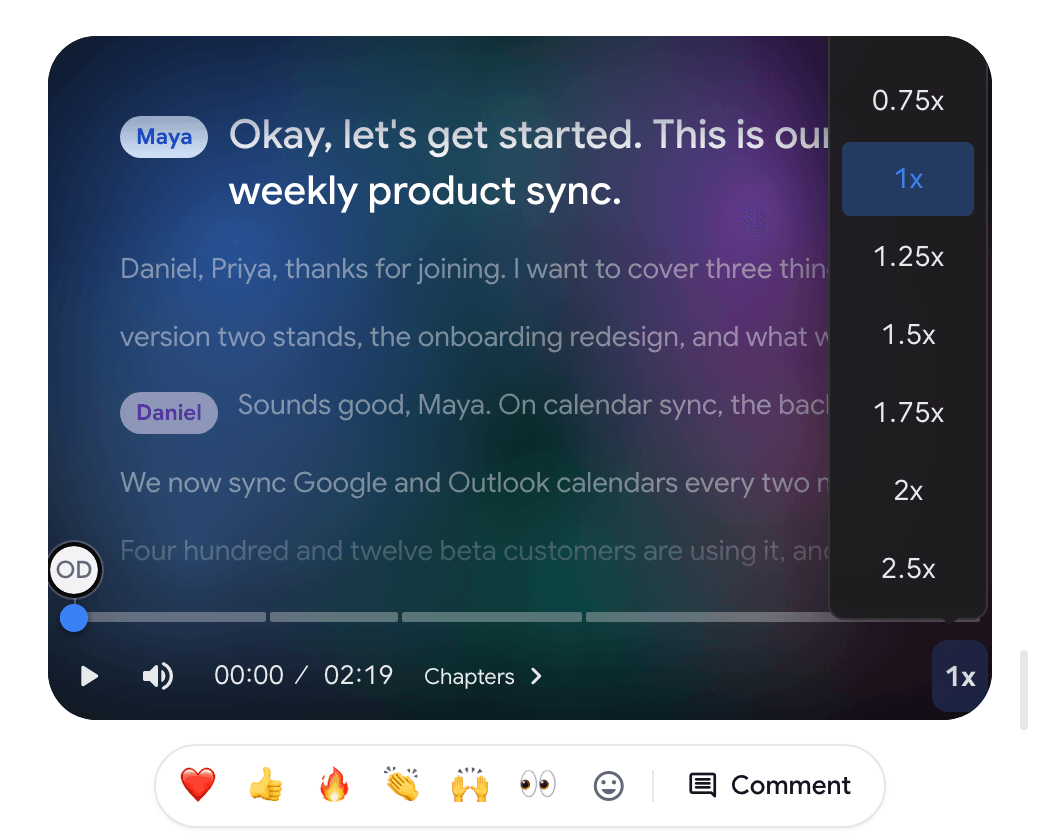
재생 속도 변경
섹션 제목: “재생 속도 변경”컨트롤 바의 속도 버튼(1x)을 클릭하고 0.5x에서 2.5x 사이의 속도를 선택합니다.
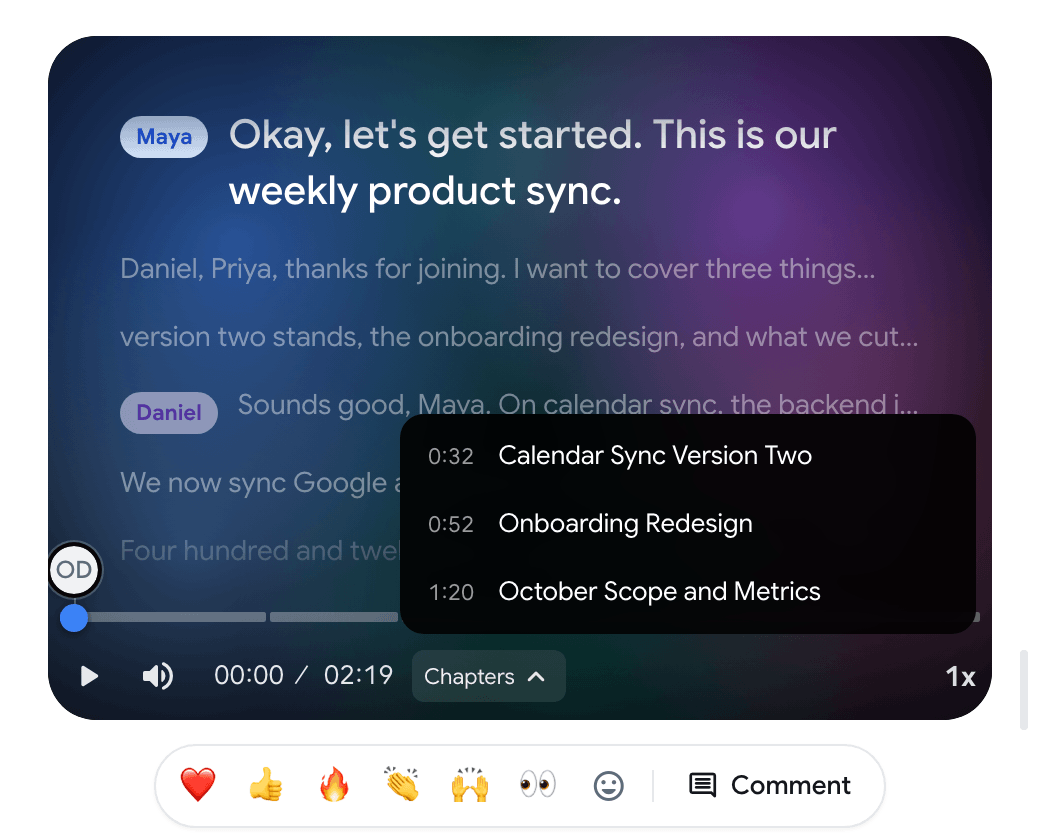
챕터로 이동
섹션 제목: “챕터로 이동”회의 노트가 준비되면 녹음이 챕터로 나뉩니다. 컨트롤 바에서 챕터를 클릭하고 원하는 챕터를 선택해 해당 위치로 이동합니다.
자막 표시 또는 숨기기
섹션 제목: “자막 표시 또는 숨기기”동영상 녹음에 스크립트가 있으면 해당 텍스트가 영상 위에 자막으로 표시됩니다. 컨트롤 바의 CC 버튼(자막 숨기기 또는 자막 표시)을 클릭하거나 C를 누릅니다. 플레이어가 작을 때는 자막이 숨겨집니다.
오디오 전용 녹음에는 영상이 없으므로 플레이어에 대신 말한 텍스트가 표시됩니다.
사이드 패널 탭
섹션 제목: “사이드 패널 탭”- 노트: AI 회의 노트이며, 하단에 질문하기… 채팅 바가 있습니다. 회의 노트 및 채팅을 참조하세요.
- 스크립트: 발화자, 검색, 번역, 내보내기 및 발화자 통계가 포함된 전체 텍스트입니다. 전사를 참조하세요.
- 생성: 노트에서 만든 후속 이메일, 실행 항목 등입니다. 노트가 준비되면 사용할 수 있습니다. 생성을 참조하세요.
- 편집: 무음 및 추임새 건너뛰기(아래 참조).
노트, 스크립트, 생성 기능은 Pro 및 Enterprise에 포함됩니다.
넓은 화면에서는 플레이어와 패널 사이의 구분선을 드래그해 크기를 조정할 수 있습니다.
무음 및 추임새 건너뛰기
섹션 제목: “무음 및 추임새 건너뛰기”편집 탭은 건너뛸 일시정지나 추임새가 있는 녹음에서만 표시됩니다. 스크립트가 필요합니다.
- 무음 건너뛰기는 대화에서 약 2초 이상의 일시정지를 건너뜁니다. 해당 행에는 제거되는 시간(초)이 표시됩니다. 기본적으로 켜져 있습니다.
- 추임새 건너뛰기는 ‘음’ 또는 ‘어’ 같은 추임새 소리만 있는 구간을 건너뜁니다. 해당 행에는 건너뛰는 단어 수가 표시됩니다.
이 스위치는 재생에만 영향을 줍니다. 녹음 자체와 다운로드한 파일은 잘리지 않습니다. 선택한 설정은 이 브라우저에서 모든 녹음에 적용되도록 기억됩니다.
반응 및 댓글
섹션 제목: “반응 및 댓글”플레이어 아래에는 이모지 행과 댓글 버튼이 있습니다. 둘 다 현재 시점의 타임라인에 표시를 남깁니다. 댓글 및 반응을 참조하세요.
공유 및 점 세 개 메뉴
섹션 제목: “공유 및 점 세 개 메뉴”오른쪽 위의 공유를 클릭하면 공유 대화상자가 열리고, 옆의 링크 버튼을 누르면 공유 링크가 복사됩니다. 녹음 공유를 참조하세요.
옆의 점 세 개 메뉴에는 다른 작업이 있습니다:

- 다운로드: 동영상 또는 오디오를 저장합니다. 녹음 다운로드를 참조하세요.
- 부분으로 다시 분할: 병합된 녹음에만 해당합니다. 녹음 목록을 참조하세요.
- 이동…: 조직에 속한 경우에만 해당합니다.
- 녹음 삭제: 녹음과 해당 동영상을 영구적으로 삭제합니다.
녹음을 중지한 직후
섹션 제목: “녹음을 중지한 직후”중지한 직후에 페이지를 열면 동영상이 준비되는 동안 플레이어 영역에 녹음 저장됨이 표시됩니다. 준비가 끝나면 플레이어가 자동으로 표시됩니다. 문제가 발생했을 때의 상황은 중단된 녹음 및 제한을 참조하세요.