
설치
Record Meeting은 두 가지 설치 방법을 제공합니다. 녹화하는 장소에 따라 선택하세요.
| 설치 유형 | 최적의 대상 |
|---|---|
| Chrome 확장 프로그램 | 데스크톱 브라우저에서 Google Meet, Zoom, Microsoft Teams, Webex, Telegram 및 Discord 사용 시 |
| Google Workspace 부가기능 | Google Meet 전용, Google Meet 모바일 앱(iOS 및 Android 포함) 시 |
각 플랫폼의 단계별 녹화 지침은 지원되는 플랫폼을 참조하세요.
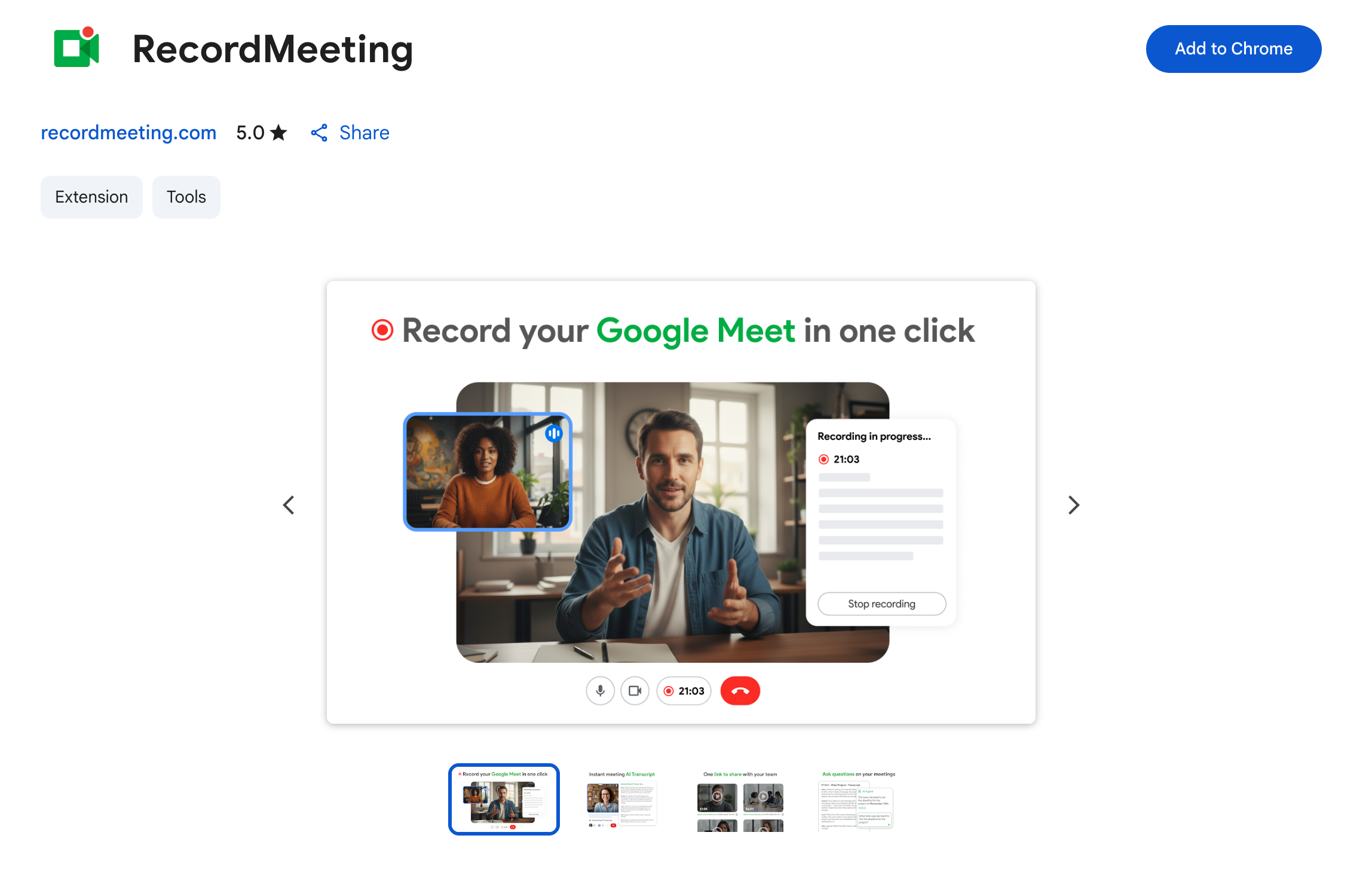
Chrome 확장 프로그램
섹션 제목: “Chrome 확장 프로그램”Chrome 웹 스토어에서 설치하세요.
Chrome, Edge, Brave, Arc 등을 포함하여 Chrome 웹 스토어 확장 프로그램을 지원하는 모든 Chromium 기반 브라우저에서 작동합니다.
설치 단계
섹션 제목: “설치 단계”- Chrome 웹 스토어 목록을 열고 Chrome에 추가를 클릭합니다.
- 권한을 확인한 다음 확장 프로그램을 툴바에 고정합니다.
- recordmeeting.com/app에서 Google 계정으로 로그인합니다.
- 브라우저에서 지원되는 회의를 열고 녹화를 클릭합니다.
제공되는 기능
섹션 제목: “제공되는 기능”- 지원되는 회의 탭에서 한 번의 클릭으로 녹화
- 봇이 통화에 참여하지 않음 (브라우저 탭에서 녹화 발생)
- recordmeeting.com의 개인 작업 공간에 녹화본 저장
- 확장 프로그램 사이드바에서 이전 녹화본 액세스
Google Workspace 부가기능
섹션 제목: “Google Workspace 부가기능”Google Workspace Marketplace에서 설치하세요.
부가기능은 Google Meet 전용입니다. 부가기능을 사용하는 경우 Meet을 위한 Chrome 확장 프로그램은 필요하지 않습니다. Zoom, Teams, Webex, Telegram, Discord도 녹화해야 하는 경우 확장 프로그램을 별도로 설치하세요.
무료 Gmail과 모든 Google Workspace 계층에서 작동합니다. 대부분의 계정에는 관리자 승인이 필요하지 않습니다.
설치 단계
섹션 제목: “설치 단계”- Marketplace 목록을 열고 설치를 클릭합니다.
- 계정에 필요한 Google 권한을 승인합니다.
- Google Meet(브라우저 또는 모바일 앱)을 엽니다. 녹화 컨트롤이 회의 UI에 나타납니다.
- 녹화본을 작업 공간에 연결하려면 Record Meeting에 한 번 로그인합니다.
제공되는 기능
섹션 제목: “제공되는 기능”- Google Meet 내 기본 녹화 컨트롤
- iOS 및 Android의 Google Meet 모바일 앱에서 녹화
- 개인 작업 공간에 녹화본 저장 (Google Drive 아님)
- Marketplace에서 사용자별 설치, Workspace 요금제 업그레이드 불필요
자세한 플랫폼별 단계: 지원되는 플랫폼.