
캘린더 및 Google 연결
Google Calendar를 연결하면 Record Meeting이 캘린더 이벤트를 기준으로 녹음 이름을 지정하고 홈 페이지에 예정된 회의를 표시할 수 있습니다. 이 페이지에서는 앱에서 Google 액세스가 만료되었다고 표시할 때 수행할 작업도 다룹니다.
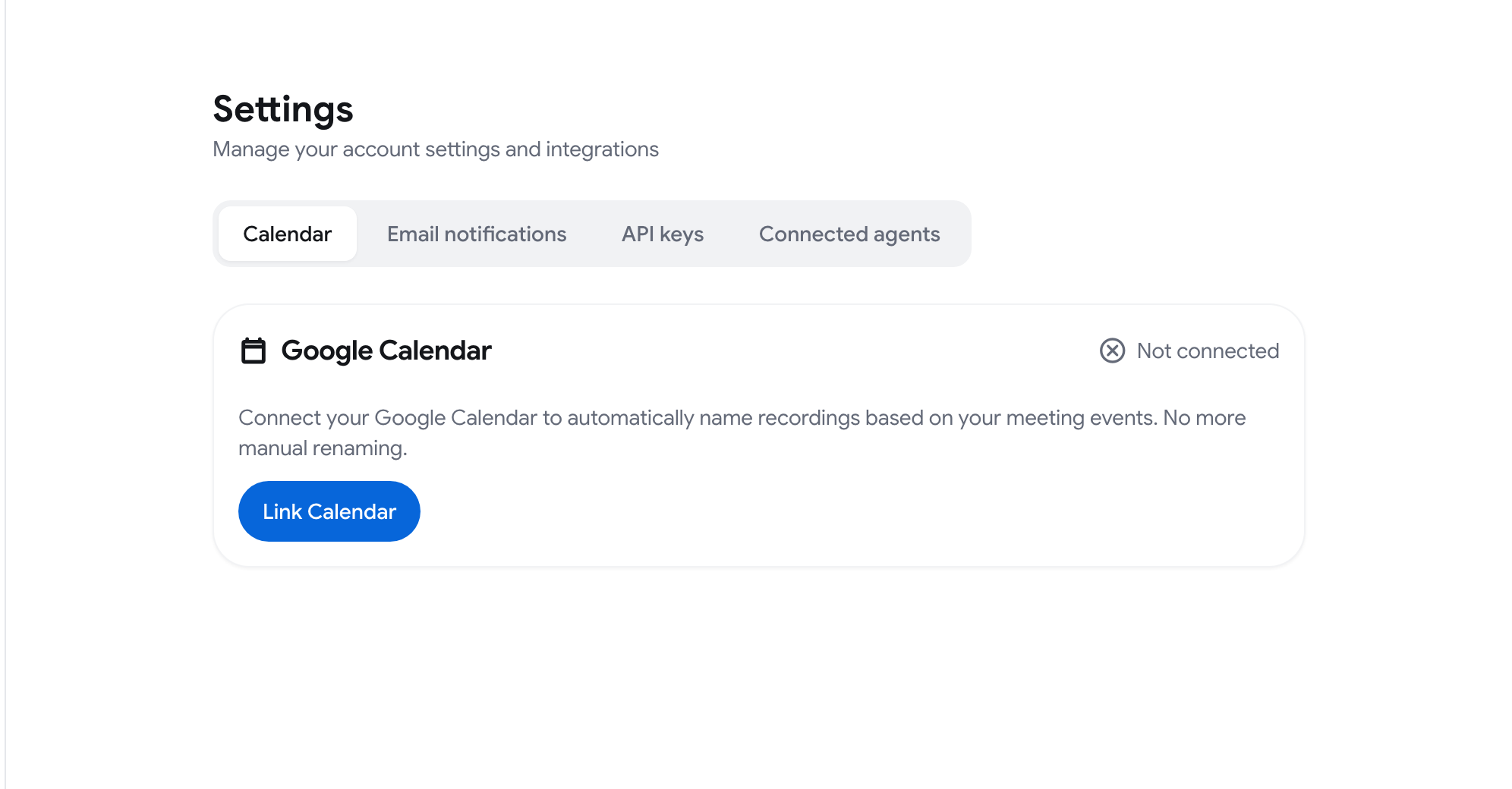
캘린더 연결의 기능
섹션 제목: “캘린더 연결의 기능”- 녹음 이름을 자동으로 지정합니다. 캘린더 이벤트 중에 만든 녹음은 해당 이벤트의 이름을 사용하므로 이름을 바꿀 필요가 없습니다.
- 다가오는 일정을 표시합니다. 홈 페이지에 다가오는 일정 섹션이 추가되어 예정된 회의가 일별로 그룹화되어 표시됩니다. 회의를 클릭하면 통화 링크가 열리고, 통화 링크가 없으면 캘린더 이벤트가 열립니다.
Google Calendar 연결
섹션 제목: “Google Calendar 연결”세 곳에서 시작할 수 있으며, 모두 동일한 Google 권한 화면을 엽니다.
- 설정. 계정 메뉴(사이드바 하단의 이름이 표시된 버튼)를 열고 설정을 클릭한 다음 캘린더 탭에서 캘린더 연결을 클릭합니다.
- 홈. 다가오는 일정 보기 카드에서 연결을 클릭합니다.
- 사이드바. Google Calendar 카드에서 캘린더 연결을 클릭합니다.

그런 다음:
- Record Meeting에 로그인할 때 사용하는 Google 계정과 동일한 계정을 선택합니다.
- Google에서 요청하면 캘린더 액세스를 허용합니다.
- 앱으로 돌아오면 설정 ➤ 캘린더에 연결됨이 표시되고 날짜가 나타납니다.
홈이나 사이드바에서 카드를 닫으면 해당 브라우저에서는 카드가 계속 숨겨집니다. 언제든지 설정 ➤ 캘린더에서 연결할 수 있습니다.
Google Calendar 연결 해제
섹션 제목: “Google Calendar 연결 해제”- 설정 ➤ 캘린더로 이동합니다.
- 캘린더 연결 해제를 클릭합니다.
상태가 연결되지 않음으로 변경됩니다. 새 녹음은 더 이상 캘린더 이벤트에서 이름을 가져오지 않으며, 다가오는 일정 섹션이 연결 카드로 대체됩니다.
액세스가 만료되었을 때 Google 다시 연결
섹션 제목: “액세스가 만료되었을 때 Google 다시 연결”Record Meeting은 캘린더와 Google로 전송되는 내보내기에 Google 계정을 사용합니다. 여기에는 노트를 Google Docs로 내보내기, Google Sheets에서 작업 항목 열기, Gmail에서 후속 이메일 열기가 포함됩니다.
Google 액세스가 만료되면 이러한 기능이 작동을 멈추고 앱의 설정 상단과 사이드바에 Google 액세스 만료됨 카드가 표시됩니다.
- 카드에서 Google 다시 연결을 클릭합니다.
- 로그인하는 Google 계정을 선택하고 액세스를 허용합니다.
- 앱으로 돌아오면 “Google 계정이 다시 연결되었습니다” 메시지로 연결이 완료되었음을 확인할 수 있습니다.
그 후에는 캘린더 기능과 Google 내보내기가 다시 작동합니다.