
탭, 화면 또는 파일 녹화
녹화를 만들기 위해 지원되는 통화 플랫폼이 필요한 것은 아닙니다. 웹 앱은 브라우저 탭이나 마이크를 녹화할 수 있고, 이미 가지고 있는 파일을 받을 수도 있습니다. Chrome 확장 프로그램은 모든 탭, 창 또는 화면을 녹화할 수 있습니다.
새 녹화 대화상자 열기
섹션 제목: “새 녹화 대화상자 열기”- recordmeeting.com/app을 여세요.
- 사이드바에서 새 녹화를 클릭하세요.
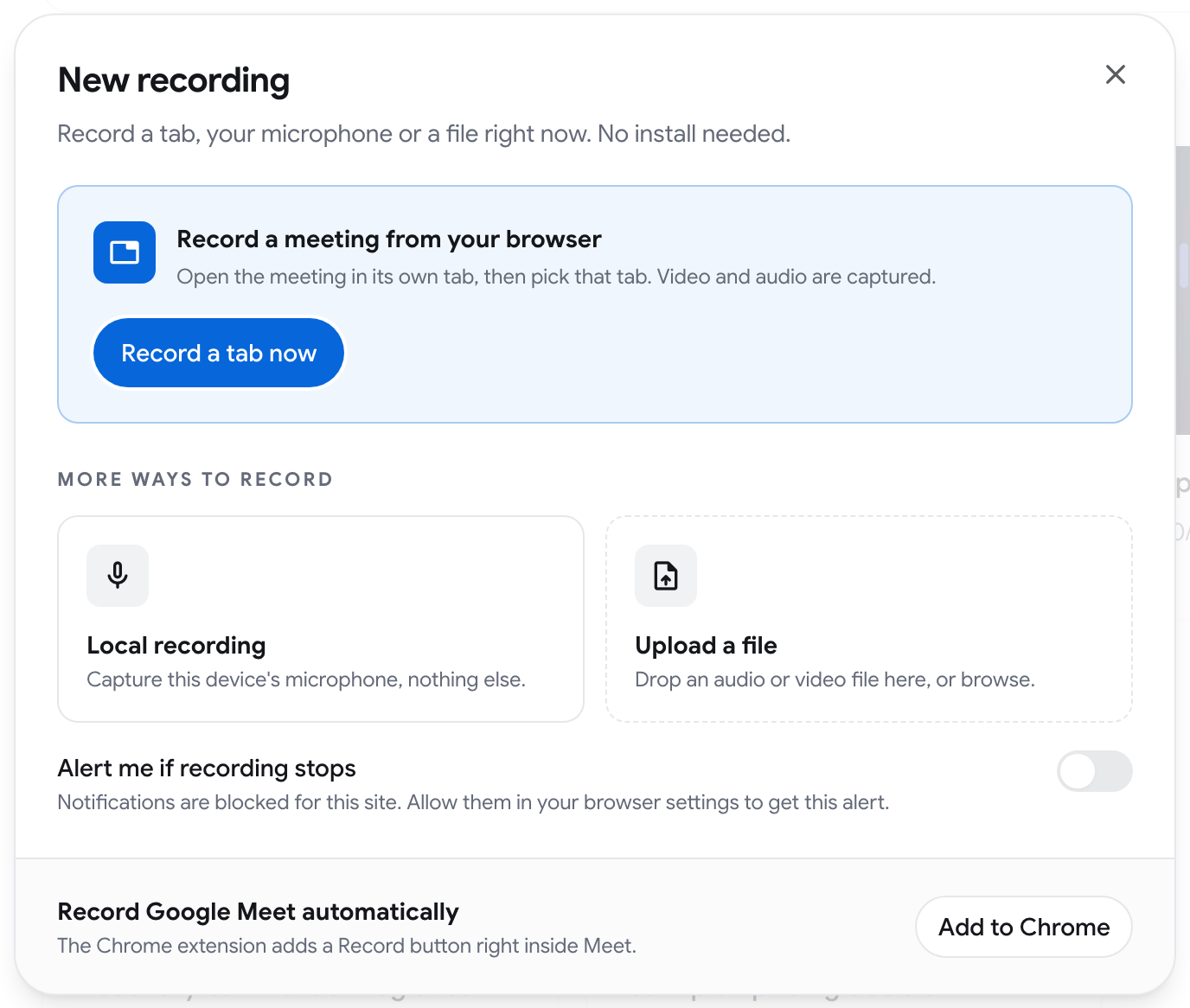
지금 탭 녹화
섹션 제목: “지금 탭 녹화”아무것도 설치하지 않고 어떤 웹사이트의 회의든 녹화할 때 사용하세요.
- 회의를 별도의 브라우저 탭에서 여세요.
- 대화상자에서 지금 탭 녹화를 클릭하세요. 브라우저가 마이크 접근을 요청하면 허용한 뒤 버튼을 다시 클릭하세요.
- 브라우저의 선택 창에서 해당 탭을 고르고 탭 오디오도 공유를 켜세요.
- 녹화하는 동안 Record Meeting 페이지를 열어 두세요. 일시중지와 재개를 사용할 수 있습니다.
- 완료되면 중지 및 저장을 클릭하세요.
녹화에는 탭의 영상과 오디오, 그리고 마이크 소리가 함께 담깁니다.
탭 녹화는 Google Chrome과 Microsoft Edge에서 작동합니다. 다른 브라우저에서는 이 옵션을 사용할 수 없습니다.
로컬 녹화
섹션 제목: “로컬 녹화”로컬 녹화는 이 기기의 마이크만 녹음하고 그 밖의 것은 담지 않습니다. 대면 회의나 음성 메모에 사용하세요.
- 로컬 녹화를 클릭하고 마이크 접근을 허용하세요.
- 녹음하는 동안 페이지를 열어 두고 화면 맨 앞에 유지하세요.
- 중지 및 저장을 클릭하세요.
파일 업로드
섹션 제목: “파일 업로드”오디오 또는 비디오 파일을 파일 업로드에 끌어다 놓거나 클릭해서 파일을 선택하세요. 파일은 라이브러리에 녹화 항목으로 저장됩니다.
- 비디오 파일은 최대 6시간까지 가능합니다.
- 오디오 파일은 최대 12시간까지 가능합니다.
녹화 중단 시 알림
섹션 제목: “녹화 중단 시 알림”다른 탭에 있는 동안 녹화가 중단되면 브라우저 알림을 받으려면 녹화 중단 시 알림을 켜세요. 브라우저가 알림 표시 권한을 요청합니다. 해당 사이트의 알림이 차단되어 있다면 먼저 브라우저 설정에서 알림을 허용하세요.
확장 프로그램의 Record My Screen으로 녹화
섹션 제목: “확장 프로그램의 Record My Screen으로 녹화”Chrome 확장 프로그램은 통화 외에도 모든 탭, 창 또는 전체 화면을 녹화할 수 있습니다.
- 브라우저 툴바에서 Record Meeting 아이콘을 클릭해 사이드 패널을 여세요.
- Record My Screen을 클릭하세요.
- 소스에서 현재 탭 녹화 또는 화면 또는 창 녹화를 선택하세요.
- 녹화를 시작하세요. 처음에는 Chrome이 확장 프로그램에 추가 권한을 허용하도록 요청합니다. 화면이나 창의 경우 Chrome이 이어서 공유할 대상을 묻습니다.
- 작은 화면 녹화 창이 열렸다가 최소화됩니다. 이 창은 열어 두세요. 창을 닫으면 녹화가 중지됩니다. 사이드 패널은 닫아도 됩니다.
- 녹화를 마치려면 사이드 패널에서 녹화 중지를 클릭하거나 Chrome의 공유 중지 표시줄을 사용하세요.
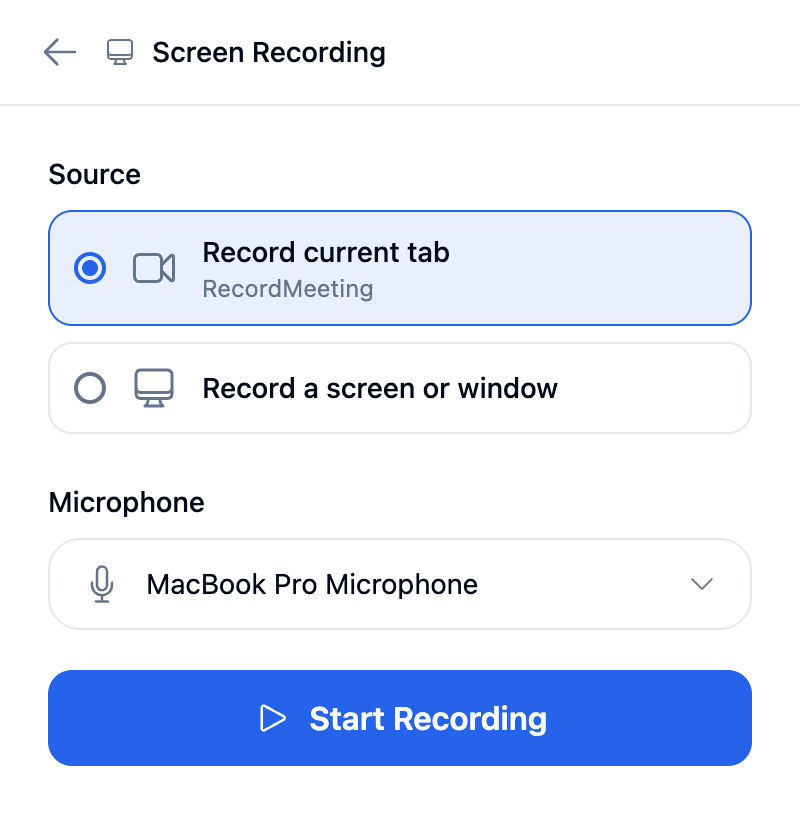
마이크는 항상 녹음됩니다. 화면 소리는 브라우저가 공유할 수 있을 때 녹음됩니다. macOS에서 공유한 창은 시스템 오디오가 없으므로 소리가 필요할 때는 탭을 선택하세요.
녹화 파일이 저장되는 위치
섹션 제목: “녹화 파일이 저장되는 위치”이렇게 만든 모든 녹화는 웹 앱의 라이브러리에서 통화 녹음 옆에 표시됩니다. 1초보다 짧은 녹화는 삭제됩니다.