
녹음 목록
내 녹음 페이지에는 워크스페이스의 모든 녹음이 최신순으로 표시됩니다. 사이드바의 녹음에서 열 수 있습니다.
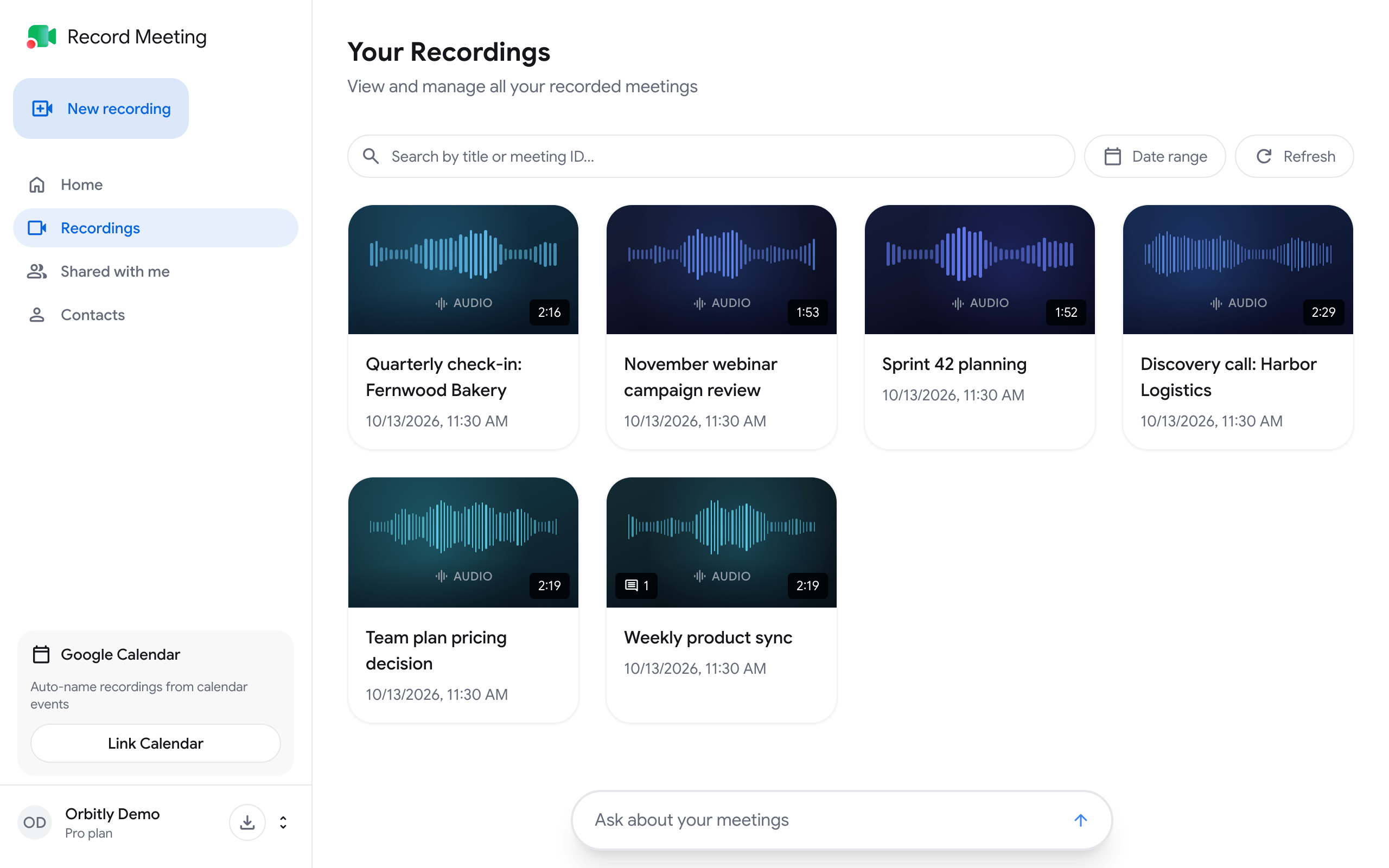
각 카드에는 녹음의 제목, 날짜, 재생 시간이 표시됩니다. 녹음에 댓글이 있으면 숫자가 있는 댓글 아이콘이 나타납니다. 카드를 클릭하면 녹음 페이지가 열립니다.
녹음 검색
섹션 제목: “녹음 검색”**제목 또는 회의 ID로 검색…**에 입력하세요. 입력하는 대로 목록이 업데이트됩니다.
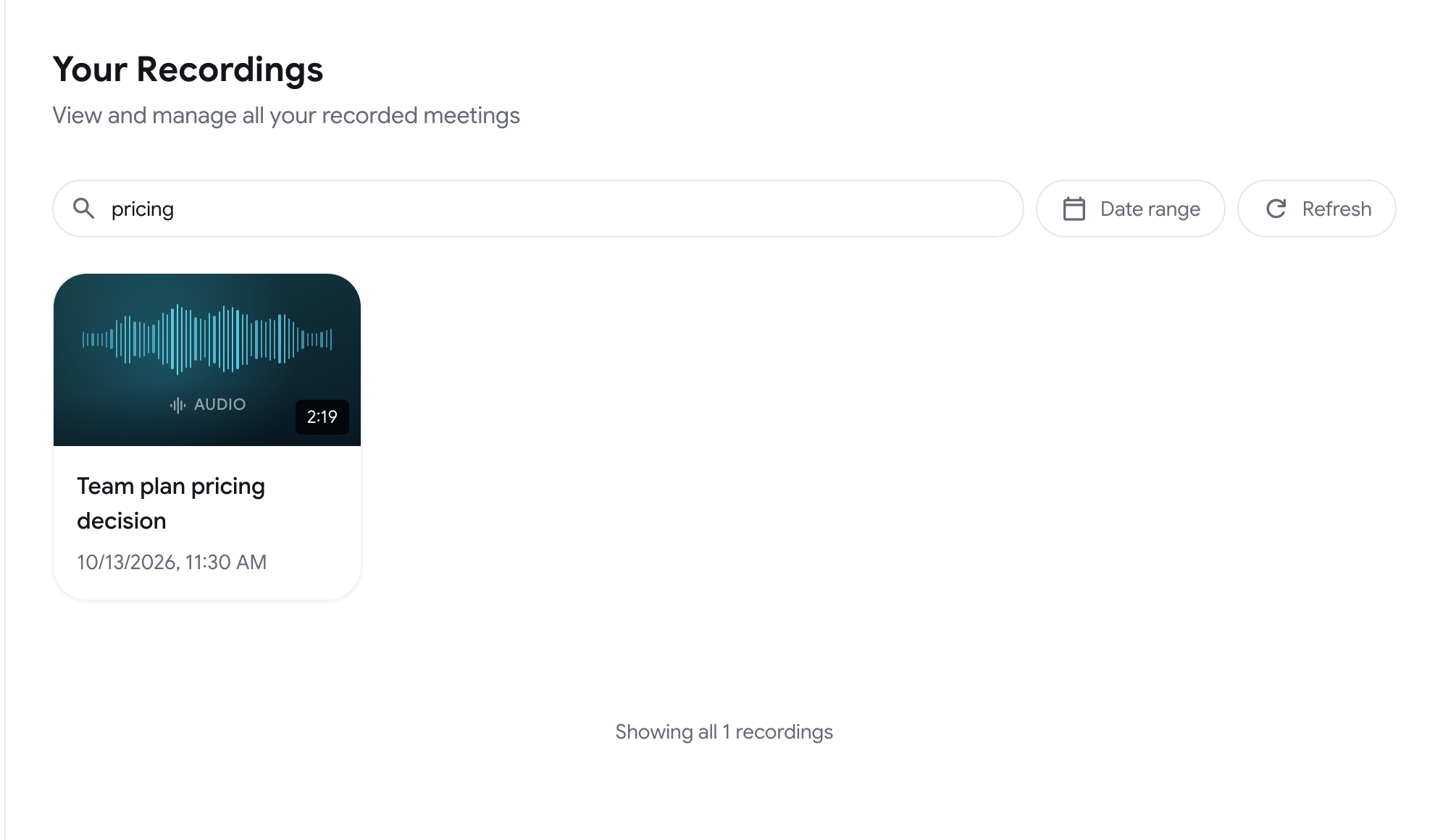
일치하는 항목이 없으면 페이지에 녹음을 찾을 수 없습니다가 표시됩니다.
날짜로 필터링
섹션 제목: “날짜로 필터링”-
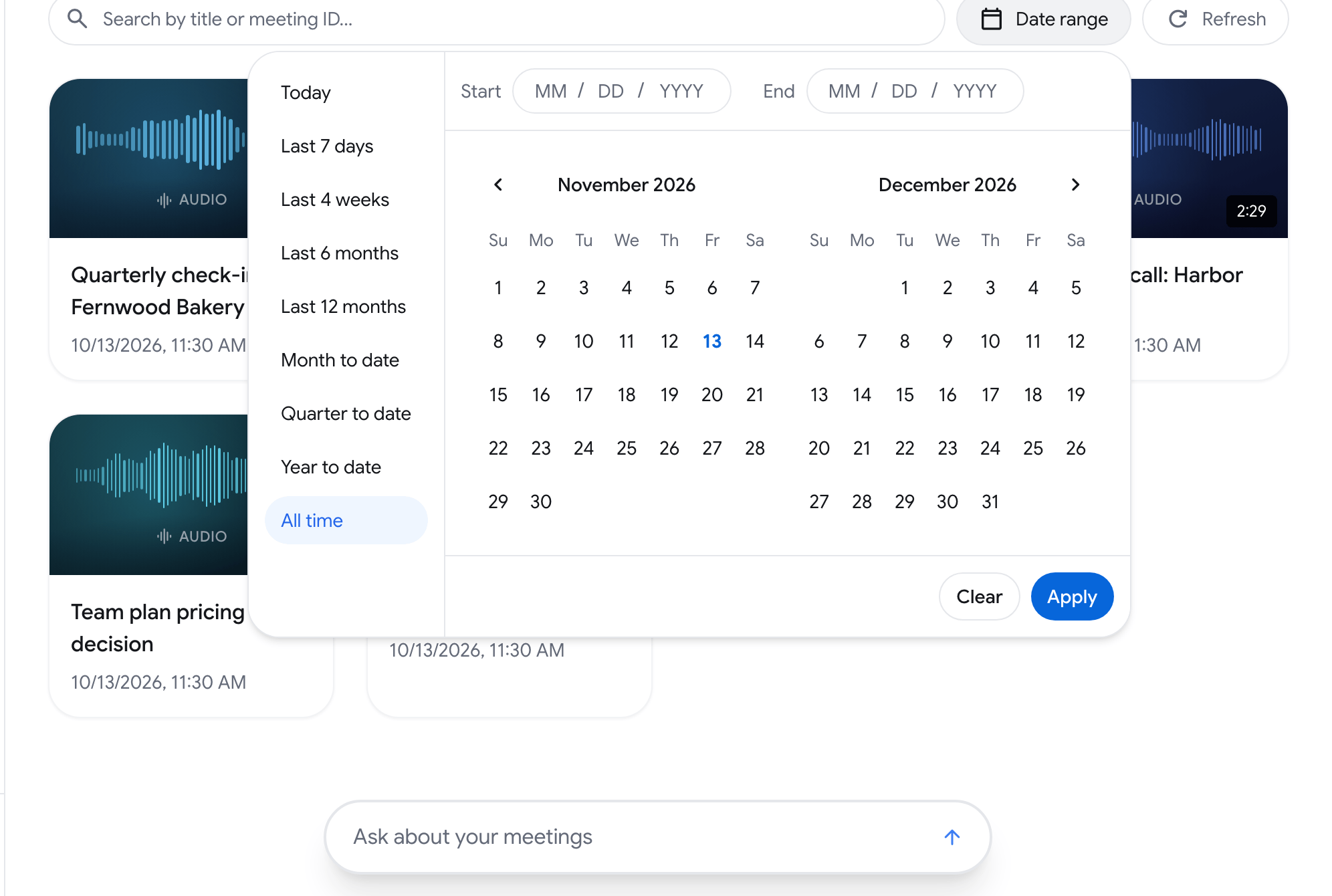
날짜 범위를 클릭합니다.
-
사전 설정(오늘, 지난 7일, 지난 4주, 지난 6개월, 지난 12개월, 이번 달 초부터, 이번 분기 초부터, 올해 초부터, 전체 기간)을 선택하거나 달력에서 시작일과 종료일을 선택합니다.
-
적용을 클릭합니다.
새로 고침은 목록을 다시 불러옵니다. 예를 들어 방금 만든 녹음이 아직 표시되지 않을 때 사용합니다.
녹음 하나 공유, 이름 바꾸기, 삭제
섹션 제목: “녹음 하나 공유, 이름 바꾸기, 삭제”카드 위로 마우스를 가져간 후 점 세 개 버튼(추가 작업)을 클릭합니다.

-
공유는 공유 대화상자를 엽니다. 녹음 공유를 참고하세요.
-
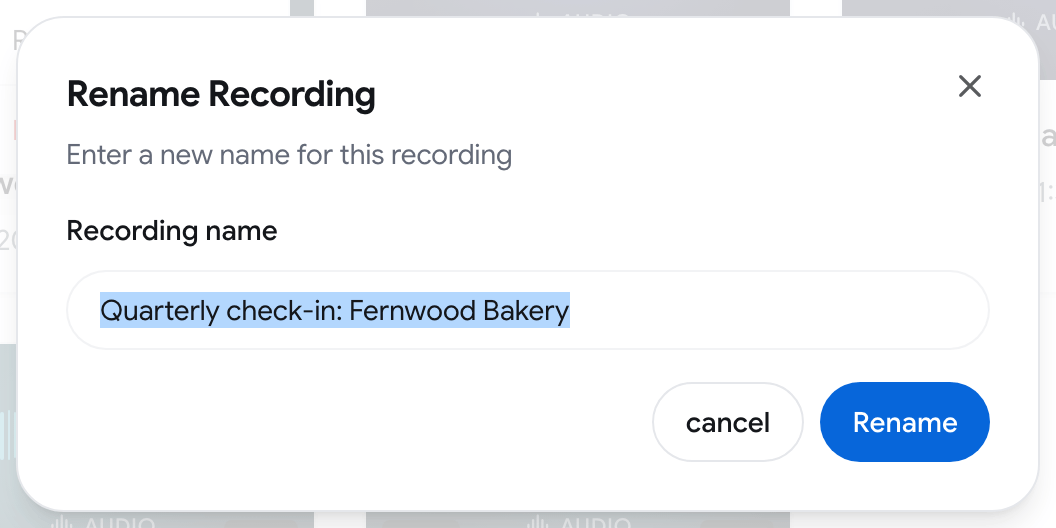
이름 바꾸기는 녹음 이름 바꾸기 대화상자를 엽니다. 새 이름을 입력하고 이름 바꾸기를 클릭합니다.
-
삭제는 확인을 요청한 후 녹음을 제거합니다.
점 세 개 아래의 링크 버튼은 녹음의 공유 링크를 복사합니다.
조직에 속해 있는 경우 메뉴에 **이동…**도 있으며, 이를 통해 개인 워크스페이스와 조직 간에 녹음을 이동할 수 있습니다.
여러 녹음 한 번에 삭제
섹션 제목: “여러 녹음 한 번에 삭제”-
카드 위로 마우스를 가져간 후 왼쪽 위 모서리의 체크박스를 선택합니다.
-
더 많은 카드를 선택하거나 페이지 하단 표시줄에서 모두 선택을 클릭합니다.
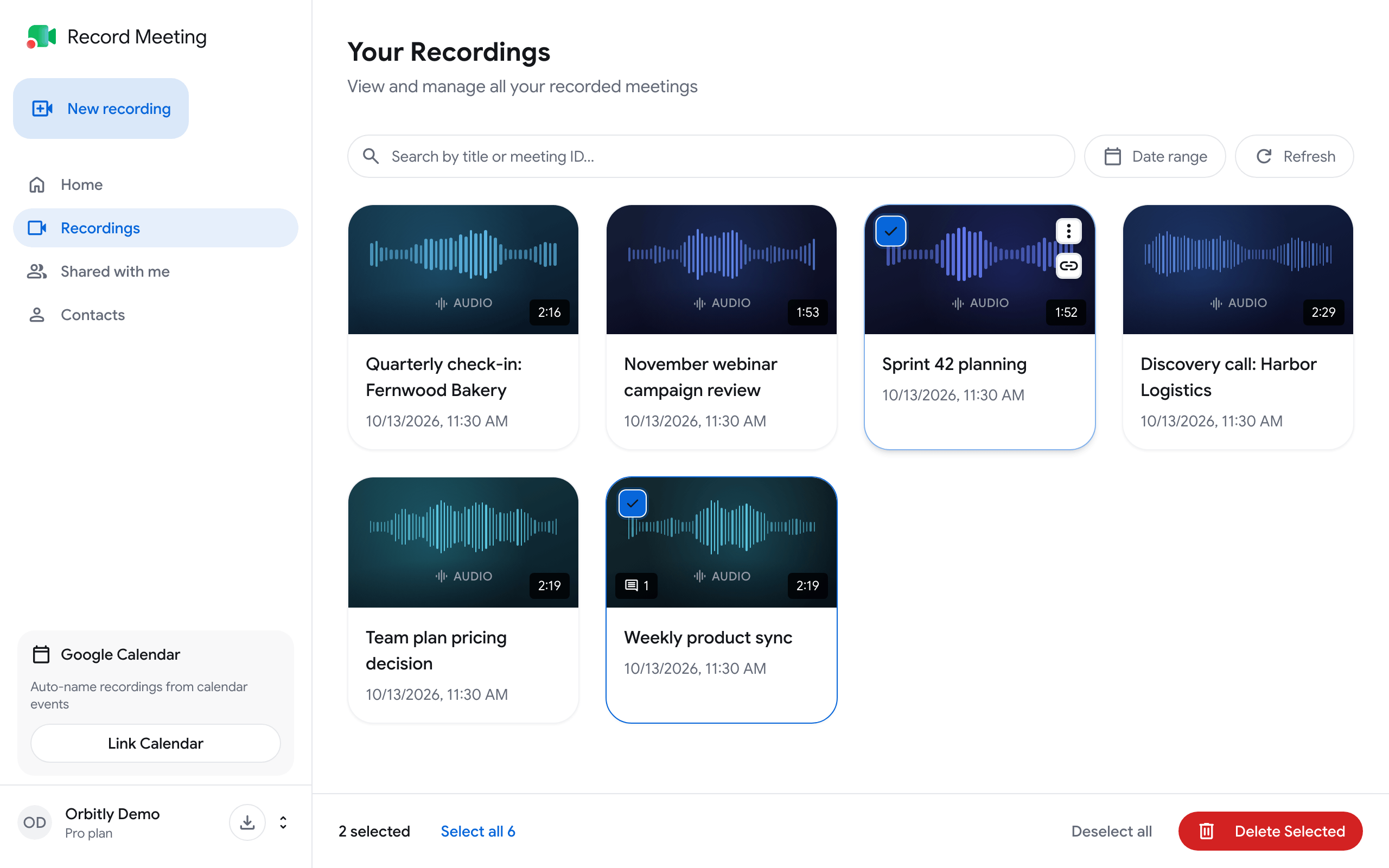
-
선택 항목 삭제를 클릭하고 확인합니다.
모두 선택 해제는 선택을 지웁니다.
여러 부분으로 저장된 통화 병합
섹션 제목: “여러 부분으로 저장된 통화 병합”때로는 통화 하나가 두세 개의 녹음으로 나뉘는 경우가 있습니다. 예를 들어 녹음을 중지했다가 다시 시작한 경우입니다. RecordMeeting은 이를 감지하고 각 부분과 재생 시간이 표시된 이 통화는 하나였나요? 대화상자를 표시합니다.
- 하나의 녹음으로 병합은 부분들을 하나의 녹음으로 합치고 하나의 전사본과 노트를 만듭니다. 이 기능에는 Pro가 필요합니다. 무료 요금제에서는 버튼이 Pro로 병합으로 표시됩니다.
- 짧은 클립 삭제는 한 부분이 1분 미만일 때 표시되며, 테스트로만 녹음한 경우에 사용합니다.
- 별도로 유지는 제안을 닫습니다.
병합한 직후에는 실행 취소가 포함된 메시지로 작업을 되돌릴 수 있습니다. 메시지에 전사본을 아직 준비 중입니다가 표시되면 몇 분 후에 다시 시도하세요.
병합된 녹음을 다시 여러 부분으로 분할
섹션 제목: “병합된 녹음을 다시 여러 부분으로 분할”병합된 녹음은 제목 아래에 (number)개 부분에서 병합됨이 표시됩니다.
- 병합된 녹음을 엽니다.
- 오른쪽 위 모서리의 점 세 개 메뉴를 클릭하고 다시 여러 부분으로 분할을 선택합니다.
- 확인하려면 분할을 클릭합니다.