
홈 및 캘린더
홈은 recordmeeting.com/app에 로그인한 후 가장 먼저 보게 되는 페이지입니다. 캘린더에 예정된 일정, 최근 녹음, 모든 회의를 대상으로 하는 채팅을 보여줍니다.

예정된 회의 확인하기
섹션 제목: “예정된 회의 확인하기”캘린더를 연결하기 전까지 홈 상단에는 다가오는 일정 보기 카드가 표시됩니다.
- 카드에서 연결을 클릭합니다.
- Google 계정을 선택하고 캘린더 접근을 허용합니다.
연결한 후에는 다가오는 일정 섹션에 향후 30일간의 Google Calendar 이벤트가 날짜별로 묶여 표시됩니다.
- 이벤트를 클릭하면 회의 링크가 열립니다. 이벤트에 회의 링크가 없으면 캘린더 이벤트가 열립니다.
- 현재 진행 중인 이벤트에는 지금 표시가 붙습니다.
- 다가오는 일정 옆의 화살표를 사용하면 이후 날짜를 볼 수 있습니다.
카드가 필요하지 않으면 X를 눌러 닫습니다. 나중에 설정에서 캘린더를 연결할 수 있습니다. 캘린더 및 Google 연결을 참고하세요.
최근 녹음 열기
섹션 제목: “최근 녹음 열기”최근 녹음에는 최신 녹음이 표시됩니다. 카드를 클릭하면 녹음 페이지가 열리고, 전체 보기를 클릭하면 전체 녹음 목록으로 이동합니다.
아직 녹음이 없으면 이 섹션에 아직 녹음이 없습니다와 새 녹음 버튼이 표시됩니다.
모든 회의에 대해 질문하기
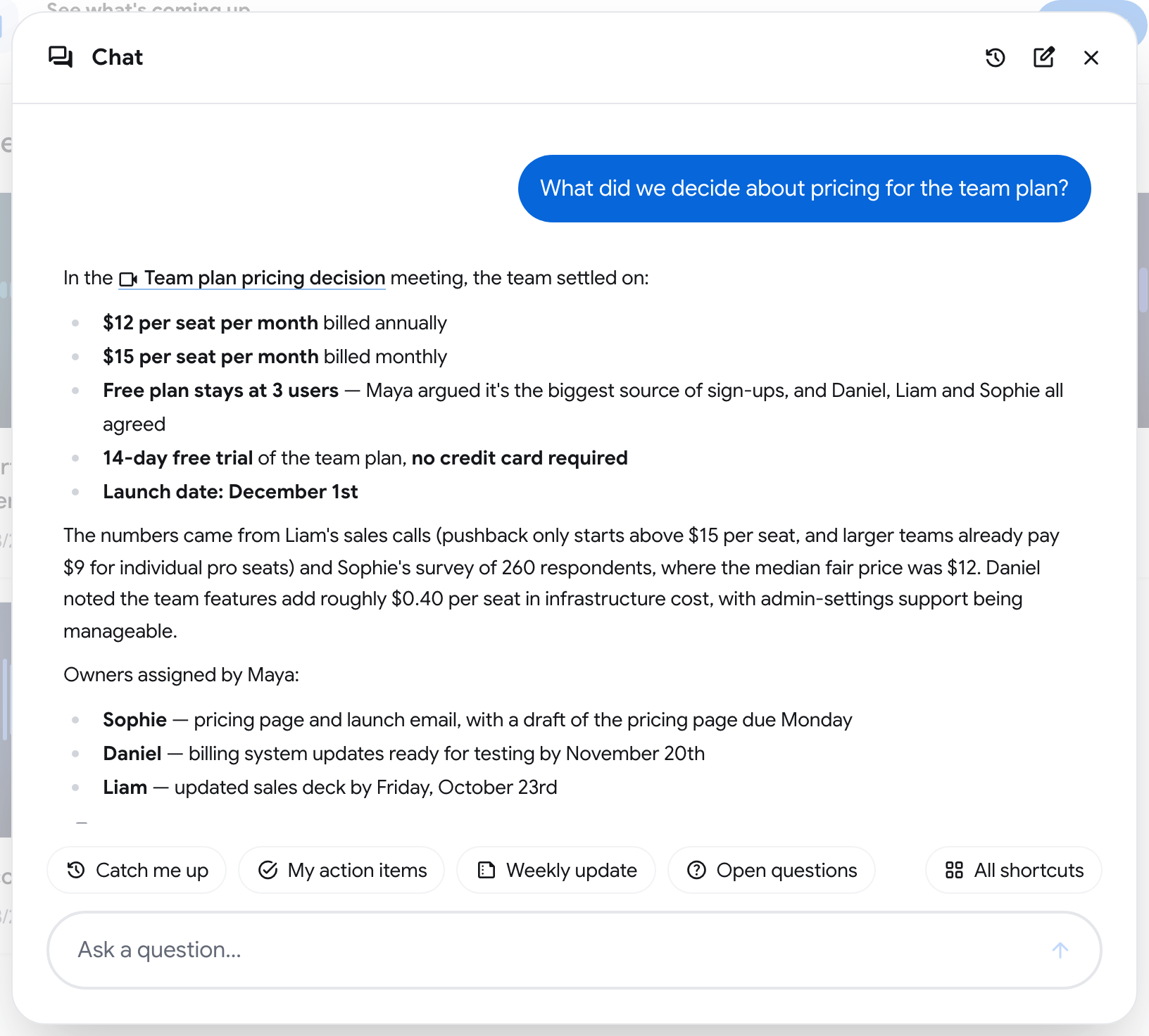
섹션 제목: “모든 회의에 대해 질문하기”Pro와 Enterprise 플랜에서는 녹음이 하나 이상 있으면 홈 하단에 회의에 대해 질문하기 바가 표시됩니다. 이 기능은 하나의 녹음이 아니라 열람할 수 있는 모든 녹음을 사용해 질문에 답합니다.
-
회의에 대해 질문하기를 클릭합니다. 채팅 창이 열립니다.
-
질문을 입력하고 Enter를 누르거나 바로가기를 클릭합니다.
-
답변을 읽습니다. 사용된 회의는 본문에 링크로 표시되거나 출처: 뒤에 나열됩니다. 하나를 클릭하면 해당 녹음이 열립니다.
홈의 바로가기
섹션 제목: “홈의 바로가기”| 바로가기 | 질문 내용 |
|---|---|
| 최근 상황 요약 | 지난 7일간의 회의를 회의별로 정리한 요약 |
| 내 할 일 | 최근 회의에서 나에게 배정된 미완료 할 일 |
| 주간 업데이트 | 지난 7일간의 내용을 팀에 공유할 짧은 업데이트 |
| 미해결 질문 | 최근 회의에서 나왔지만 답하지 못한 질문 |
모든 바로가기를 클릭하면 전체 목록을 볼 수 있고, 새 바로가기로 직접 만들 수도 있습니다. 입력란에 /를 입력해 이름으로 바로가기를 선택할 수도 있습니다.
채팅 기록
섹션 제목: “채팅 기록”채팅 창 상단의 새 채팅은 빈 대화를 시작하고, 채팅 기록은 이전 대화를 엽니다. 답변 위에 마우스를 올리면 복사할 수 있습니다.
특정 녹음 하나에 대해 질문하려면 해당 페이지의 질문하기… 바를 사용하세요. 회의 노트 및 채팅을 참고하세요.