
macOS용 데스크톱 앱
데스크톱 앱은 브라우저 확장 프로그램이 접근할 수 없는, Mac의 앱에서 이루어지는 통화를 녹음합니다. 메뉴 막대에 상주하며 통화가 시작되는 것을 감지하고 녹음을 제안합니다. 봇이 통화에 참여하지 않습니다.
요구 사항
섹션 제목: “요구 사항”- Apple Silicon(M1 이상)이 탑재된 Mac.
- macOS 15 이상.
Intel Mac이나 다른 운영 체제에서는 Chrome 확장 프로그램으로 녹음하세요.
다운로드 및 설치
섹션 제목: “다운로드 및 설치”-
recordmeeting.com/desktop을 열고 Download for Mac을 클릭합니다.
-
다운로드 폴더에서 RecordMeeting.dmg를 엽니다.
-
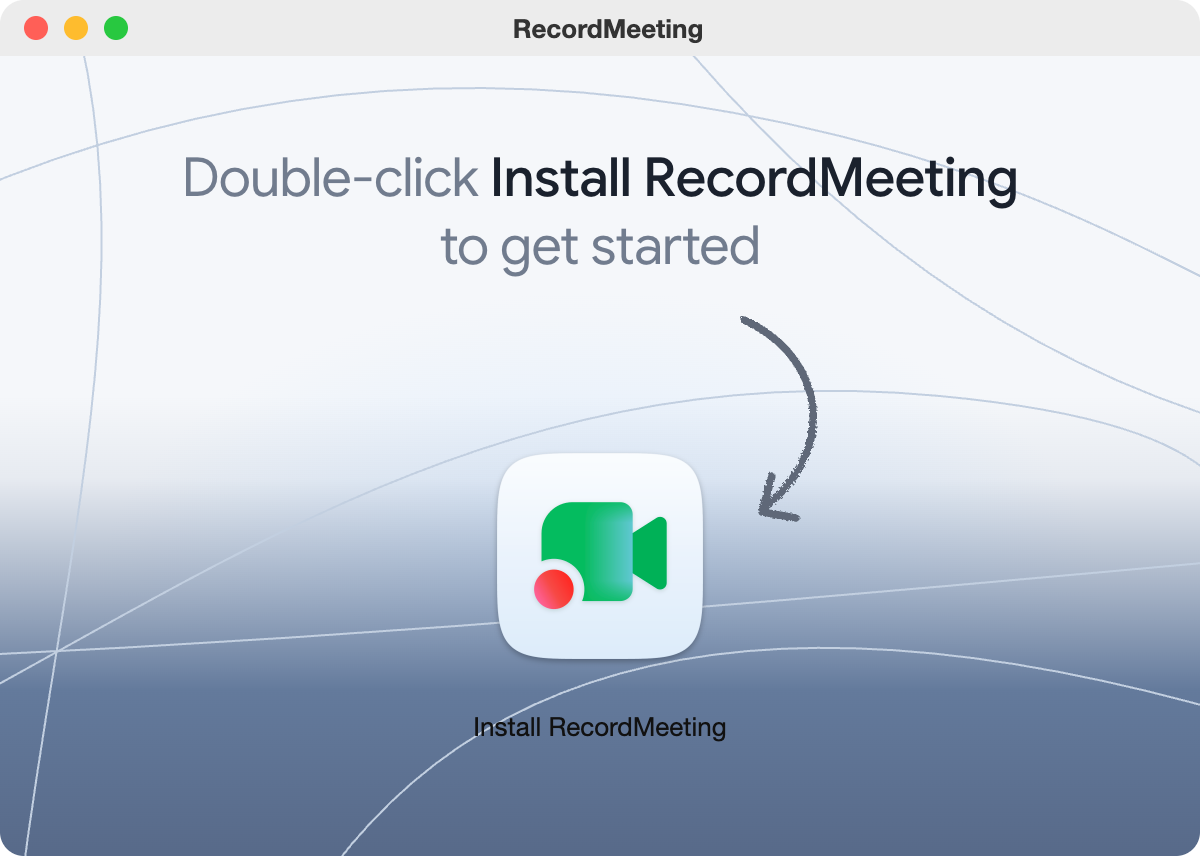
Install RecordMeeting을 더블클릭합니다. 앱이 응용 프로그램 폴더로 복사되어 열립니다. 아무것도 드래그할 필요가 없습니다.
-
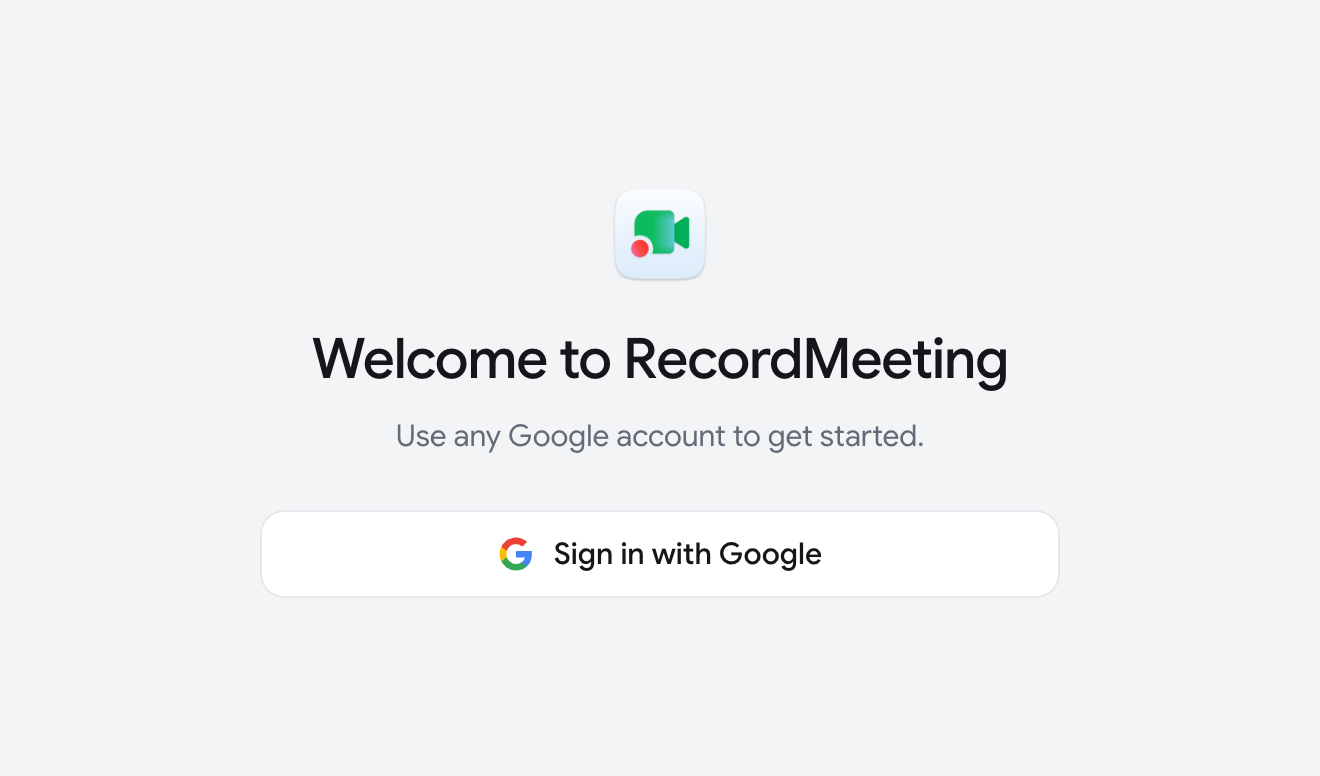
Sign in with Google을 클릭합니다. 브라우저가 열립니다. 브라우저에서 로그인을 마치고 앱으로 돌아옵니다.
앱은 Mac을 시작할 때 함께 열리므로 다음 통화에 대비할 수 있습니다. 메뉴 막대 메뉴의 Open at login에서 이 기능을 끌 수 있습니다.
권한 허용
섹션 제목: “권한 허용”로그인 후 앱은 통화 소리를 들을 때 필요한 권한을 요청합니다:
| 항목 | 버튼 | 필요한 이유 |
|---|---|---|
| 내 목소리 전사 | Enable Microphone | 모든 녹음 |
| 다른 사람 목소리 전사 | Enable System Audio | 통화 소리 |
| 말하는 사람 식별 | Enable accessibility | 브라우저에서의 Google Meet 통화에서 발화자 이름 표시(선택 사항) |
처음 두 개가 활성화되면 Continue를 클릭합니다.
동영상 녹음에는 Screen Recording 권한도 필요합니다. 앱은 처음 동영상을 녹음할 때 이 권한을 요청합니다. 그러면 macOS가 앱을 종료하고 다시 열도록 제안합니다. 권한을 부여하고 싶지 않다면 Record audio only를 선택하세요.
감지하는 앱
섹션 제목: “감지하는 앱”다음 중 하나가 마이크를 사용하기 시작하면 앱이 녹음을 제안합니다:
- Zoom, Microsoft Teams, Slack, Webex, FaceTime, WhatsApp, Discord, Telegram.
- Chrome, Safari, Arc 같은 브라우저. 음성 검색을 포함해 브라우저에서 마이크를 사용하는 모든 경우가 해당됩니다.
통화 녹음
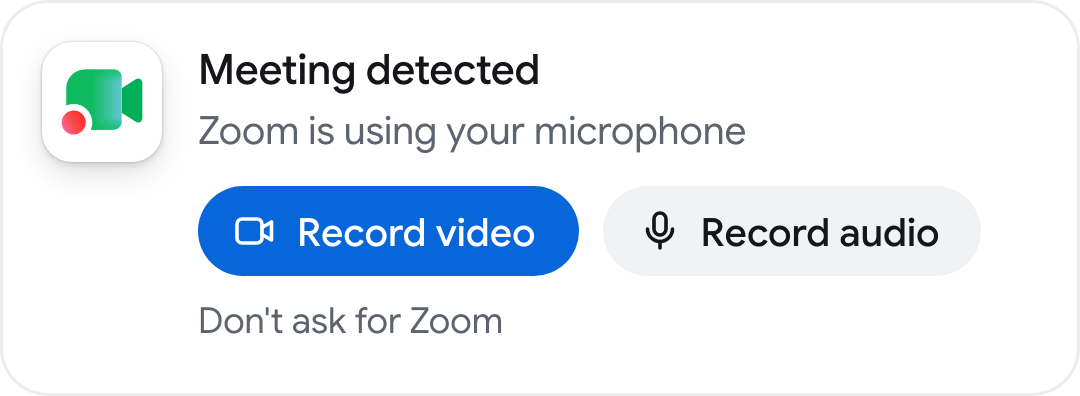
섹션 제목: “통화 녹음”- 통화를 시작하거나 참여합니다. 화면 오른쪽 위에 Meeting detected 프롬프트가 나타납니다.
- 통화 창을 소리와 함께 녹음하려면 Record video를, 소리만 녹음하려면 Record audio를 클릭합니다.
- RecordMeeting 창이 통화 옆으로 이동해 녹음 페이지를 표시합니다. 통화에는 그대로 참여한 상태로 남습니다.
- 마치려면 녹음 페이지에서 Stop을 클릭하거나 메뉴 막대 메뉴에서 Stop recording을 클릭합니다.
프롬프트는 약 20초 후 자동으로 닫힙니다. 놓쳤다면 메뉴 막대 메뉴를 열고 Record를 클릭한 다음 앱 이름을 클릭하세요. 특정 앱에 대한 프롬프트를 중단하려면 Don’t ask for를 클릭한 다음 앱 이름을 클릭하세요.
통화 앱이 마이크 사용을 해제한 뒤 약 15초가 지나면 녹음도 자동으로 중지됩니다. 먼저 카운트다운이 표시됩니다. 계속하려면 Keep recording을 클릭하세요.
Google 캘린더가 연결되어 있으면 회의가 곧 시작될 때 앱이 알림도 표시합니다. Join & record는 회의 링크를 열고 통화가 시작되면 녹음합니다.
녹음 중
섹션 제목: “녹음 중”- 메뉴 막대. 메뉴에 앱 이름이 표시된 Recording과 Stop recording이 나타납니다. 메뉴 막대 아이콘 자체는 바뀌지 않습니다.
- 플로팅 표시기. RecordMeeting 창이 앞에 있지 않을 때 화면 오른쪽 가장자리의 작은 알약 모양 표시에 빨간 점과 소리에 반응하는 막대가 나타납니다. 클릭하면 창이 열립니다.
- 실시간 전사. 녹음 페이지에 약 1초 이내로 말한 내용이 표시되며, 내 쪽과 통화 상대방 쪽으로 구분됩니다.
- 일시정지 및 중지. 녹음 페이지에는 Pause, Resume, Stop이 있습니다.
중지하면 Recording saved라는 메시지가 표시되고 녹음은 다른 녹음과 마찬가지로 라이브러리에 나타납니다. 바로 재생할 수 있습니다.
통화 없이 녹음
섹션 제목: “통화 없이 녹음”메뉴 막대 메뉴에서 New recording을 열어 화면(Record screen)이나 마이크와 함께 Mac의 소리(Record audio)를 녹음하거나 파일을 업로드할 수 있습니다.
업데이트
섹션 제목: “업데이트”앱은 백그라운드에서 스스로 업데이트됩니다. 녹음이나 통화 중에는 절대 다시 시작하지 않습니다. 직접 확인하려면 메뉴 막대 메뉴를 열고 Check for updates를 클릭하세요.
제한 사항
섹션 제목: “제한 사항”- 녹음은 6시간에서 중지됩니다. 1초 미만의 녹음은 삭제됩니다.
- Mac이 잠자기 상태가 되면 녹음이 중지됩니다. 업로드는 잠자기에서 깨어난 후 계속됩니다.
- 이 앱은 macOS 전용입니다.