
Chrome-utvidelse
Chrome-utvidelsen tar opp samtaler i nettleserfanen din. Den legger til en opptaksknapp i samtalekontrollene på åtte plattformer og et sidepanel for kontoen og innstillingene dine. Ingen bot blir med i samtalen.
Slik installerer du den
Section titled “Slik installerer du den”- Åpne oppføringen i Chrome Web Store og klikk på Legg til i Chrome.
- Fest utvidelsen til verktøylinjen.
- Klikk på Record Meeting-ikonet for å åpne sidepanelet, og klikk deretter på Logg på med Google.
Utvidelsen fungerer i Google Chrome på en datamaskin. Den er også oppført i Microsoft Edge Add-ons for Microsoft Edge.
Opptaksknappen i samtalene
Section titled “Opptaksknappen i samtalene”Utvidelsen legger til en opptaksknapp i samtalekontrollene på Google Meet, Zoom, Microsoft Teams, Webex, Telegram, Discord, WhatsApp og Slack-huddles. De nøyaktige nettstedene er oppført i Støttede plattformer.

- Bli med i samtalen i en nettleserfane.
- Klikk på opptaksknappen.
- Velg opptaksmodus og mikrofon, og start.
- Når nettleseren spør hva som skal deles, velger du fanen for samtalen og lar fanelyden være på.

Mens den tar opp, viser knappen en tidtaker og et lydnivå for mikrofonen og samtalen. Klikk på den igjen for å stoppe. Opptaket stopper også når samtalen avsluttes.
Bare lyd eller video
Section titled “Bare lyd eller video”Du velger opptaksmodus hver gang du starter:
| Modus | Hva den tar opp |
|---|---|
| Bare lyd | Lyden fra samtalen og mikrofonen din. Ingen skjermvideo. |
| Video | Den delte skjermen med lyd. |
Begge modusene tar opp mikrofonen din. Hvis mikrofonen er blokkert eller mangler, starter ikke opptaket, og utvidelsen viser hvordan du kan løse det.
Sidepanelet
Section titled “Sidepanelet”Klikk på Record Meeting-ikonet i verktøylinjen for å åpne sidepanelet.
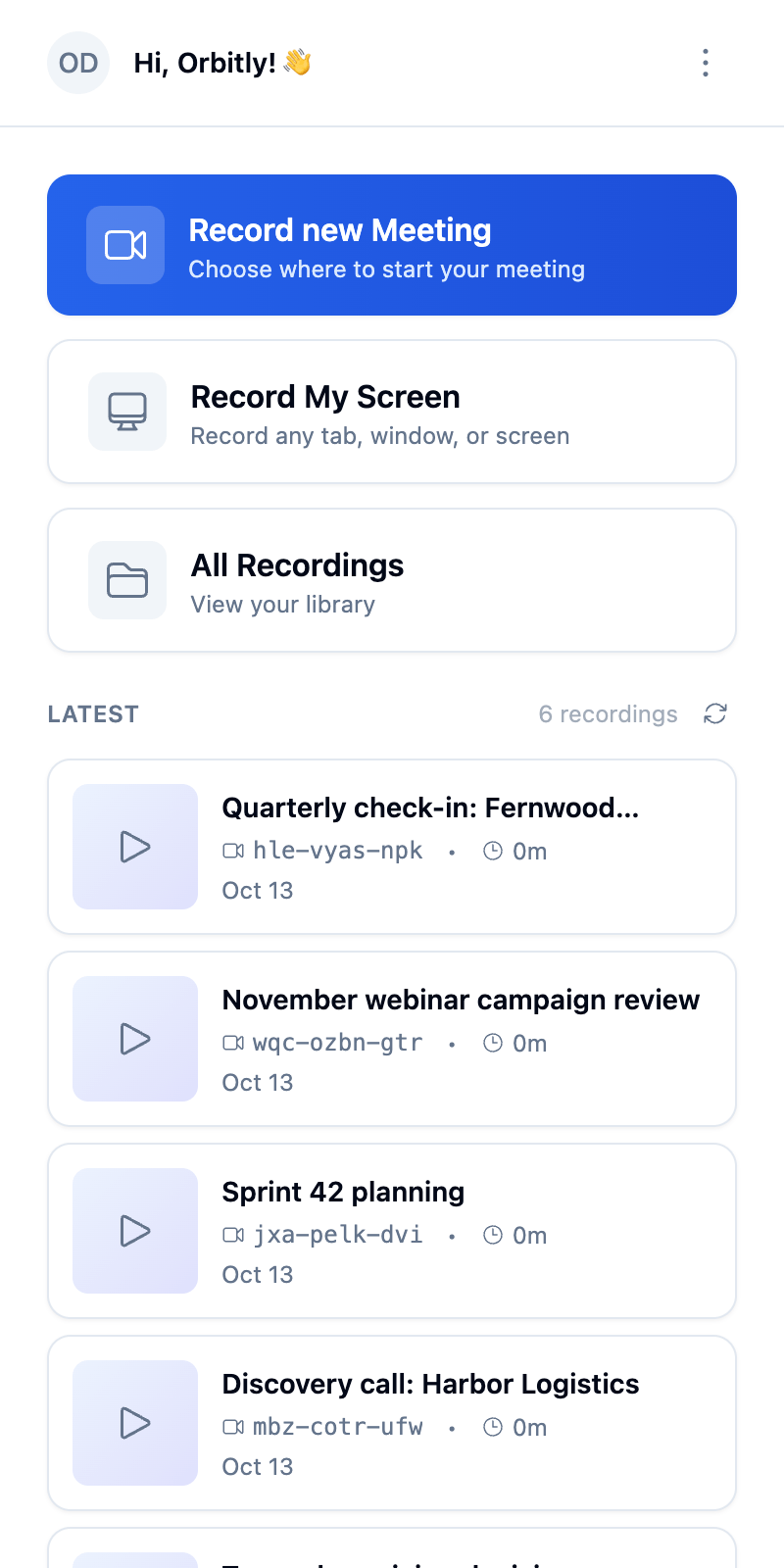
I sidepanelet kan du:
- Logge på med Google og logge av.
- Se de nyeste opptakene og statusen deres, og åpne Alle opptak i nettappen.
- Starte og stoppe et opptak mens du er i en samtale.
- Velge Organisasjon og Mappe som nye opptak lagres i (Personlig og Ingen mappe som standard).
- Velge Mikrofon.
- Bytte Tema mellom Lys, Mørk og System.
- Endre språket.
- Starte Ta opp skjermen min for å ta opp en hvilken som helst fane, vindu eller skjerm. Se Ta opp en fane, skjermen eller en fil.
På Free-planen viser sidepanelet også hvor mange opptak du har brukt.
Etter samtalen
Section titled “Etter samtalen”Opptaket lastes opp mens samtalen pågår, så det meste er allerede lagret når du stopper. Hvis opplastingen ikke er ferdig når samtalen avsluttes, viser utvidelsen Opptaket ditt lastes fortsatt opp med fremdriften og tiden som gjenstår.
Hold denne fanen åpen til den viser Opplasting fullført, og klikk deretter på Åpne opptak.
Begrensninger
Section titled “Begrensninger”- Et videoopptak stopper etter 6 timer, og et lydopptak stopper etter 12 timer.
- På Free-planen kan du åpne opptak som er opptil 1 time lange. Et lengre opptak lagres fortsatt, men det er låst til du oppgraderer.
- Opptak som er kortere enn 1 sekund, forkastes.
- Samtaler i skrivebordsapper (for eksempel Zoom- eller Slack-appen) er ikke synlige for en nettleserutvidelse. Bruk skrivebordsappen for macOS for disse.