
Google Meet-utvidelse
Google Meet-utvidelsen plasserer Record Meeting i sidepanelet i en Google Meet-samtale. Du tar opp fra Meet, uten nettleserutvidelse og uten en bot i samtalen.

Slik installerer du den
Section titled “Slik installerer du den”- Åpne oppføringen i Google Workspace Marketplace og klikk Installer.
- Godkjenn Google-tillatelsene for kontoen din.
Utvidelsen fungerer med gratis Gmail-kontoer og med Google Workspace-kontoer.
Slik åpner du den i en samtale
Section titled “Slik åpner du den i en samtale”- Åpne Google Meet i en nettleser på datamaskinen og bli med i en samtale (klikk Bli med nå).
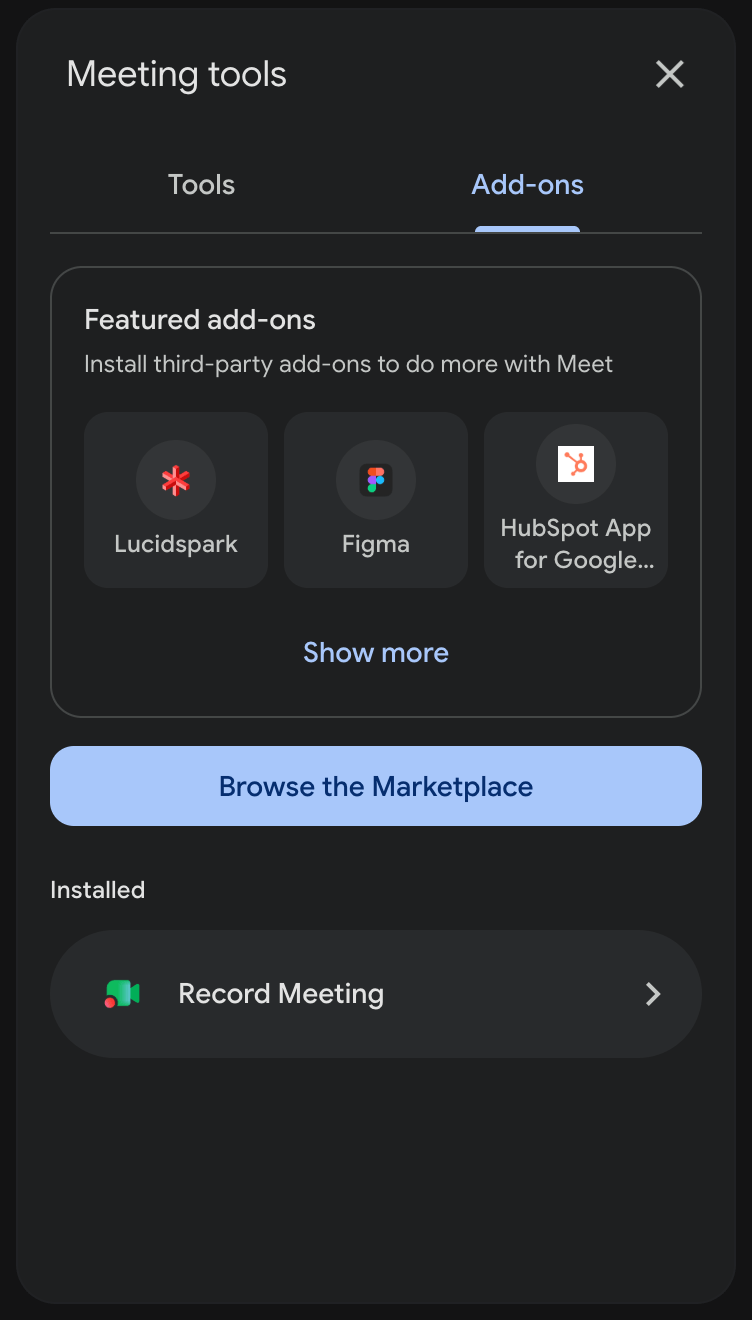
- Nederst til høyre klikker du Møteverktøy (ikonet med ni prikker). Eldre versjoner av Meet kaller det Aktiviteter.
- Åpne fanen Utvidelser og velg Record Meeting.
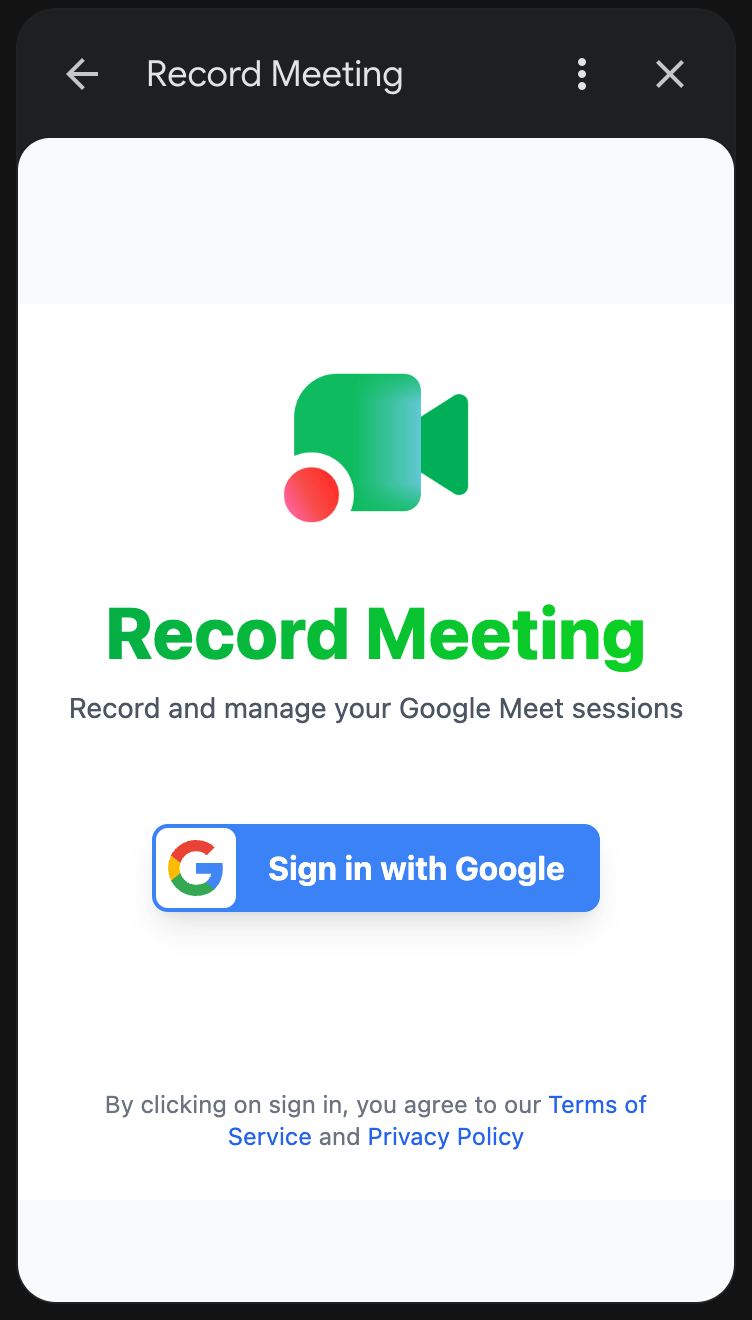
- Første gang klikker du Logg på med Google og fullfører påloggingen i popup-vinduet.
Slik tar du opp møtet
Section titled “Slik tar du opp møtet”
- I utvidelsespanelet klikker du Ta opp dette møtet.
- Et opptaksvindu åpnes. Tillat mikrofontilgang hvis nettleseren spør.
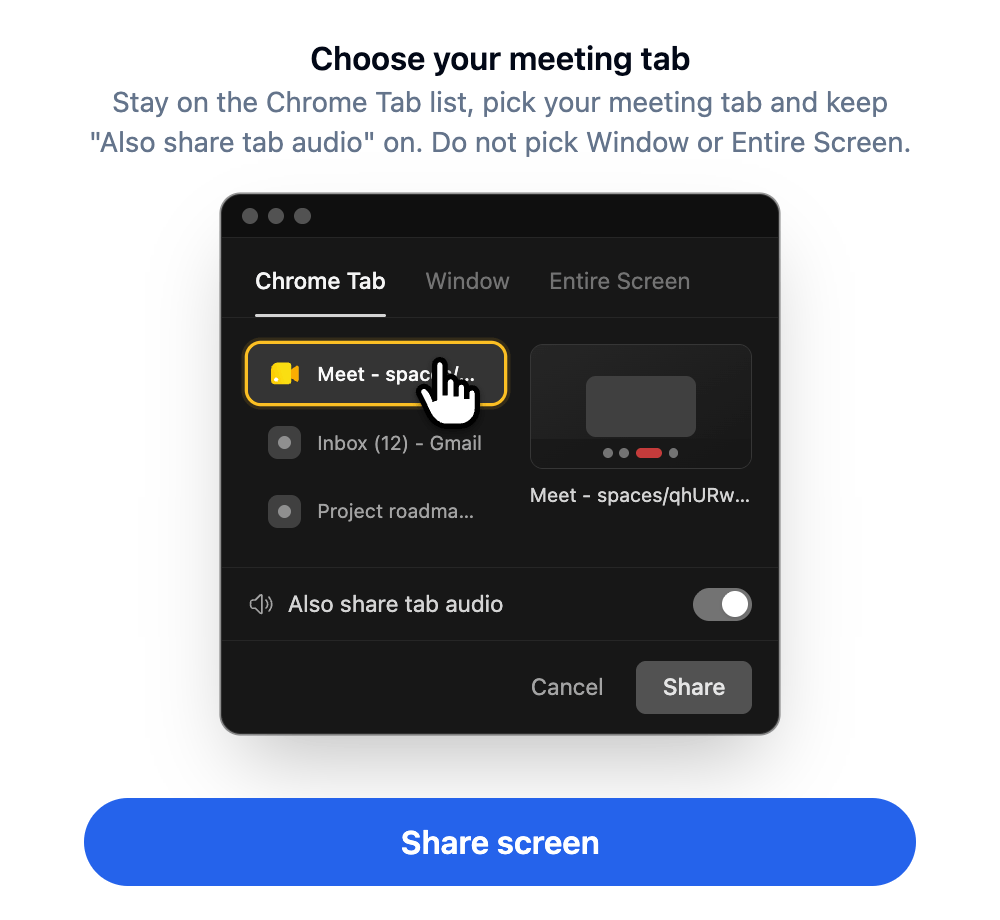
- Klikk Del skjerm.
- I nettleserens velger holder du deg på listen Chrome-fane, velger møtefanen din og lar Del også fanelyd være på. Ikke velg Vindu eller Hele skjermen, fordi de ikke inneholder møtelyd.
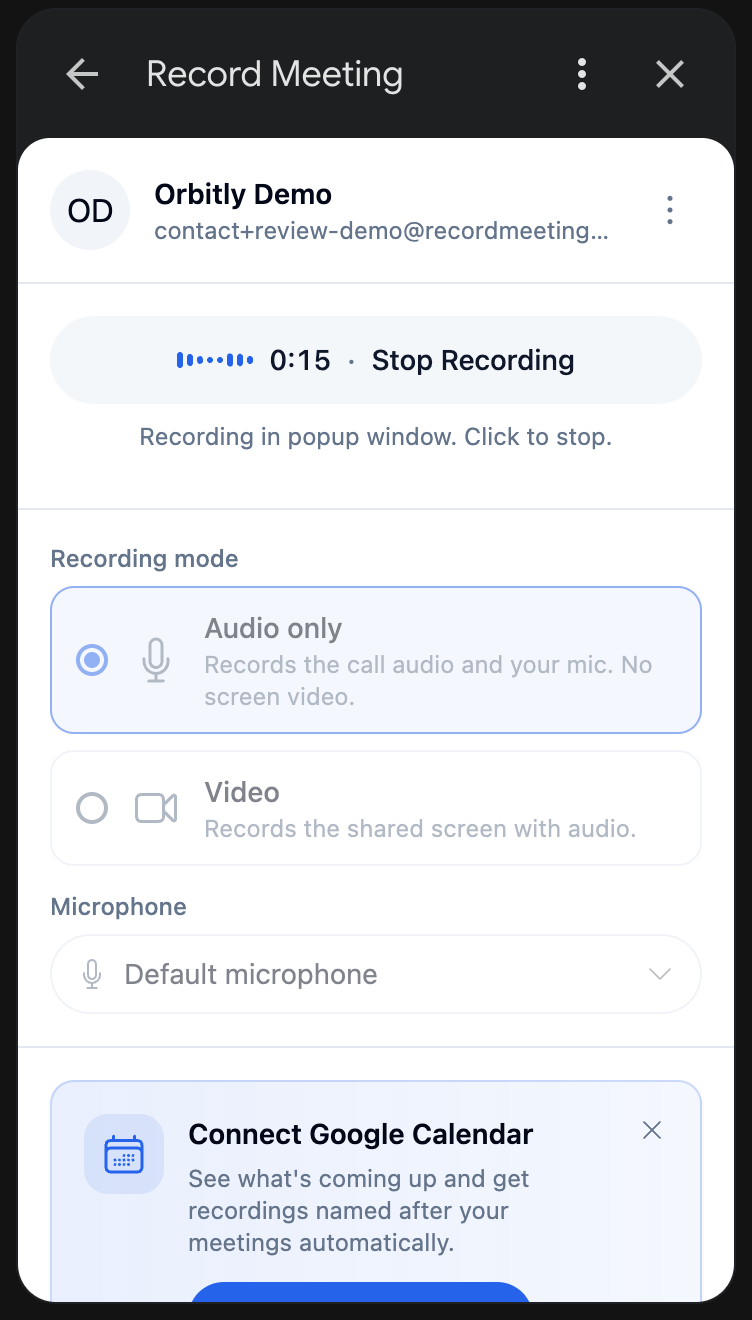
- Gå tilbake til samtalen. Panelet viser en tidtaker og et lydnivå mens opptaket pågår.
- Når du er ferdig, klikker du Stopp opptak i utvidelsespanelet.
Utvidelsen stopper ikke når samtalen avsluttes, så husk å klikke Stopp opptak. Hvis du klikker på linjen Stopp deling i nettleseren, spør utvidelsen Vil du fortsette opptaket? Velg Fortsett opptak for å dele fanen på nytt, eller Fullfør for å avslutte opptaket.
Dette viser panelet
Section titled “Dette viser panelet”Før du tar opp, kan du angi:
- Organisasjon og Mappe: hvor opptaket lagres.
- Mikrofon: hvilken mikrofon som tas opp.
- Opptaksmodus: Bare lyd (samtalelyd og mikrofonen din, ingen skjermvideo) eller Video (den delte skjermen med lyd).
- Tema og språk.
På gratisplanen viser panelet bruken din, for eksempel Opptak brukt: 3 av 5, med Oppgrader til Pro. Når grensen er nådd, kan du fortsatt ta opp. Nye opptak er låst til du oppgraderer.
Når du stopper, åpnes opptakssiden i en ny fane, og panelet viser Opptaket er klart med to knapper:
- Åpne opptak åpner det i nettappen.
- Last ned lagrer filen. Nedlasting avhenger av planen din, se Planer og priser.
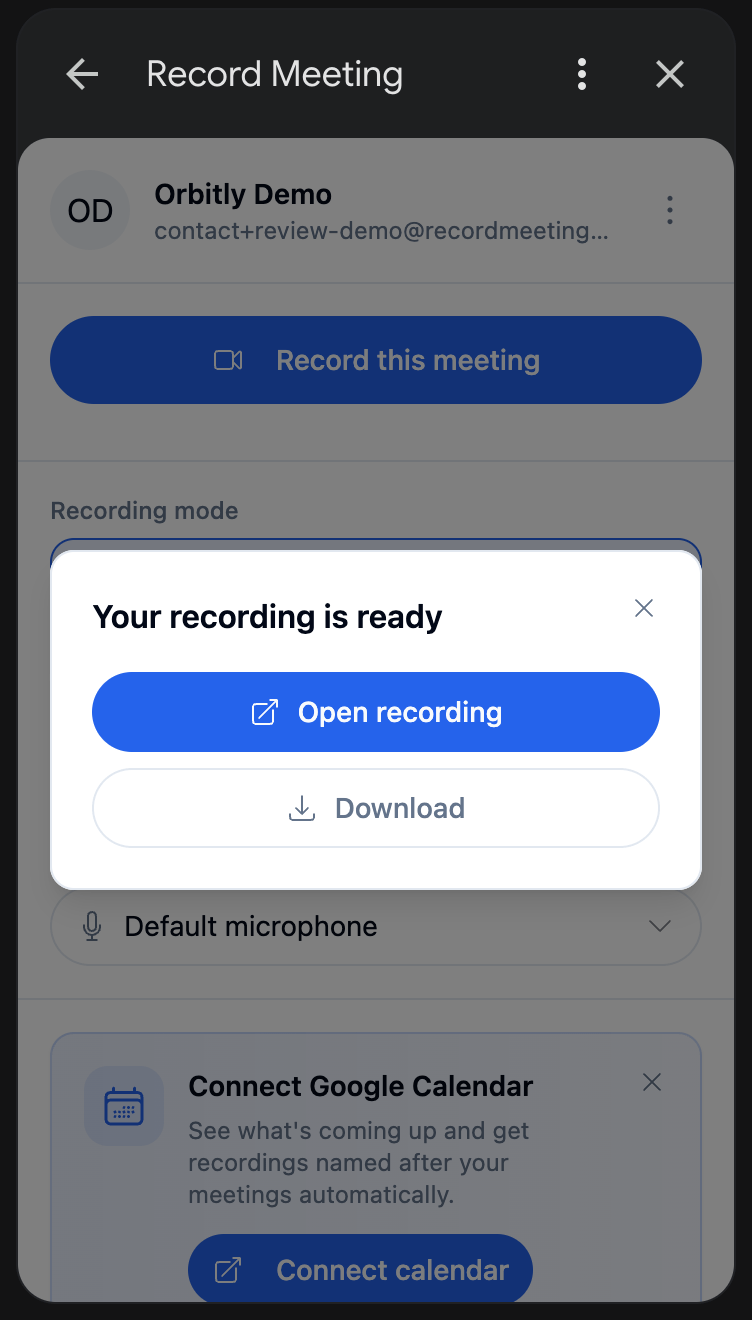
Panelet viser også de nyeste opptakene dine.
Begrensninger
Section titled “Begrensninger”- Bare datamaskin. Utvidelsen tar opp Google Meet i en nettleser på en datamaskin. Den tar ikke opp fra Google Meet-mobilappen.
- Chrome eller Edge. Åpne møtet i Google Chrome eller Microsoft Edge. Safari kan ikke ta opp en møtefane.
- Bare Google Meet. For Zoom, Teams og andre plattformer bruker du Chrome-utvidelsen eller skrivebordsappen.
- Et videoopptak stopper etter 6 timer, og et lydopptak etter 12 timer. Opptak som er kortere enn 1 sekund, blir forkastet.