
Skrivebordsapp for macOS
Skrivebordsappen tar opp samtaler som skjer i apper på Macen din, der en nettleserutvidelse ikke når. Den ligger i menylinjen, oppdager når en samtale starter og tilbyr å ta den opp. Ingen bot blir med i samtalen.
- En Mac med Apple Silicon (M1 eller nyere).
- macOS 15 eller nyere.
På en Intel-Mac eller et annet operativsystem kan du ta opp med Chrome-utvidelsen.
Last ned og installer
Section titled “Last ned og installer”-
Åpne recordmeeting.com/desktop og klikk på Last ned for Mac.
-
Åpne RecordMeeting.dmg fra mappen Nedlastinger.
-
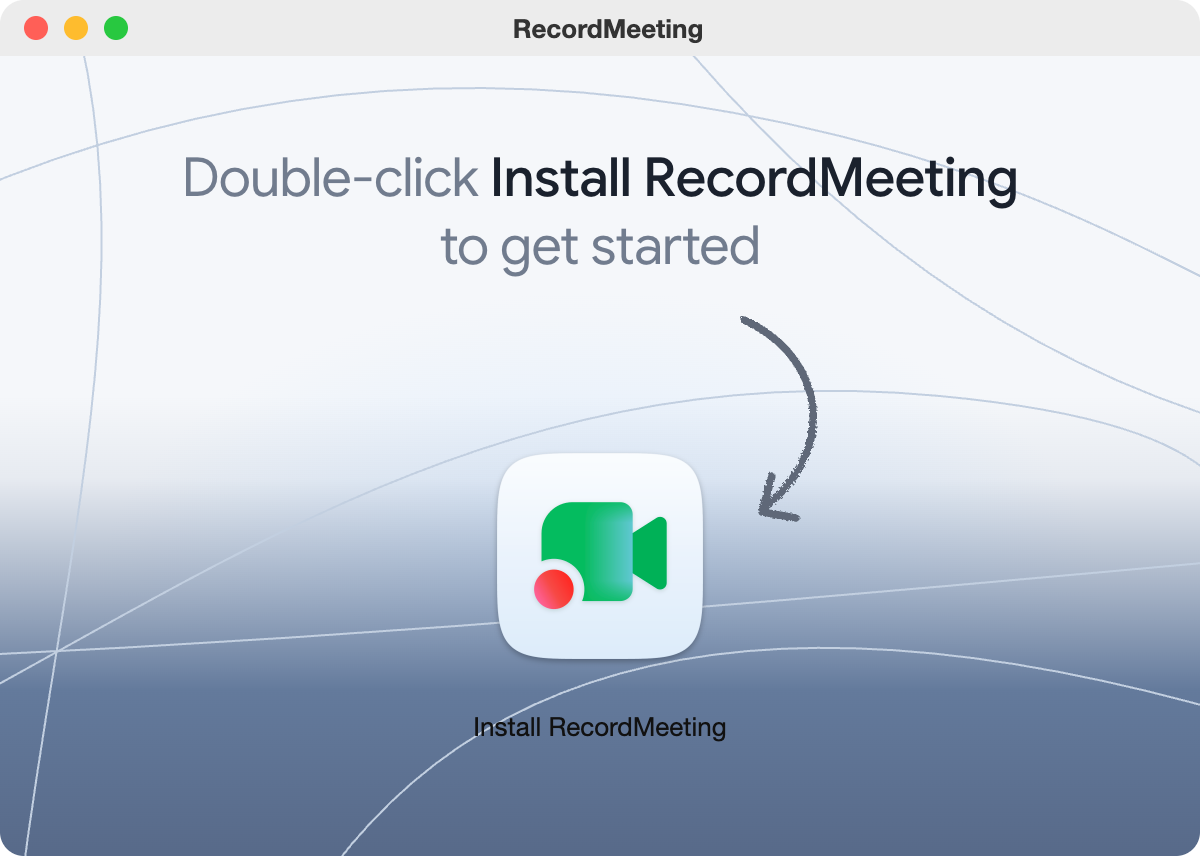
Dobbeltklikk på Installer RecordMeeting. Appen kopierer seg selv til Programmer-mappen og åpnes. Du trenger ikke å dra noe.
-
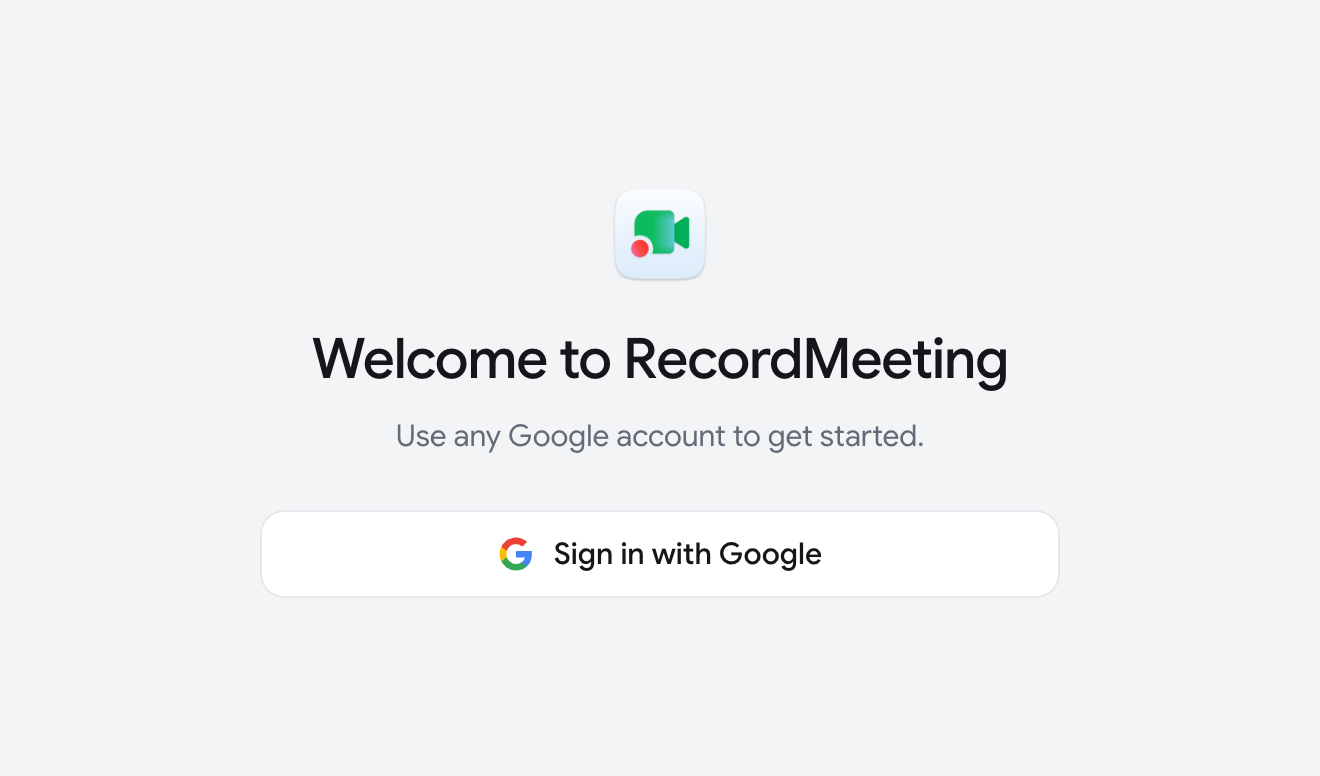
Klikk på Logg på med Google. Nettleseren åpnes. Fullfør påloggingen der og gå tilbake til appen.
Appen åpnes når du starter Macen, slik at den er klar til neste samtale. Du kan slå dette av med Åpne ved pålogging i menyen i menylinjen.
Gi tillatelser
Section titled “Gi tillatelser”Etter pålogging ber appen om tillatelsene den trenger for å høre samtalen:
| Rad | Knapp | Trengs for |
|---|---|---|
| Transkriber stemmen min | Aktiver mikrofon | Hvert opptak |
| Transkriber andres stemmer | Aktiver systemlyd | Lyden i samtalen |
| Se hvem som snakker | Aktiver tilgjengelighet | Navn på talere i Google Meet-samtaler i en nettleser (valgfritt) |
Klikk på Fortsett når de to første er aktivert.
Videopptak trenger også Skjermopptak. Appen ber om det første gang du tar opp video. macOS tilbyr da å avslutte og åpne appen på nytt. Hvis du ikke vil gi tillatelsen, velger du Ta bare opp lyd.
Hvilke apper den oppdager
Section titled “Hvilke apper den oppdager”Appen tilbyr å ta opp når en av disse begynner å bruke mikrofonen din:
- Zoom, Microsoft Teams, Slack, Webex, FaceTime, WhatsApp, Discord og Telegram.
- Nettlesere som Chrome, Safari og Arc. All bruk av mikrofonen i en nettleser teller, også talesøk.
Ta opp en samtale
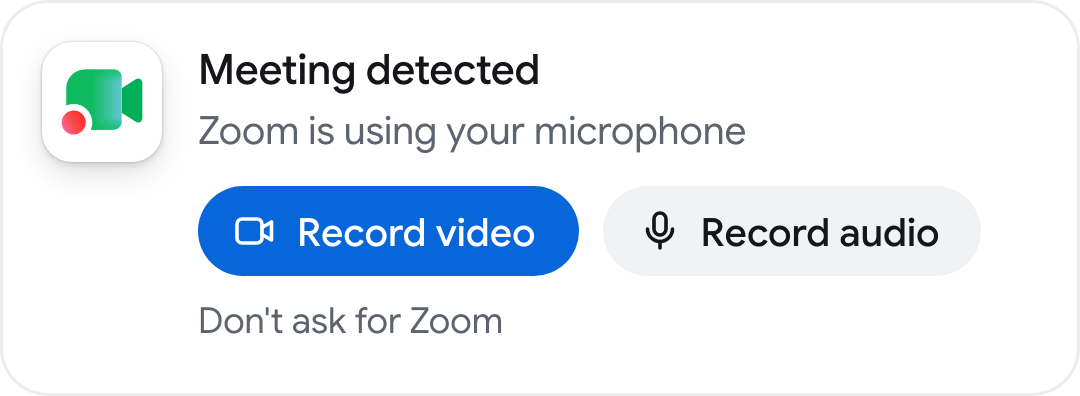
Section titled “Ta opp en samtale”- Start eller bli med i en samtale. Et varsel om Møte oppdaget vises øverst til høyre på skjermen.
- Klikk på Ta opp video for å ta opp samtalevinduet med lyd, eller Ta opp lyd for å ta opp bare lyd.
- RecordMeeting-vinduet flytter seg ved siden av samtalen og viser opptakssiden. Du blir værende i samtalen.
- For å avslutte klikker du på Stopp på opptakssiden eller Stopp opptak i menyen i menylinjen.
Varselet lukkes av seg selv etter omtrent 20 sekunder. Hvis du går glipp av det, åpner du menyen i menylinjen og klikker på Ta opp etterfulgt av navnet på appen. For å slutte å vise varsler for én app, klikker du på Ikke spør for etterfulgt av navnet på appen.
Opptaket stopper også av seg selv omtrent 15 sekunder etter at samtaleappen gir slipp på mikrofonen din. En nedtelling vises først. Klikk på Fortsett opptak for å fortsette.
Hvis Google Kalender er koblet til, viser appen også et varsel når et møte snart skal begynne. Bli med og ta opp åpner møtelenken og tar opp samtalen når den begynner.
Mens du tar opp
Section titled “Mens du tar opp”- Menylinje. Menyen viser Tar opp med navnet på appen og Stopp opptak. Selve menylinjeikonet endres ikke.
- Flytende indikator. Når RecordMeeting-vinduet ikke er i forgrunnen, viser en liten pille på høyre kant av skjermen en rød prikk og søyler som følger lyden. Klikk på den for å åpne vinduet.
- Sanntidstranskripsjon. Opptakssiden viser ordene innen omtrent ett sekund, delt inn i din side og den andre siden av samtalen.
- Pause og stopp. Opptakssiden har Pause, Fortsett og Stopp.
Når du stopper, viser varselet Opptaket er lagret, og opptaket vises i biblioteket ditt som alle andre. Du kan spille det av med en gang.
Ta opp uten en samtale
Section titled “Ta opp uten en samtale”Åpne Nytt opptak fra menyen i menylinjen for å ta opp skjermen (Ta opp skjerm) eller lyden på Macen med mikrofonen (Ta opp lyd), eller for å laste opp en fil.
Oppdateringer
Section titled “Oppdateringer”Appen oppdaterer seg selv i bakgrunnen. Den starter aldri på nytt under et opptak eller en samtale. For å sjekke manuelt, åpner du menyen i menylinjen og klikker på Se etter oppdateringer.
Begrensninger
Section titled “Begrensninger”- Et opptak stopper etter 6 timer. Opptak som er kortere enn 1 sekund, blir forkastet.
- Hvis du setter Macen i dvale, stopper opptaket. Opplastingen fortsetter når den våkner.
- Appen er bare for macOS.