
Installasjon
Record Meeting har tre installasjonsmåter. Velg den som passer der samtalene dine foregår. Du kan bruke flere av dem med samme konto.
| Installasjon | Tar opp | Kjører på |
|---|---|---|
| Chrome-utvidelse | Google Meet, Zoom, Microsoft Teams, Webex, Telegram, Discord, WhatsApp og Slack-huddles i en nettleserfane, samt alle faner, vinduer eller skjermer | Google Chrome eller Microsoft Edge på en datamaskin |
| Google Meet-tillegg | Google Meet-samtaler, fra sidepanelet i Meet | Google Meet i en nettleser på en datamaskin |
| Skrivebordsapp | Samtaler i skrivebordsapper som Zoom, Teams, Slack og FaceTime | macOS 15 eller nyere på Apple Silicon |
Ingen bot blir med i samtalen din med noen av dem. Hvis du vil ta opp uten å installere noe, se Ta opp en fane, skjermen din eller en fil.
Installer Chrome-utvidelsen
Section titled “Installer Chrome-utvidelsen”- Åpne oppføringen i Chrome Web Store og klikk på Legg til i Chrome.
- Bekreft tillatelsene, og fest deretter utvidelsen til verktøylinjen.
- Klikk på Record Meeting-ikonet i verktøylinjen for å åpne sidepanelet, og klikk på Logg på med Google.
- Åpne en samtale på en av de støttede plattformene. En Ta opp-knapp vises i samtalekontrollene.
Den samme utvidelsen er også tilgjengelig i Microsoft Edge Add-ons.
Installer Google Meet-tillegget
Section titled “Installer Google Meet-tillegget”- Åpne oppføringen i Google Workspace Marketplace og klikk på Installer.
- Godkjenn Google-tillatelsene for kontoen din.
- Bli med i en Google Meet-samtale i en nettleser på datamaskinen din.
- Klikk på Møteverktøy nederst til høyre, åpne fanen Tillegg og velg Record Meeting.
- Logg på med Google én gang, og klikk deretter på Ta opp dette møtet.

Installer skrivebordsappen for macOS
Section titled “Installer skrivebordsappen for macOS”- Åpne recordmeeting.com/desktop og klikk på Last ned for Mac.
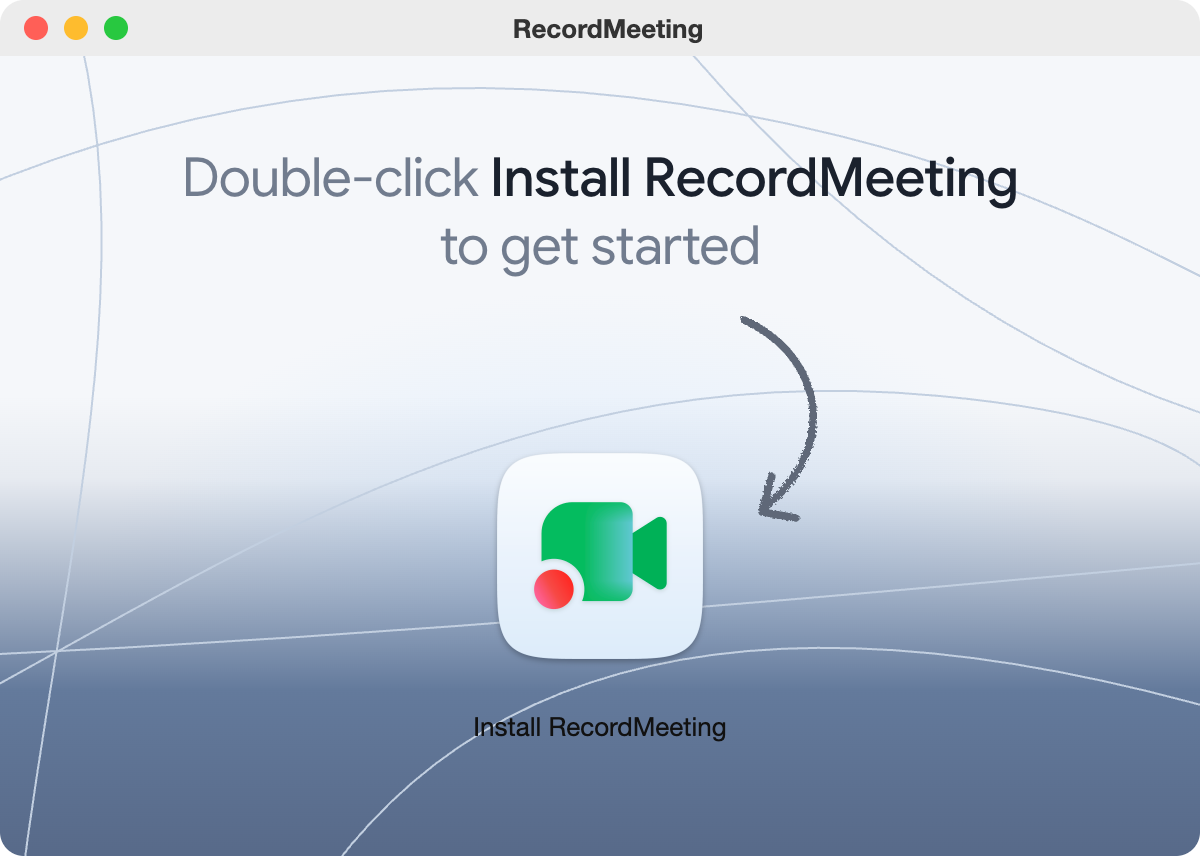
- Åpne RecordMeeting.dmg fra Nedlastinger-mappen.
- Dobbeltklikk på Installer RecordMeeting. Appen kopierer seg selv til Programmer og åpnes.
- Klikk på Logg på med Google og fullfør påloggingen i nettleseren.
Hele oppsettet, inkludert tillatelser, finner du på siden Skrivebordsapp.
Logg på for første gang
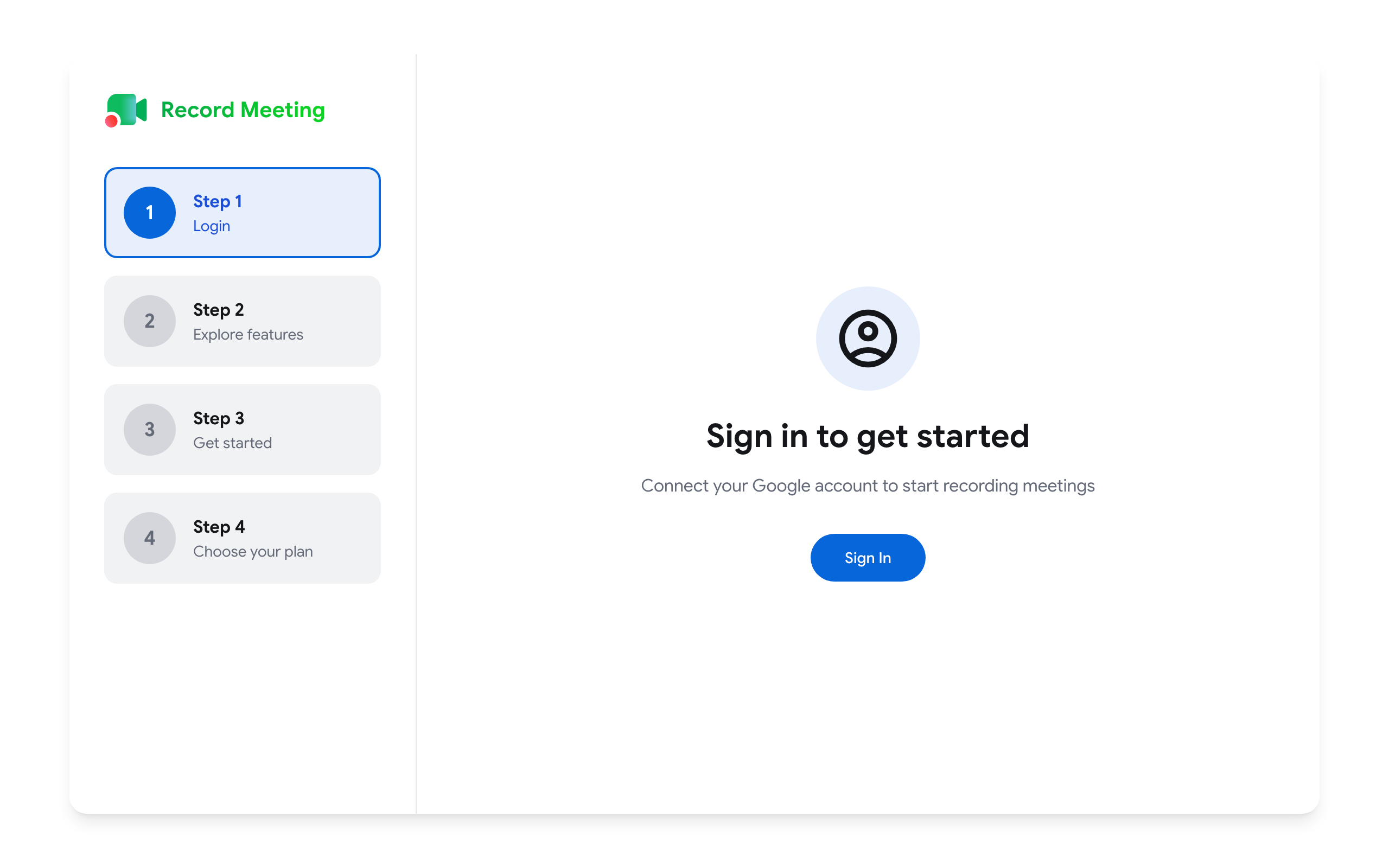
Section titled “Logg på for første gang”Record Meeting bruker Google-kontoen din. Det finnes ikke noe eget passord.
Første gang du logger på recordmeeting.com/app, guider en kort oppsettveiviser deg gjennom fire trinn: Logg inn, Utforsk funksjoner, Kom i gang og Velg abonnementet ditt.
Etter veiviseren havner du på Hjem i nettappen. Opptakene dine fra utvidelsen, tillegget og skrivebordsappen vises alle der under samme konto.