
Ta opp en fane, skjermen eller en fil
Du trenger ikke en støttet samtaleplattform for å lage et opptak. Nettapplikasjonen kan ta opp en nettleserfane eller mikrofonen din og kan bruke en fil du allerede har. Chrome-utvidelsen kan ta opp en hvilken som helst fane, et vindu eller hele skjermen.
Åpne dialogboksen Nytt opptak
Section titled “Åpne dialogboksen Nytt opptak”- Åpne recordmeeting.com/app.
- Klikk Nytt opptak i sidepanelet.
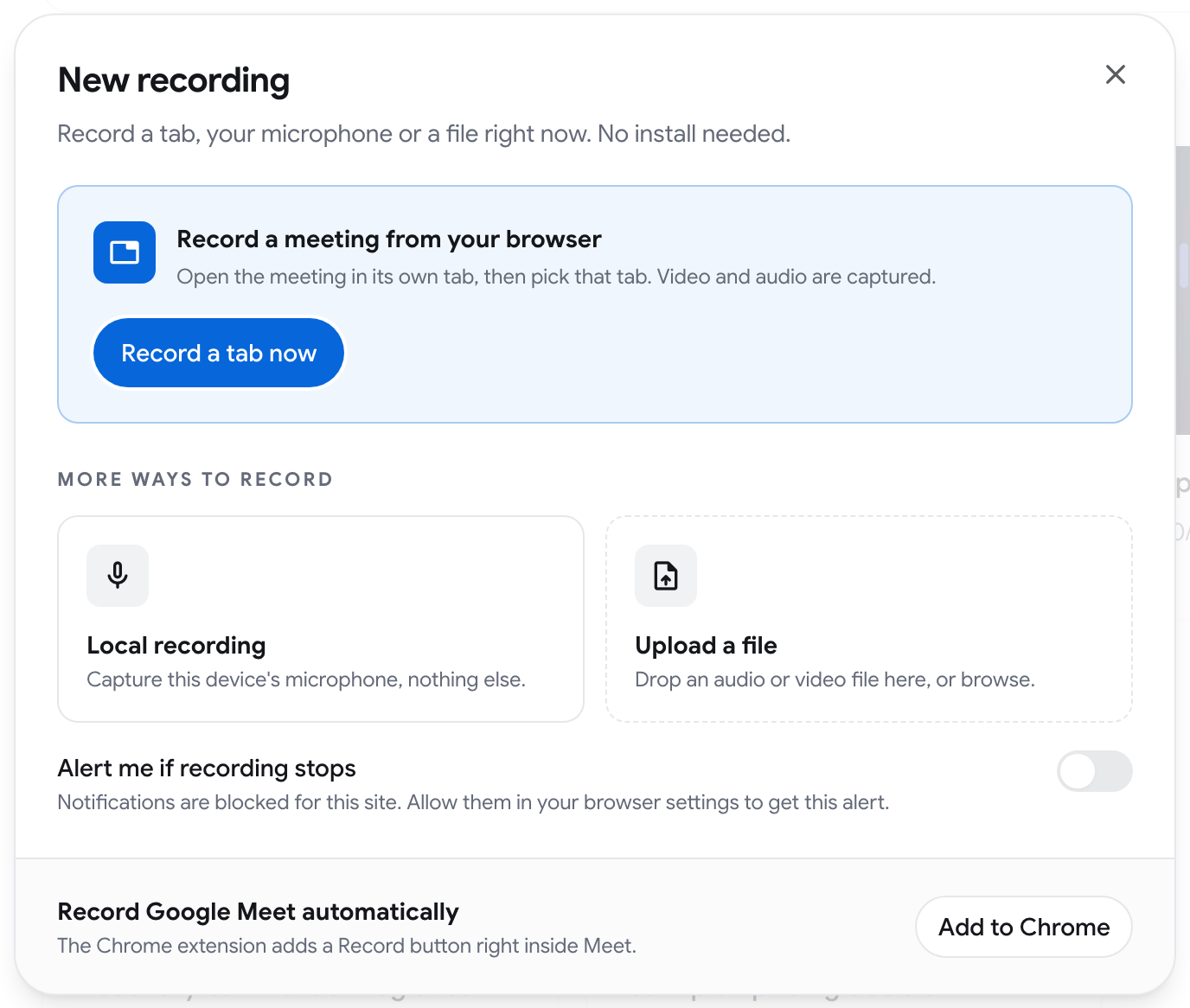
Ta opp en fane nå
Section titled “Ta opp en fane nå”Bruk dette for et møte på et hvilket som helst nettsted, uten å installere noe.
- Åpne møtet i en egen nettleserfane.
- Klikk Ta opp en fane nå i dialogboksen. Hvis nettleseren ber om mikrofontilgang, gi tillatelse, og klikk på knappen igjen.
- I nettleserens valgvindu velger du den fanen og slår på Del også fanelyd.
- Hold Record Meeting-siden åpen mens opptaket pågår. Du kan Pause og Gjenoppta.
- Klikk Stopp og lagre når du er ferdig.
Opptaket inneholder fanens video og lyd i tillegg til mikrofonen din.
Opptak av en fane fungerer i Google Chrome og Microsoft Edge. I andre nettlesere er ikke alternativet tilgjengelig.
Lokalt opptak
Section titled “Lokalt opptak”Lokalt opptak fanger bare opp mikrofonen på denne enheten og ingenting annet. Bruk det til et fysisk møte eller et lydnotat.
- Klikk Lokalt opptak og gi tilgang til mikrofonen.
- Hold siden åpen og i forgrunnen mens opptaket pågår.
- Klikk Stopp og lagre.
Last opp en fil
Section titled “Last opp en fil”Slipp en lyd- eller videofil på Last opp en fil, eller klikk på den for å velge en fil. Filen blir et opptak i biblioteket ditt.
- En videofil kan være opptil 6 timer lang.
- En lydfil kan være opptil 12 timer lang.
Varsle meg hvis opptaket stopper
Section titled “Varsle meg hvis opptaket stopper”Slå på Varsle meg hvis opptaket stopper for å få et nettleservarsel hvis opptaket slutter å ta opp mens du er i en annen fane. Nettleseren ber om tillatelse til å vise varsler. Hvis varsler er blokkert for nettstedet, må du tillate dem i nettleserinnstillingene først.
Ta opp skjermen med utvidelsen
Section titled “Ta opp skjermen med utvidelsen”Chrome-utvidelsen kan ta opp en hvilken som helst fane, et vindu eller hele skjermen, også utenfor en samtale.
- Klikk Record Meeting-ikonet i nettleserens verktøylinje for å åpne sidepanelet.
- Klikk Ta opp skjermen.
- Under Kilde velger du Ta opp gjeldende fane eller Ta opp en skjerm eller et vindu.
- Start opptaket. Første gang ber Chrome deg om å gi en ekstra tillatelse til utvidelsen. For en skjerm eller et vindu spør Chrome deretter hva du vil dele.
- Et lite Skjermopptak-vindu åpnes og minimerer seg selv. La det stå åpent: hvis du lukker det, stopper opptaket. Du kan lukke sidepanelet.
- For å avslutte klikker du Stopp opptak i sidepanelet eller bruker Slutt å dele-linjen i Chrome.
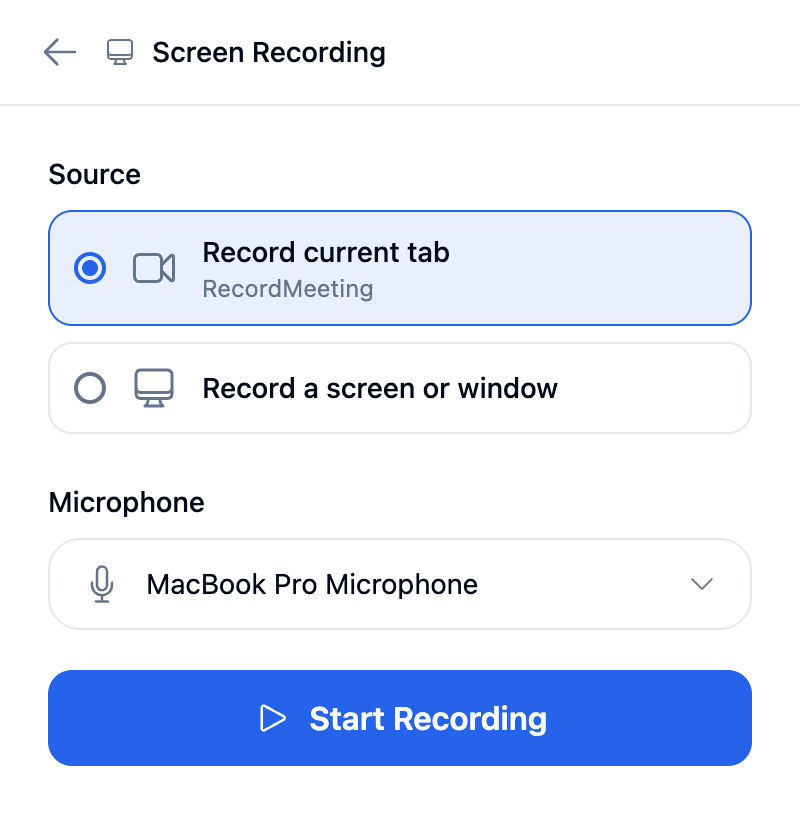
Mikrofonen din tas alltid opp. Lyden fra skjermen tas opp når nettleseren kan dele den. Et delt vindu på macOS har ingen systemlyd, så velg en fane når du trenger lyden.
Hvor opptaket havner
Section titled “Hvor opptaket havner”Hvert opptak som lages på denne måten, vises i biblioteket i nettapplikasjonen, ved siden av samtaleopptakene dine. Opptak som er kortere enn 1 sekund, blir forkastet.