
Kommentarer og reaksjoner
Du og personene du deler et opptak med, kan reagere med en emoji eller legge igjen en kommentar når som helst i opptaket. Hver av dem festes til tidslinjen på sekundet den ble lagt igjen.

Reager på et øyeblikk
Section titled “Reager på et øyeblikk”- Spill av eller flytt opptaket til øyeblikket du vil.
- Klikk på en av de seks emojiene under spilleren.
For å bruke en annen emoji, klikk Legg til en reaksjon (smilefjeset på slutten av raden) og velg en.
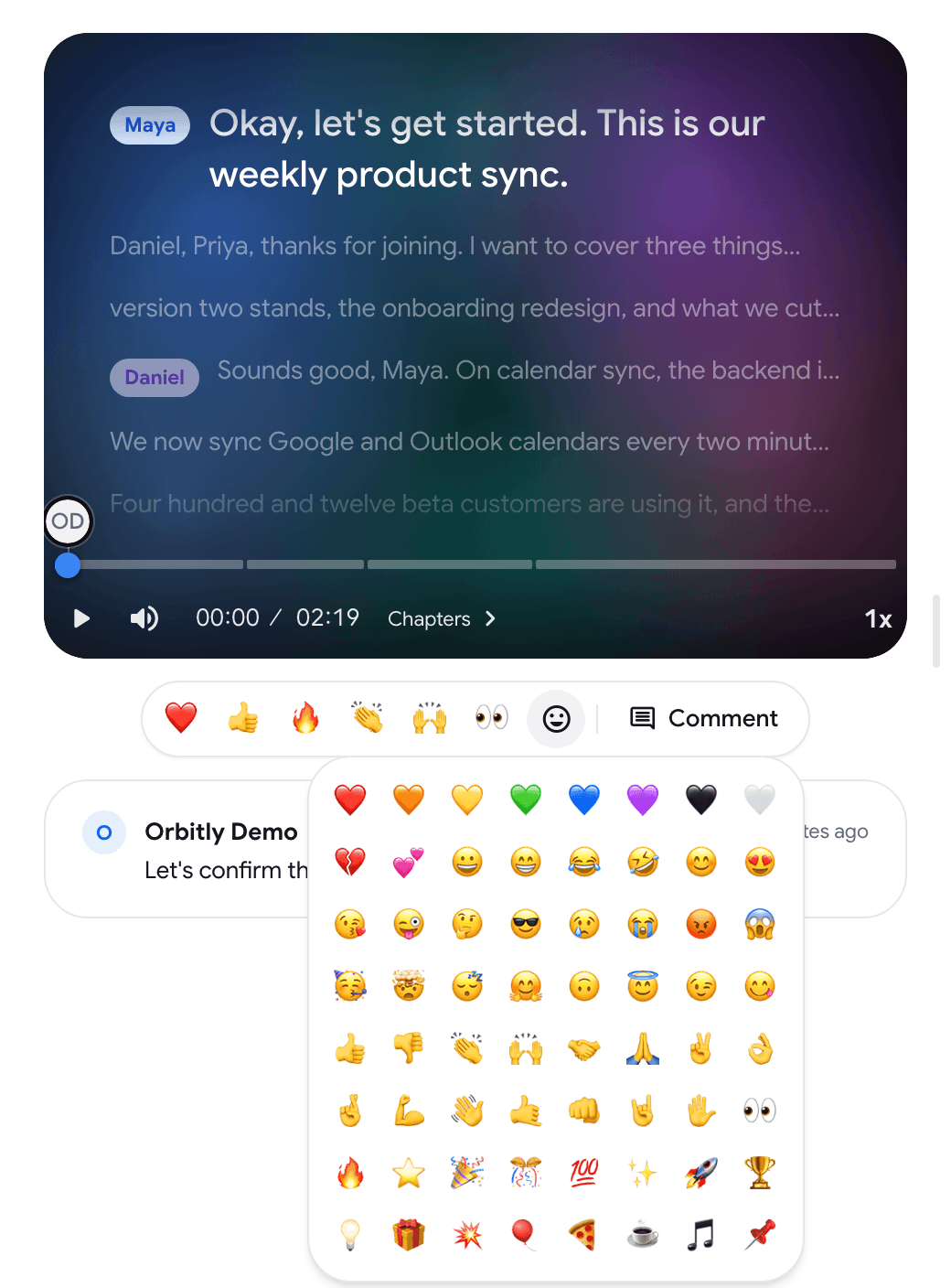
Reaksjonen vises som en markør på tidslinjen.
Legg igjen en kommentar
Section titled “Legg igjen en kommentar”-
Flytt opptaket til øyeblikket du vil kommentere.
-
Klikk Kommenter under spilleren. Boksen Legg til en kommentar… åpnes på spilleren og viser gjeldende tid.

-
Skriv kommentaren din og trykk Enter. Trykk Shift+Enter for en ny linje, eller Esc for å avbryte.
Kommentaren lagres på det tidspunktet spilleren var på da du la den ut.
Les kommentarer
Section titled “Les kommentarer”- Kommentarer vises under spilleren med forfatter, tidspunktet i opptaket og hvor lenge siden de ble lagt ut. Klikk på en kommentar for å hoppe til øyeblikket i opptaket.
- På tidslinjen kan du holde pekeren over en markør for å se kommentarene og reaksjonene som ble lagt igjen i det øyeblikket.
- På en smal skjerm flyttes listen til en Kommentarer-fane ved siden av Notater og Transkripsjon.
- I opptakslisten viser et kort et kommentarikon med antall kommentarer.
Du kan også reagere på en kommentar: hold pekeren over den og klikk Legg til en reaksjon.
Flytt eller slett kommentaren eller reaksjonen din
Section titled “Flytt eller slett kommentaren eller reaksjonen din”- For å slette en kommentar, hold pekeren over den i listen og klikk sletteknappen, og bekreft deretter med Slett. Kommentaren og svarene på den fjernes for alle.
- For å slette en reaksjon, hold pekeren over markøren på tidslinjen og bruk sletteknappen i kortet.
- For å endre tidspunktet, dra markøren langs tidslinjen.
Du kan slette dine egne kommentarer og reaksjoner. Eieren av opptaket kan slette andres.
Hvem kan kommentere og reagere
Section titled “Hvem kan kommentere og reagere”- Du, på dine egne opptak.
- Personer du har delt opptaket med, på den delte siden.
- Gjester: alle som åpner delingslenken, selv uten en RecordMeeting-konto. Før den første kommentaren blir en gjest spurt Hva heter du?, og navnet vises ved siden av kommentarene deres. En gjest som bare reagerer, vises som Gjest.

Slå kommentarer og reaksjoner på eller av
Section titled “Slå kommentarer og reaksjoner på eller av”Kommentarer og reaksjoner er på som standard for alle opptak.
-
Åpne opptaket og klikk Del.
-
Slå Tillat kommentarer og reaksjoner av eller på.

Innstillingen tilhører opptaket, så den gjelder for alle, inkludert deg. Når den er av, viser opptakssiden Kommentarer og reaksjoner er slått av for dette opptaket. med en Aktiver-knapp for eieren.
Se Dele opptak for de andre delingsalternativene.