
Organisasjoner og team
En organisasjon er et delt arbeidsområde for et team: medlemmene gjør opptak i det, og Eiere og Administratorer bestemmer hvem som kan se og gjøre hva. Å opprette en organisasjon krever Enterprise-planen. Se Planer og priser.
Opprett en organisasjon
Section titled “Opprett en organisasjon”-
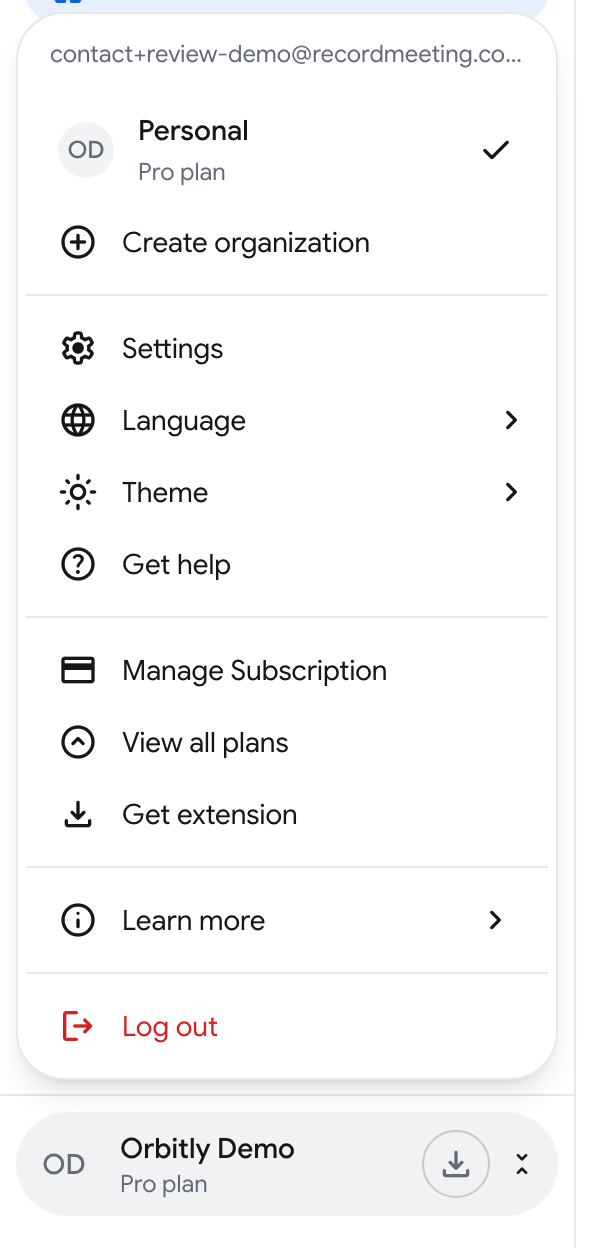
Klikk på knappen med navnet ditt nederst i sidepanelet for å åpne kontomenyen.
-
Klikk på Opprett organisasjon.
-
Skriv inn Organisasjonsnavn og klikk på Opprett organisasjon.
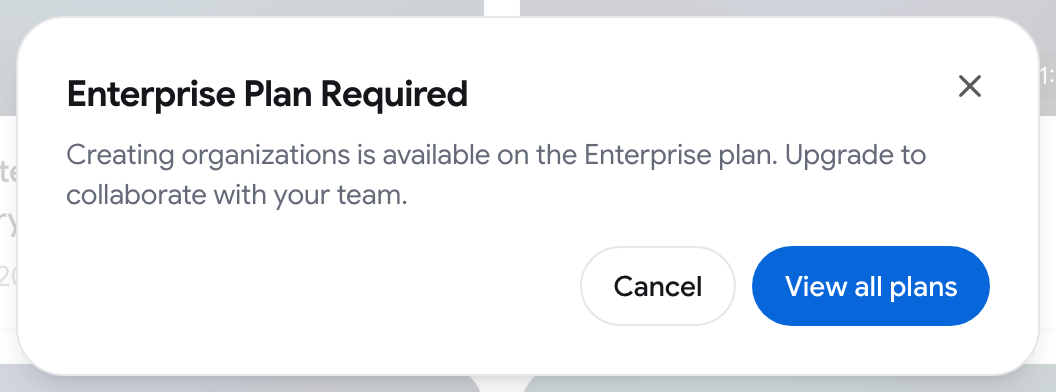
Appen bytter til den nye organisasjonen. Hvis du ikke har Enterprise-planen, åpnes i stedet en dialogboks med teksten Enterprise-plan kreves, med en Se alle planer-knapp.
Bytt mellom arbeidsområder
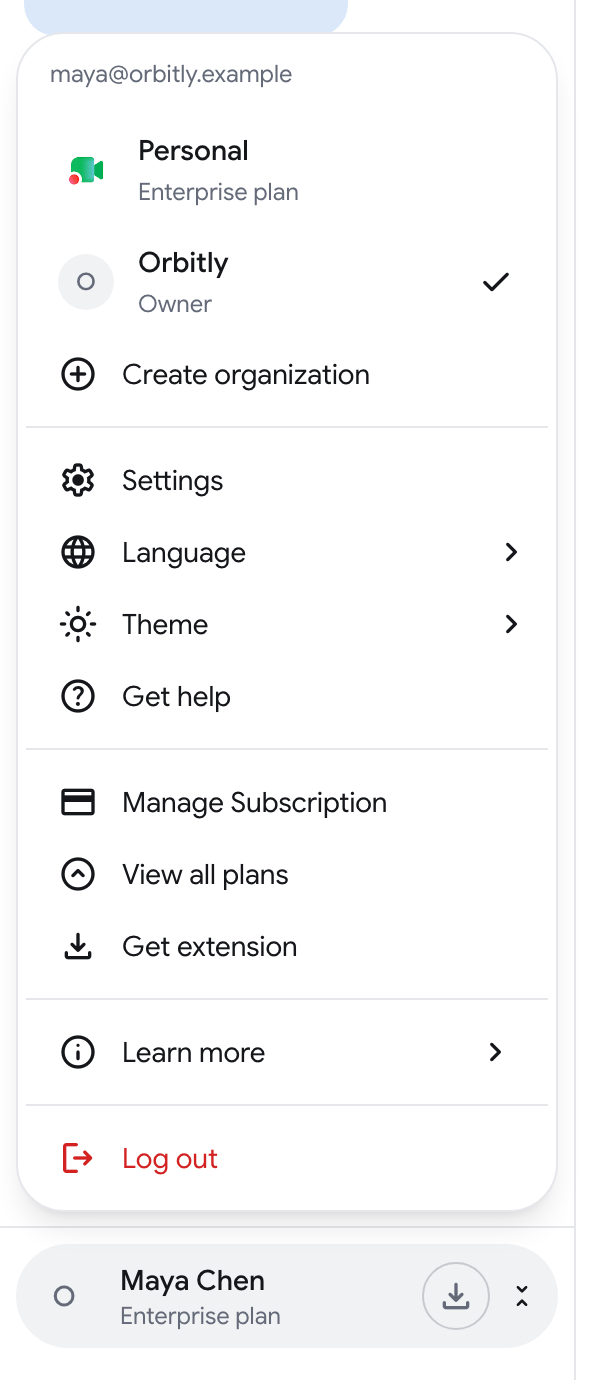
Section titled “Bytt mellom arbeidsområder”Kontomenyen viser Personlig og alle organisasjoner du tilhører, med rollen din for hver. Klikk på en for å bytte. Sidepanelet viser deretter det arbeidsområdet.
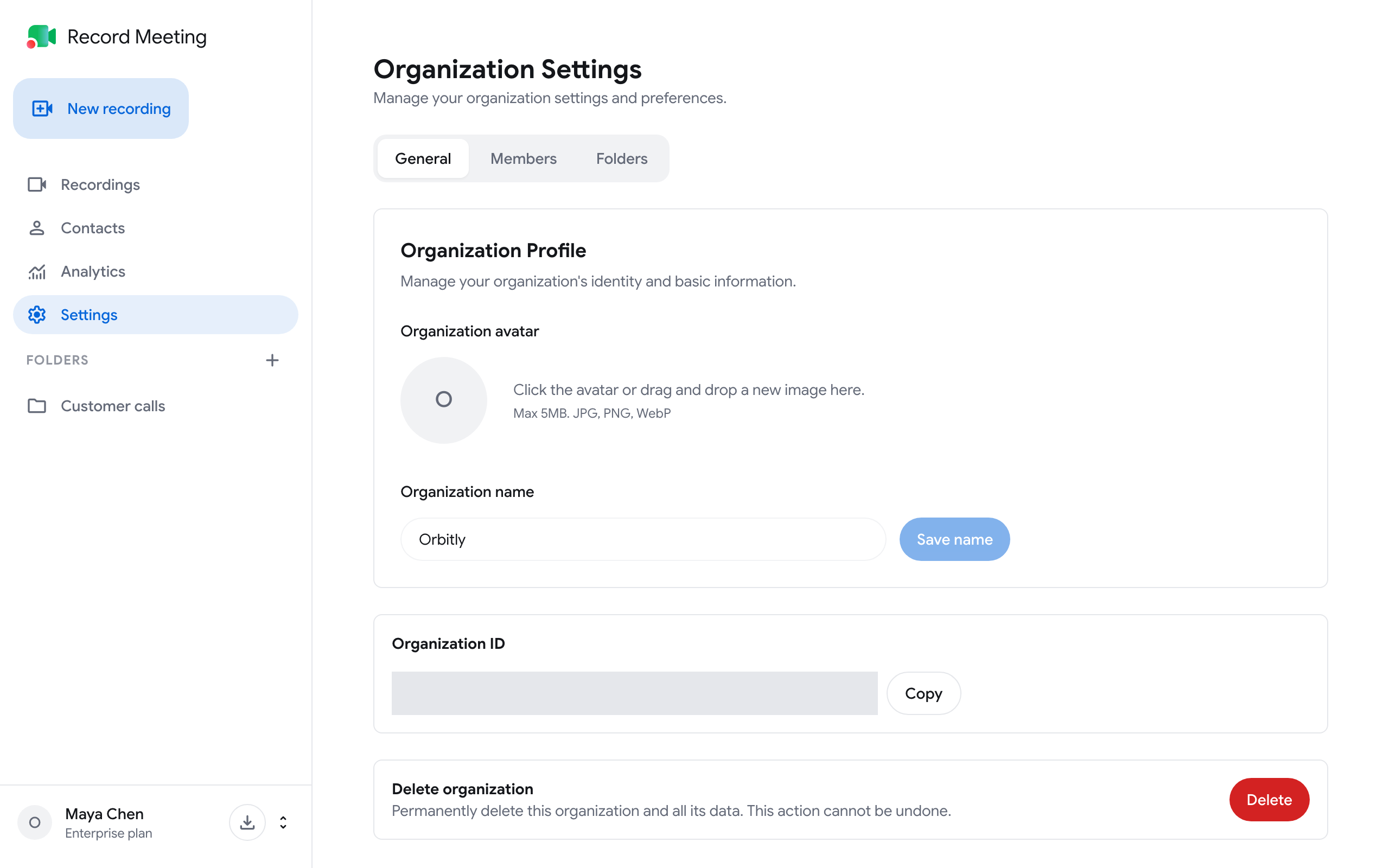
I en organisasjon har sidepanelet Opptak, Kontakter og listen over Mapper. Eiere og Administratorer ser også Analyse og Innstillinger.
Roller
Section titled “Roller”| Rolle | Hva den kan gjøre |
|---|---|
| Eier | Full kontroll over organisasjonen |
| Administrator | Administrere innstillinger, medlemmer og mapper |
| Redaktør | Opprette, redigere og se opptak |
| Seer | Kun visningstilgang |
Eier-rollen kan ikke tildeles et medlem eller fjernes fra et medlem i Medlemsinnstillinger.
Leder er en rolle inne i en mappe, ikke i hele organisasjonen. En leder administrerer mappene de er tildelt og medlemmene i disse mappene.
Legg til et medlem
Section titled “Legg til et medlem”-
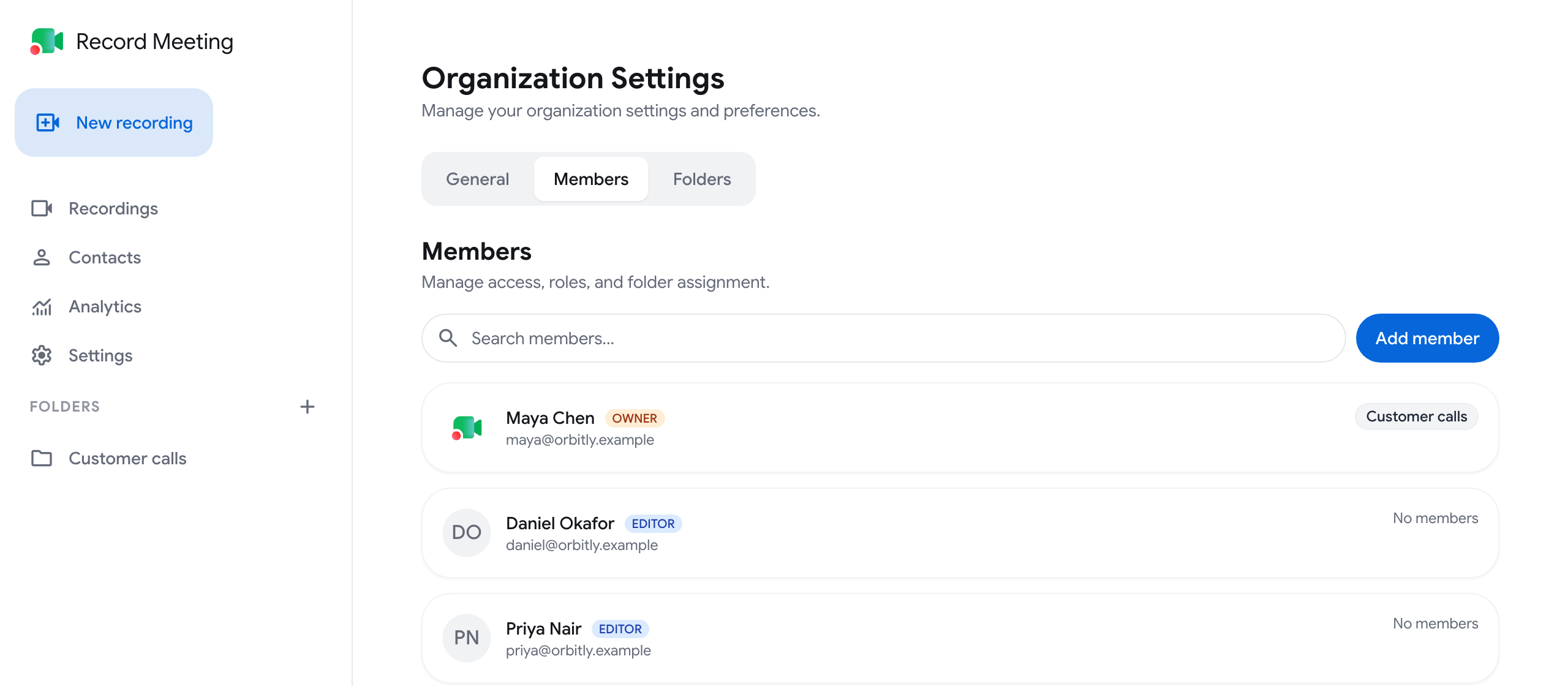
I organisasjonen går du til Innstillinger ➤ Medlemmer.
-
Klikk på Legg til medlem.
-
Skriv inn personens E-post, velg en Rolle (Administrator, Redaktør eller Seer) og klikk på Legg til medlem.
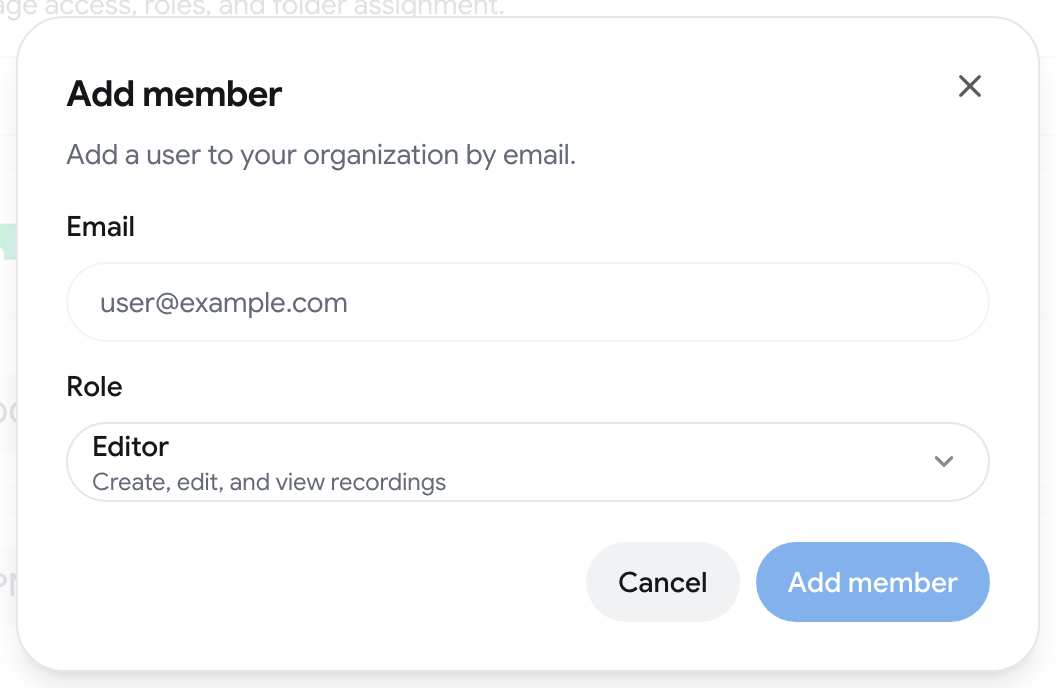
Personen legges til med en gang og får en e-post om det.
Endre hva et medlem har tilgang til
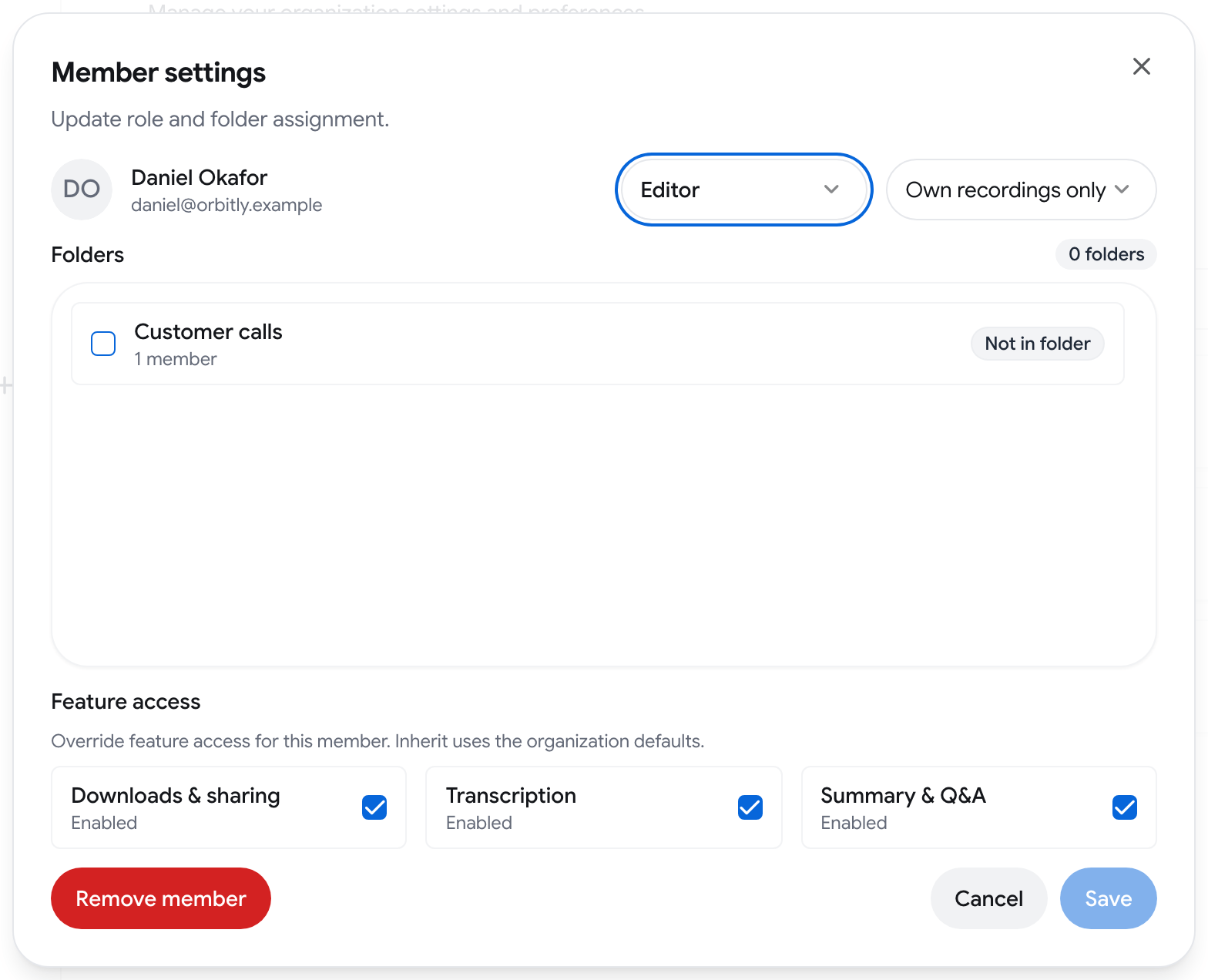
Section titled “Endre hva et medlem har tilgang til”I Innstillinger ➤ Medlemmer klikker du på et medlem for å åpne Medlemsinnstillinger. Der kan du endre:
- Rolle.
- Synlighet for opptak, for Redaktører og Seere. En Redaktør får Bare egne opptak eller Bare mapper. En Seer får Bare mapper eller Alle opptak. Eiere og Administratorer ser alltid alle opptak.
- Mapper: mappene medlemmet tilhører.
- Funksjonstilgang: tre brytere, Nedlastinger og deling, Transkripsjon og Sammendrag og spørsmål og svar.
Klikk på Lagre for å bruke endringene. Fjern medlem tar personen ut av organisasjonen.
Mapper
Section titled “Mapper”Mapper grupperer opptak og personer, for eksempel etter team eller prosjekt. Et medlem med synligheten Bare mapper ser opptakene i mappene de tilhører.
Opprett en mappe
-
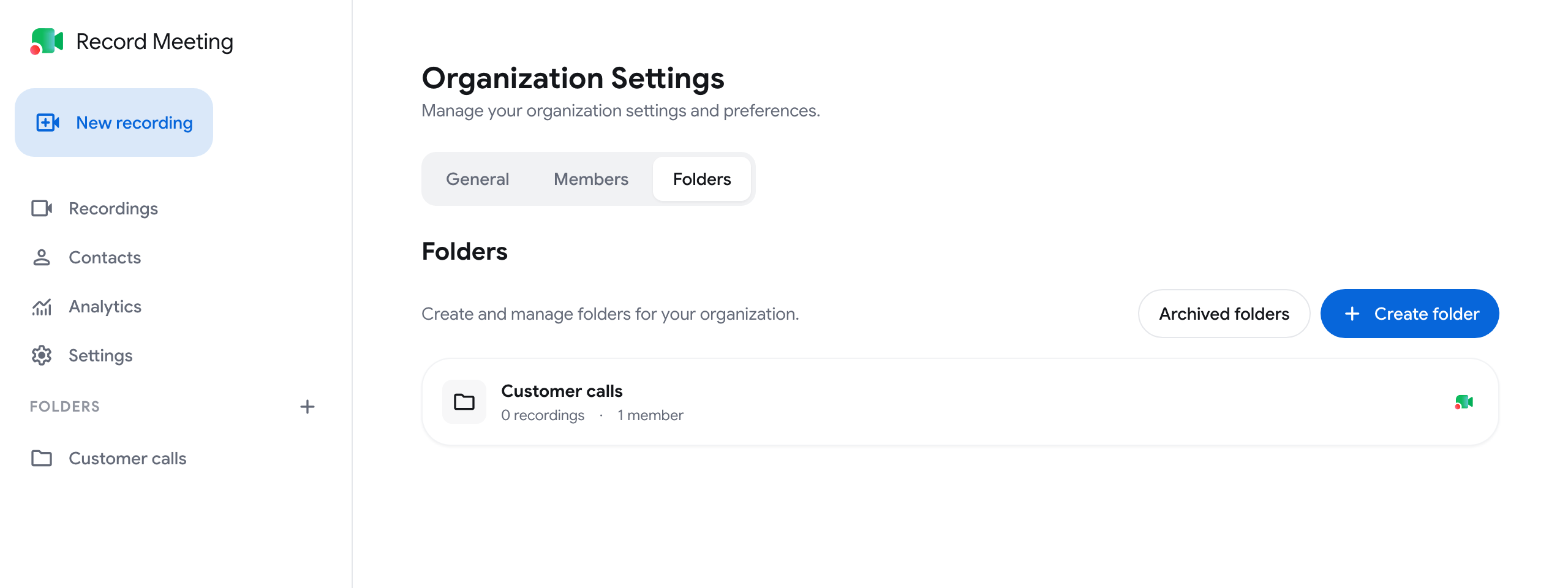
Gå til Innstillinger ➤ Mapper.
-
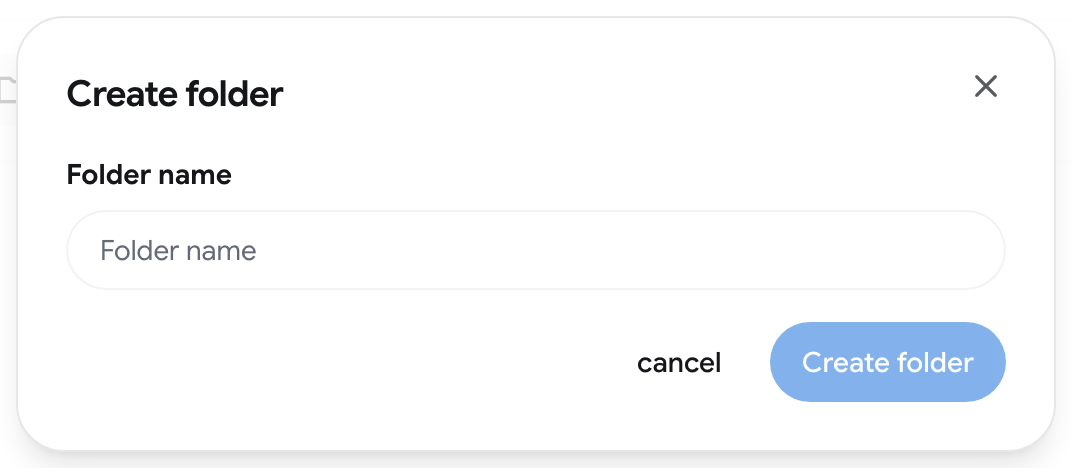
Klikk på Opprett mappe, skriv inn Mappenavn og klikk på Opprett mappe.
Angi ledere og medlemmer
Klikk på en mappe i Innstillinger ➤ Mapper for å åpne Mappeinnstillinger. Søk etter en person for å legge dem til, og velg deretter Leder eller Redaktør for hver av dem. Personer vises under Ledere og Medlemmer. Eiere og Administratorer har full tilgang til alle mapper.
Legg til opptak i en mappe
Åpne mappen fra sidepanelet og klikk på Legg til, eller bruk Flytt… i menyen for et opptak og velg mappen. Se Overfør opptak.
På en mappes side har menyen ved siden av navnet Gi nytt navn, Administrer medlemmer og Arkiver mappe. Arkiverte mapper kan gjenopprettes fra Arkiverte mapper i Innstillinger ➤ Mapper.
Generelle innstillinger
Section titled “Generelle innstillinger”Innstillinger ➤ Generelt har organisasjonsprofilen:
- Organisasjonsavatar: klikk på avataren eller slipp et bilde på den (JPG, PNG eller WebP, opptil 5 MB). Bare Eieren kan endre den.
- Organisasjonsnavn: rediger det og klikk på Lagre navn.
- Organisasjons-ID, med en Kopier-knapp. Du trenger den for API-et.
- Slett organisasjon: bare Eieren ser dette alternativet.