
Home og kalender
Home er den første siden du ser etter at du har logget inn på recordmeeting.com/app. Den viser hva som kommer opp i kalenderen din, de nyeste opptakene dine og en chat om alle møtene dine.

Se kommende møter
Section titled “Se kommende møter”Før du kobler til en kalender, viser toppen av Home kortet Se hva som kommer.
- Klikk Koble til på kortet.
- Velg Google-kontoen din og gi tilgang til kalenderen.
Etter det viser seksjonen Kommer opp hendelsene i Google Calendar for de neste 30 dagene, gruppert etter dag.
- Klikk en hendelse for å åpne møtelenken. Hvis hendelsen ikke har noen møtelenke, åpnes kalenderhendelsen.
- En hendelse som pågår akkurat nå, er merket Nå.
- Bruk pilene ved siden av Kommer opp for å se senere dager.
Hvis du ikke vil ha kortet, lukker du det med X. Du kan fortsatt koble til kalenderen senere fra Innstillinger. Se Kalender og Google-tilkoblinger.
Åpne et nylig opptak
Section titled “Åpne et nylig opptak”Nyeste opptak viser de siste opptakene dine. Klikk et kort for å åpne opptakssiden, eller klikk Se alle for å gå til hele opptakslisten.
Hvis du ikke har noen opptak ennå, viser denne seksjonen Ingen opptak ennå og en knapp for Nytt opptak.
Spør om alle møtene dine
Section titled “Spør om alle møtene dine”På Pro og Enterprise, når du har minst ett opptak, ligger linjen Spør om møtene dine nederst på Home. Den svarer på spørsmål ved hjelp av alle opptakene du har tilgang til, ikke bare ett.
-
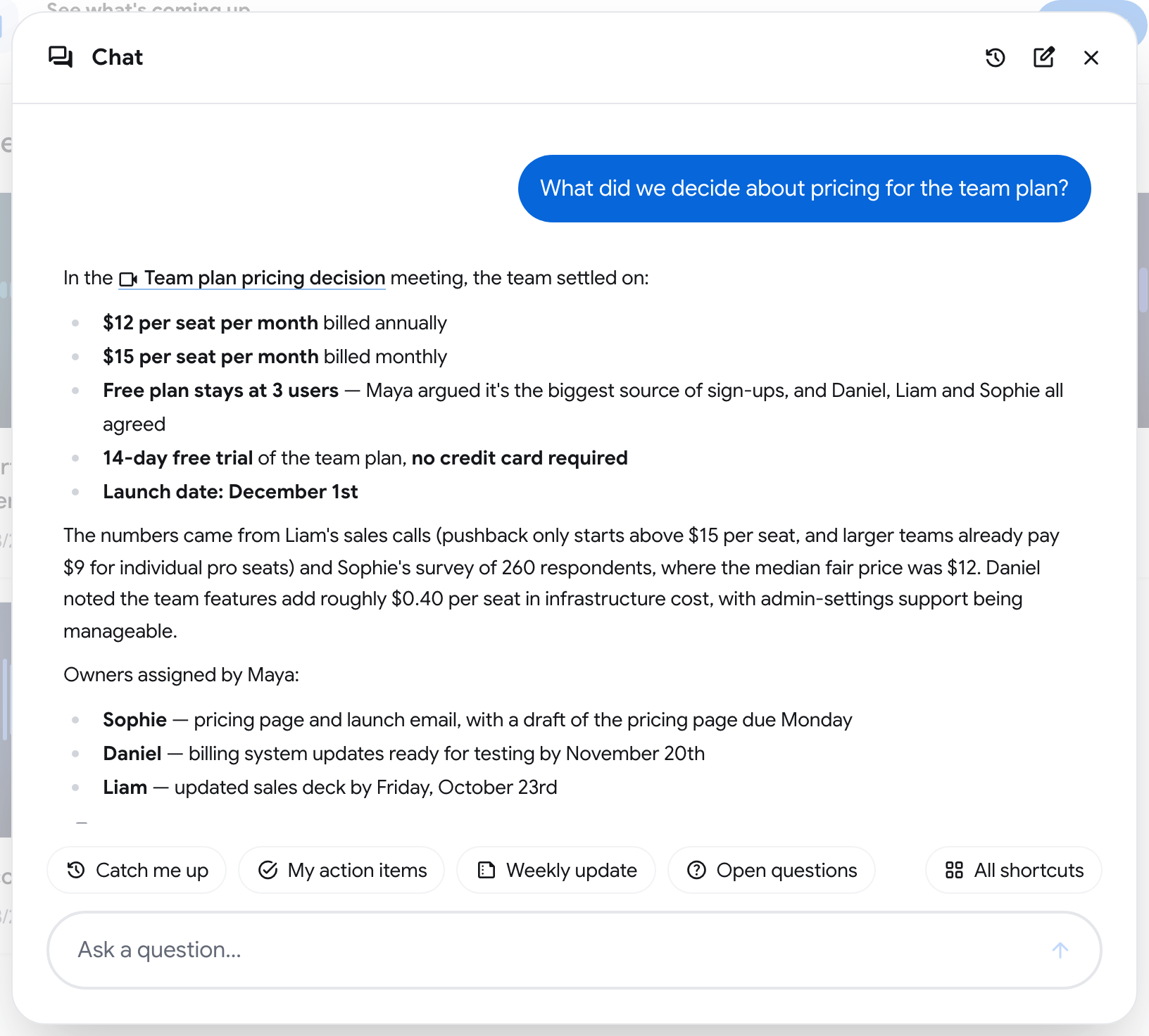
Klikk Spør om møtene dine. Vinduet Chat åpnes.
-
Skriv inn et spørsmål og trykk Enter, eller klikk en snarvei.
-
Les svaret. Møtene den brukte, er lenket i teksten eller listet opp etter Fra:. Klikk ett av dem for å åpne opptaket.
Snarveier på Home
Section titled “Snarveier på Home”| Snarvei | Hva den spør om |
|---|---|
| Oppdater meg | Et sammendrag av møtene dine fra de siste 7 dagene, møte for møte |
| Mine oppgaver | De åpne oppgavene som er tildelt deg i nylige møter |
| Ukentlig oppdatering | En kort oppdatering til teamet ditt om de siste 7 dagene |
| Åpne spørsmål | Spørsmål som dukket opp i nylige møter og som aldri ble besvart |
Klikk Alle snarveier for å se hele listen eller lag din egen med Ny snarvei. Du kan også skrive / i inndatafeltet for å velge en snarvei etter navn.
Chattehistorikk
Section titled “Chattehistorikk”I toppen av Chat-vinduet starter Ny chat en tom samtale, og Chattehistorikk åpner tidligere samtaler. Hold musepekeren over et svar for å Kopiere det.
Vil du heller spørre om et enkelt opptak, bruker du linjen Still et spørsmål… på opptakssiden. Se Møtenotater og chat.