
Generer
Fanen Generer på opptakssiden gjør møtenotatene om til ting du kan sende eller jobbe med: en oppfølgings-e-post, en liste med oppgaver, en presentasjon og et møtedokument. Den er en del av Pro og Enterprise.
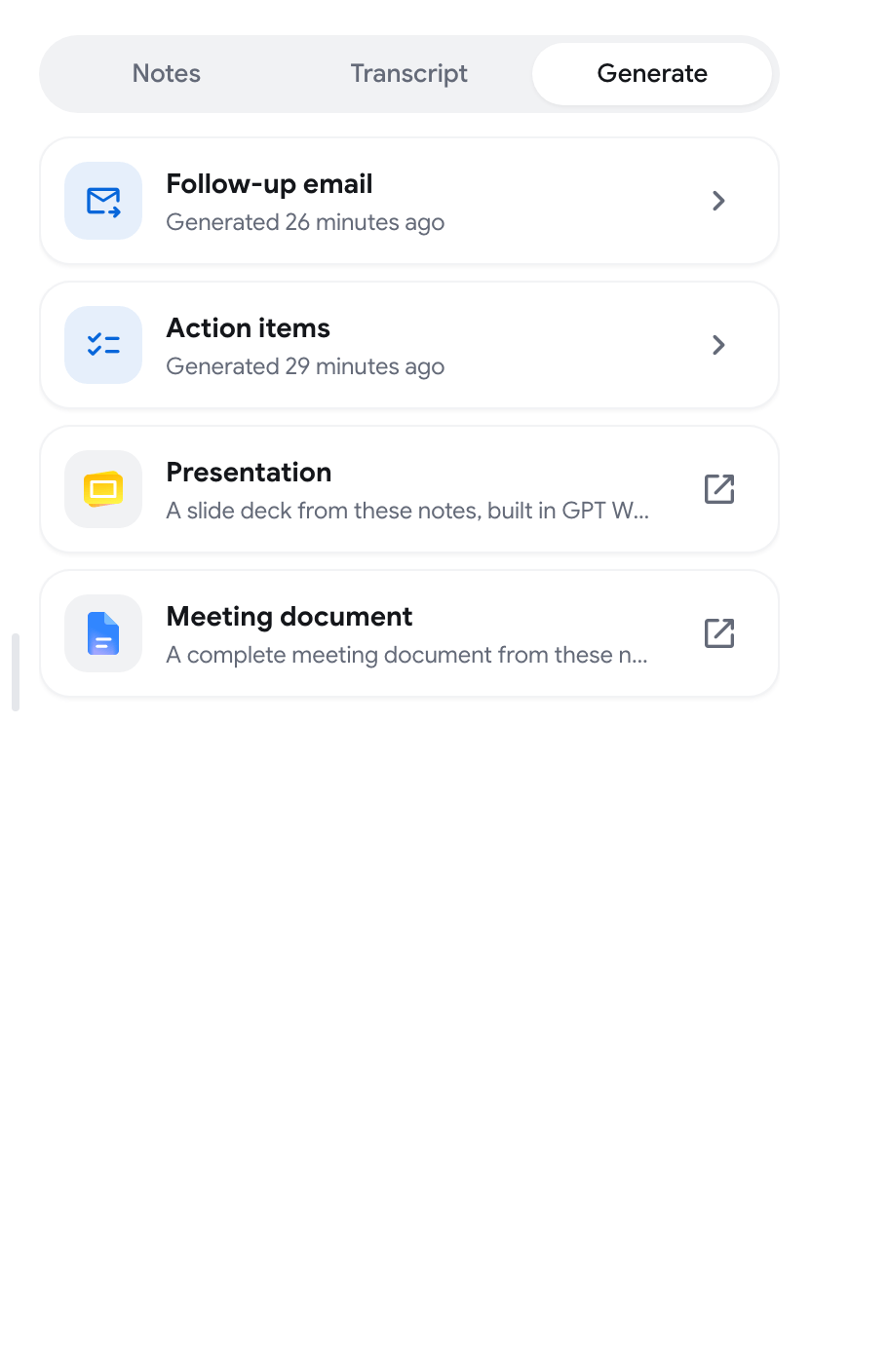
Fanen blir tilgjengelig når møtenotatene er klare. Se Møtenotater og chat.
Skriv en oppfølgings-e-post
Section titled “Skriv en oppfølgings-e-post”-
Åpne fanen Generer, og klikk Generer på raden Oppfølgings-e-post.
-
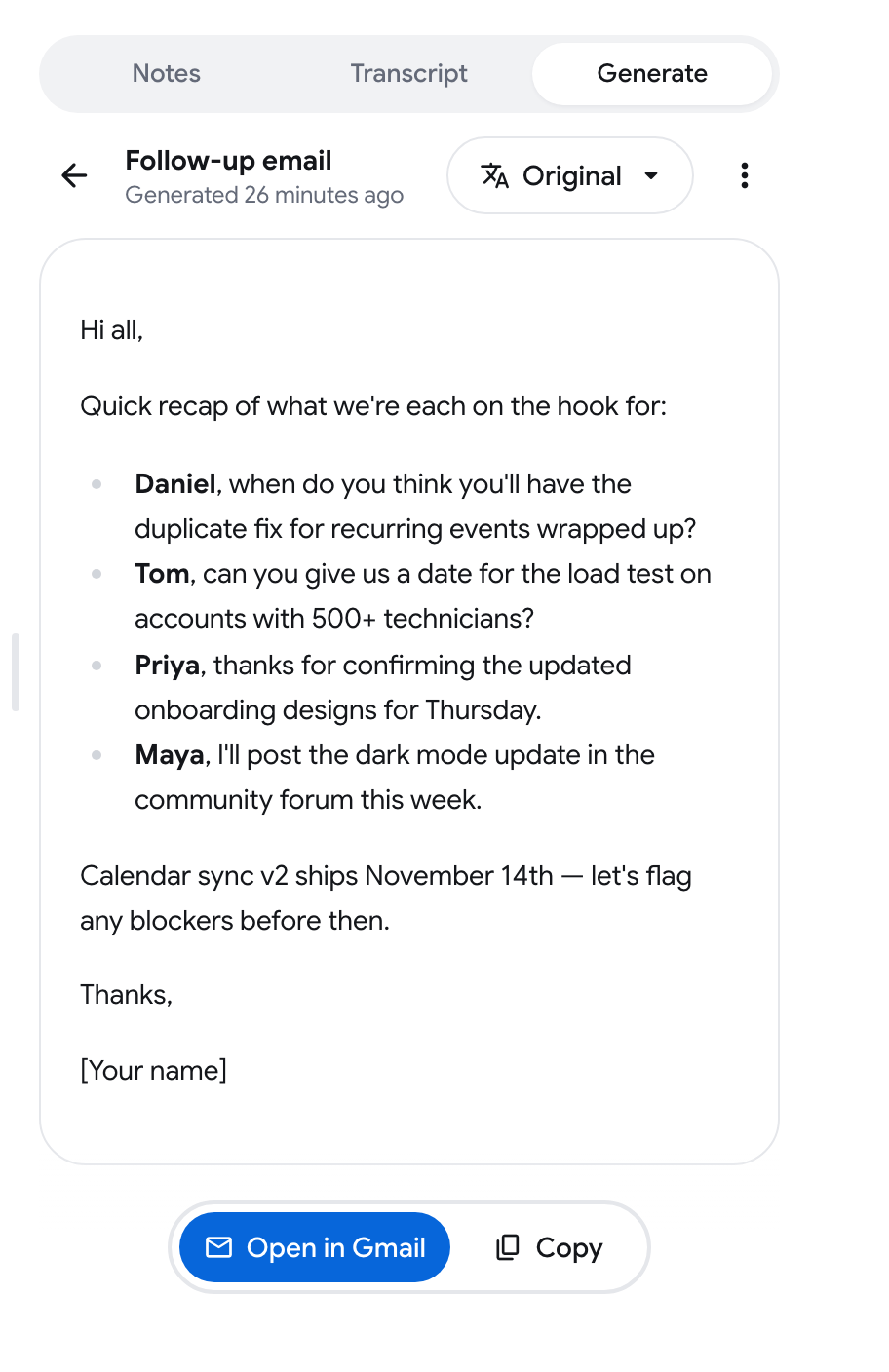
Vent mens e-posten skrives. Den er kort og fokusert på neste steg.
-
Klikk Åpne i Gmail for å åpne en ny Gmail-melding med emne og tekst fylt ut, eller Kopier for å lime inn teksten et annet sted.
Ingenting sendes for deg. Du går gjennom og sender e-posten i Gmail.
Hent oppgavene
Section titled “Hent oppgavene”- Klikk Generer på raden Oppgaver.
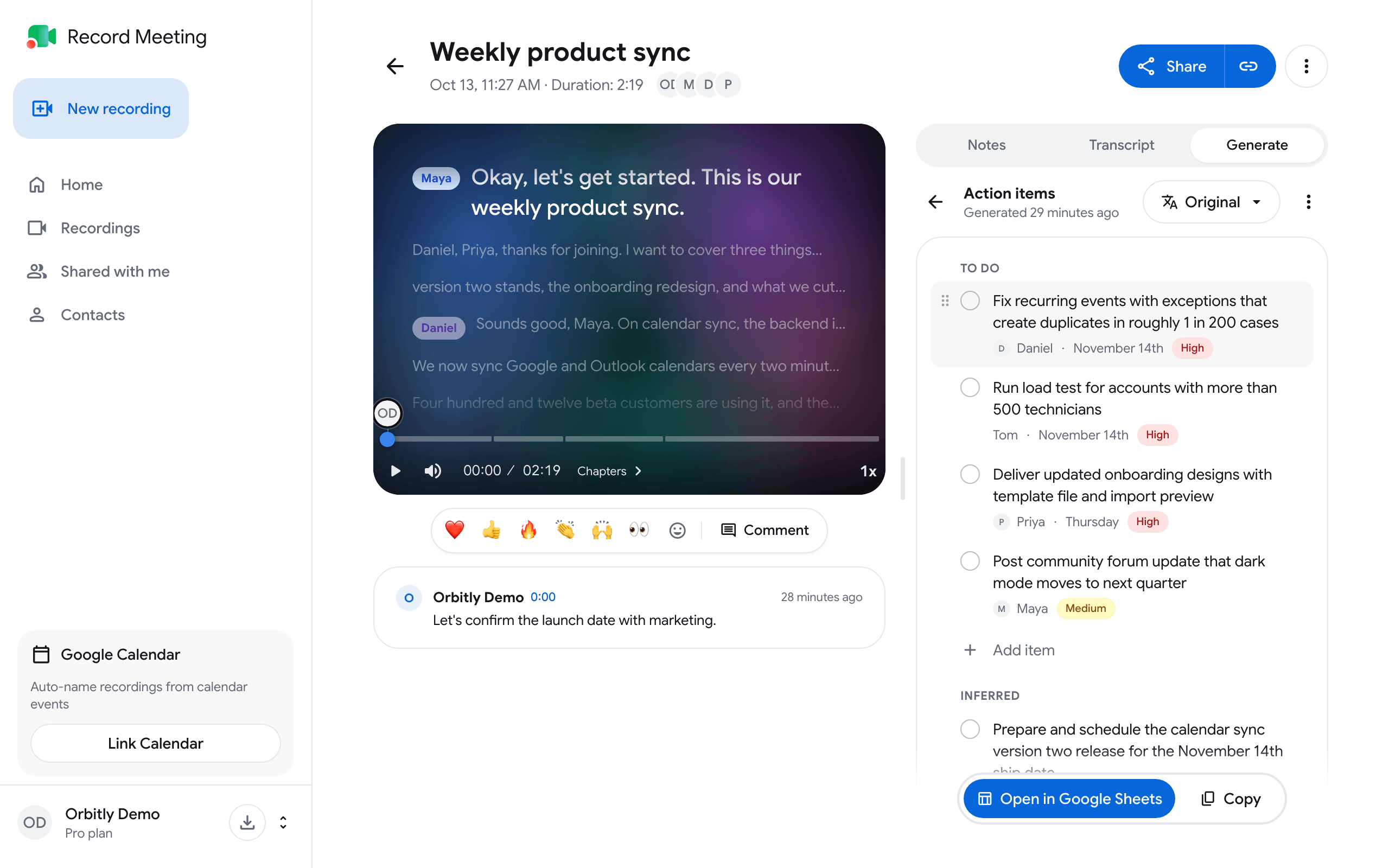
- Listen vises i to deler: Å gjøre for oppgaver som ble tydelig tildelt, og Utledet for oppgaver som følger av diskusjonen.
Hvis møtet ikke hadde noen oppgaver, ser du Ingen oppgaver ble funnet i dette møtet.
Rediger listen
Section titled “Rediger listen”Klikk på en oppgave for å åpne den. Deretter kan du:
- Skrive om oppgaven.
- Angi Ansvarlig: søk blant personene fra møtet, eller skriv inn et valgfritt navn.
- Angi Forfallsdato: I dag, I morgen, Slutten av uken, Neste uke eller Velg en dato.
- Angi Prioritet: Høy, Middels eller Lav.
- Flytte oppgaven til den andre delen.
- Slette den. En melding med Angre vises i noen sekunder.
Andre ting du kan gjøre i listen:
- Merk av i den runde avmerkingsboksen for å markere en oppgave som fullført.
- Klikk Legg til oppgave under en del for å legge til en egen oppgave.
- Dra en oppgave etter håndtaket for å endre rekkefølgen.
Endringer lagres automatisk.
Send listen et sted
Section titled “Send listen et sted”- Åpne i Google Sheets oppretter et regneark i Google-kontoen din med kolonnene Fullført, Oppgave, Ansvarlig, Forfall, Del og Prioritet. Google kan be om tillatelse første gang.
- Kopier legger listen på utklippstavlen som en oppgaveliste.
Lag en presentasjon eller et møtedokument
Section titled “Lag en presentasjon eller et møtedokument”Presentasjon og Møtedokument bygges i GPT Workspace, vårt følgeprodukt for Google Slides og Google Docs.
Klikk på raden. GPT Workspace åpnes i en ny fane med møtenotatene dine som startprompt, og bygger lysbildefremvisningen eller dokumentet der. Du må kanskje logge på GPT Workspace først.
Oversett, generer på nytt eller slett
Section titled “Oversett, generer på nytt eller slett”Når e-posten eller oppgavene er klare:
- Bruk språkvelgeren øverst (den viser Original) for å oversette resultatet. Kopier, Åpne i Gmail og Åpne i Google Sheets bruker da den oversatte teksten. Oppgaver kan bare redigeres i Original.
- Åpne trepunktsmenyen, og klikk Generer på nytt for å skrive det på nytt fra de gjeldende notatene, eller Slett for å fjerne det. Du kan generere det på nytt når som helst.
Hvis du endrer møtenotatene etter at du har generert, viser raden Notater endret. Generer på nytt for å oppdatere resultatet.
Etter at du klikker Åpne i Gmail eller Google Sheets
Section titled “Etter at du klikker Åpne i Gmail eller Google Sheets”Før filen åpnes, foreslår en dialogboks GPT Workspace Chrome-utvidelsen. Klikk Fortsett til Gmail eller Fortsett til Sheets for å gå videre til filen din.