
Møtenotater og chat
På Pro og Enterprise får hvert opptak møtenotater skrevet fra transkripsjonen, og en chat der du kan stille spørsmål om møtet. Begge ligger i Notater-fanen på opptakssiden.

Når notatene vises
Section titled “Når notatene vises”Notatene genereres automatisk når transkripsjonen er klar. Du trenger ikke å starte noe.
Frem til da viser Notater-fanen Notatene vises etter transkripsjonen., deretter Forbereder notatene og Skriver notatene. Når genereringen starter, bytter siden automatisk til Notater-fanen, med mindre du allerede har valgt en annen fane.
Rediger notatene
Section titled “Rediger notatene”Klikk hvor som helst i notatene og skriv. Mens du redigerer, vises en verktøylinje med Fet, Kursiv, Overskrift, Punktliste, Angre og Gjør om.
Endringer lagres automatisk. Det finnes ingen Lagre-knapp. Hvis en lagring mislykkes, vises Ikke lagret. Prøv igjen i verktøylinjen.
Generer notatene på nytt
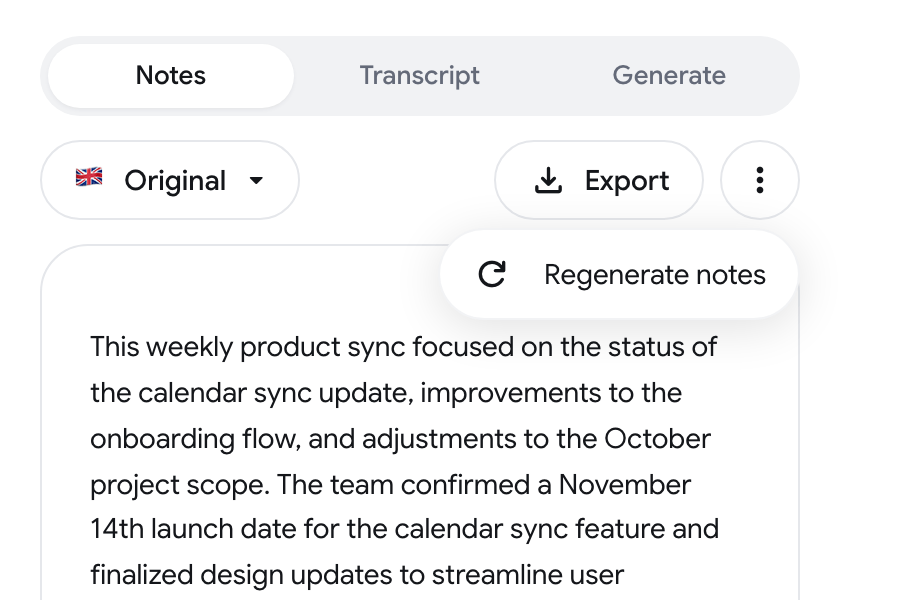
Section titled “Generer notatene på nytt”- Åpne trepunktsmenyen øverst i Notater-fanen.
- Klikk på Generer notatene på nytt.
Oversett notatene
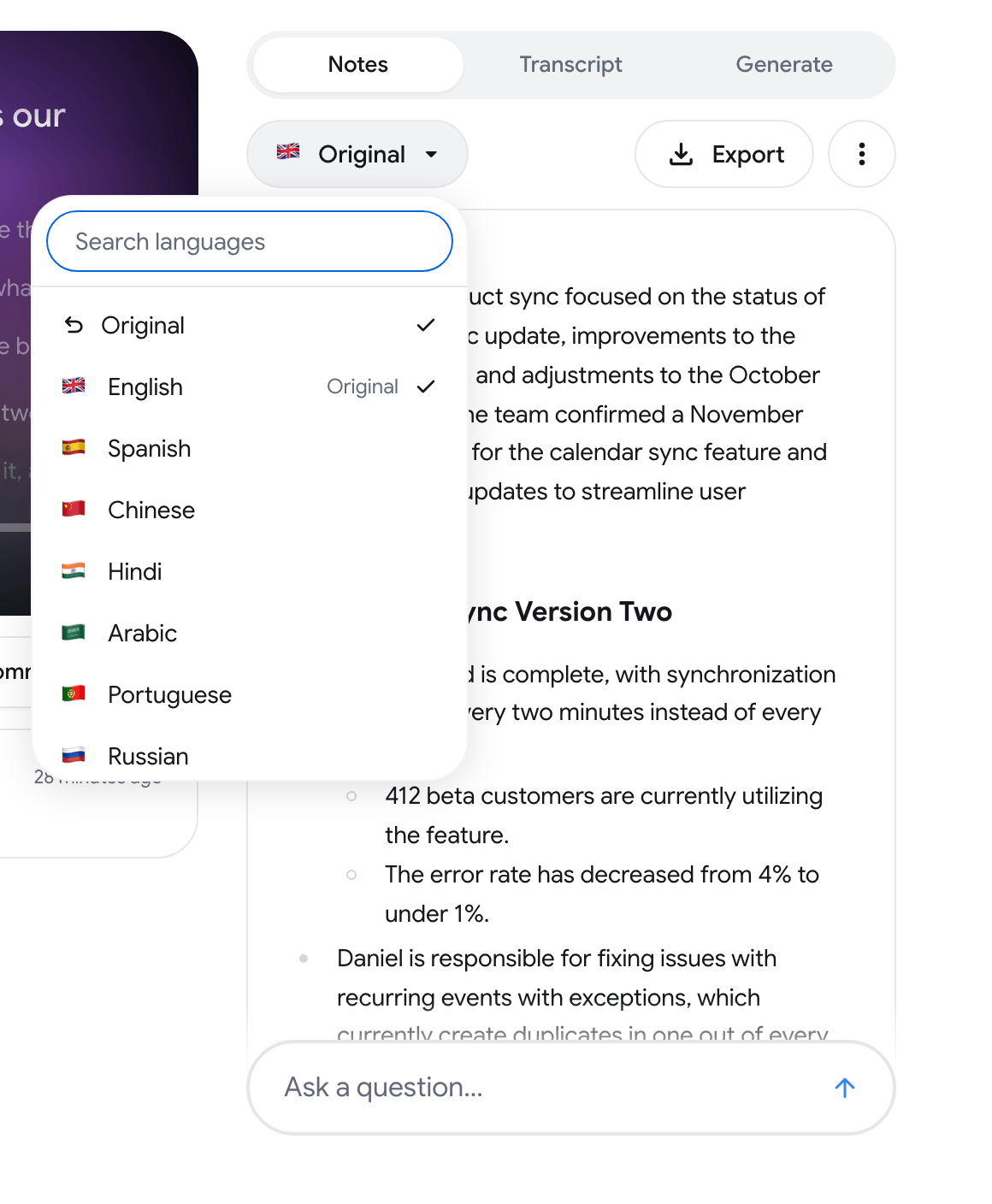
Section titled “Oversett notatene”Klikk på språkvelgeren øverst i Notater-fanen (den viser Original som standard), og velg et språk. Velg Original for å gå tilbake til notatene slik de ble skrevet.
Eksporter notatene
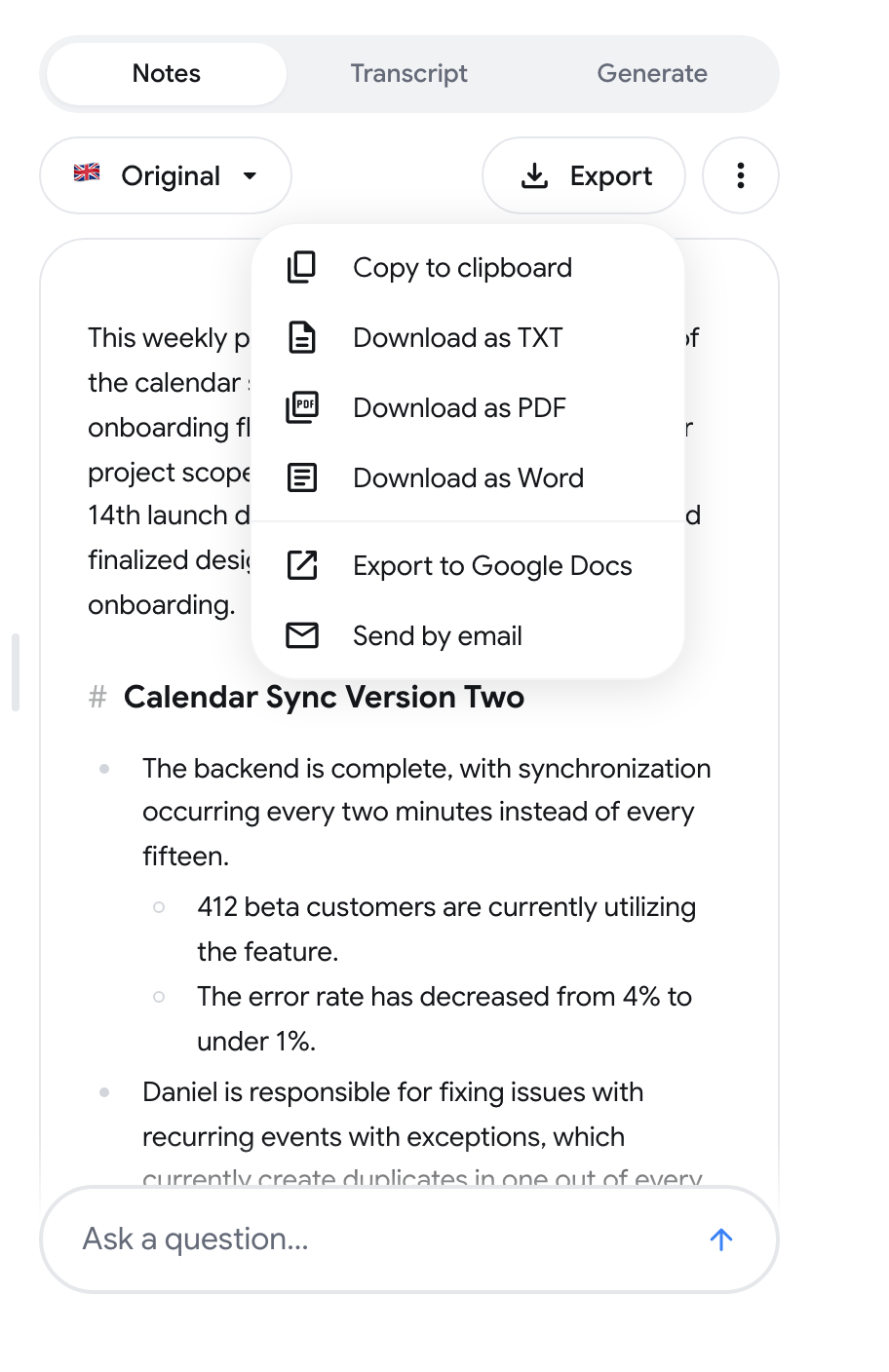
Section titled “Eksporter notatene”Klikk på Eksporter og velg ett av alternativene:
- Kopier til utklippstavle
- Last ned som TXT
- Last ned som PDF
- Last ned som Word
- Eksporter til Google Docs: oppretter et Google-dokument i Google-kontoen din
- Send på e-post: fyll inn Til og Emne, og klikk deretter på Åpne i Gmail. Gmail åpnes med notatene fylt inn, og du sender e-posten derfra
Hvis du vil gjøre notatene om til en oppfølgings-e-post eller en liste med oppgaver, kan du se Generer.
Still spørsmål om et opptak
Section titled “Still spørsmål om et opptak”-
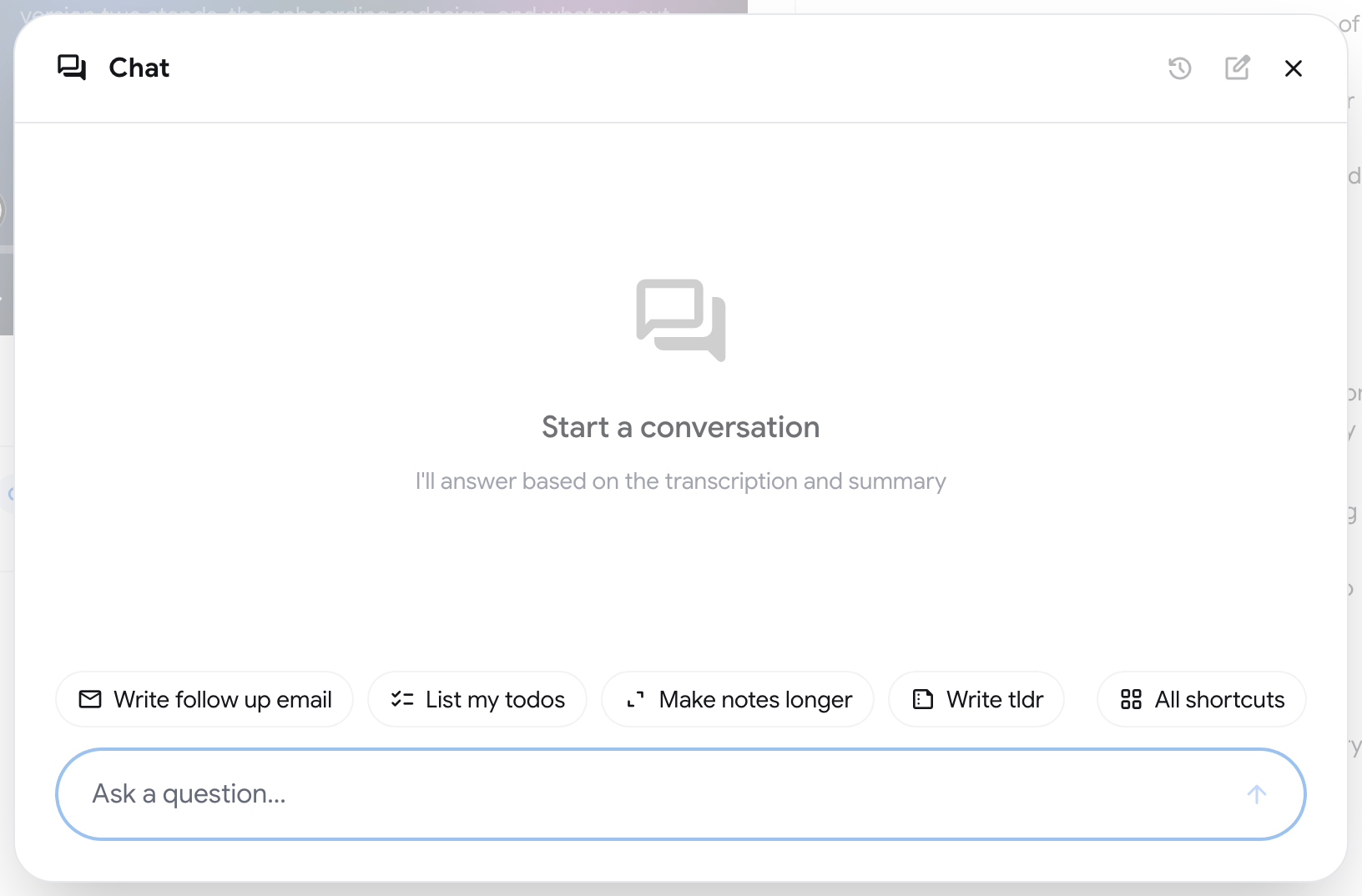
Klikk på linjen Still et spørsmål… nederst i Notater-fanen. Chat-vinduet åpnes.
-
Skriv et spørsmål og trykk Enter. Trykk Shift+Enter for en ny linje.
-
Les svaret. Det er basert på transkripsjonen og notatene for dette opptaket.
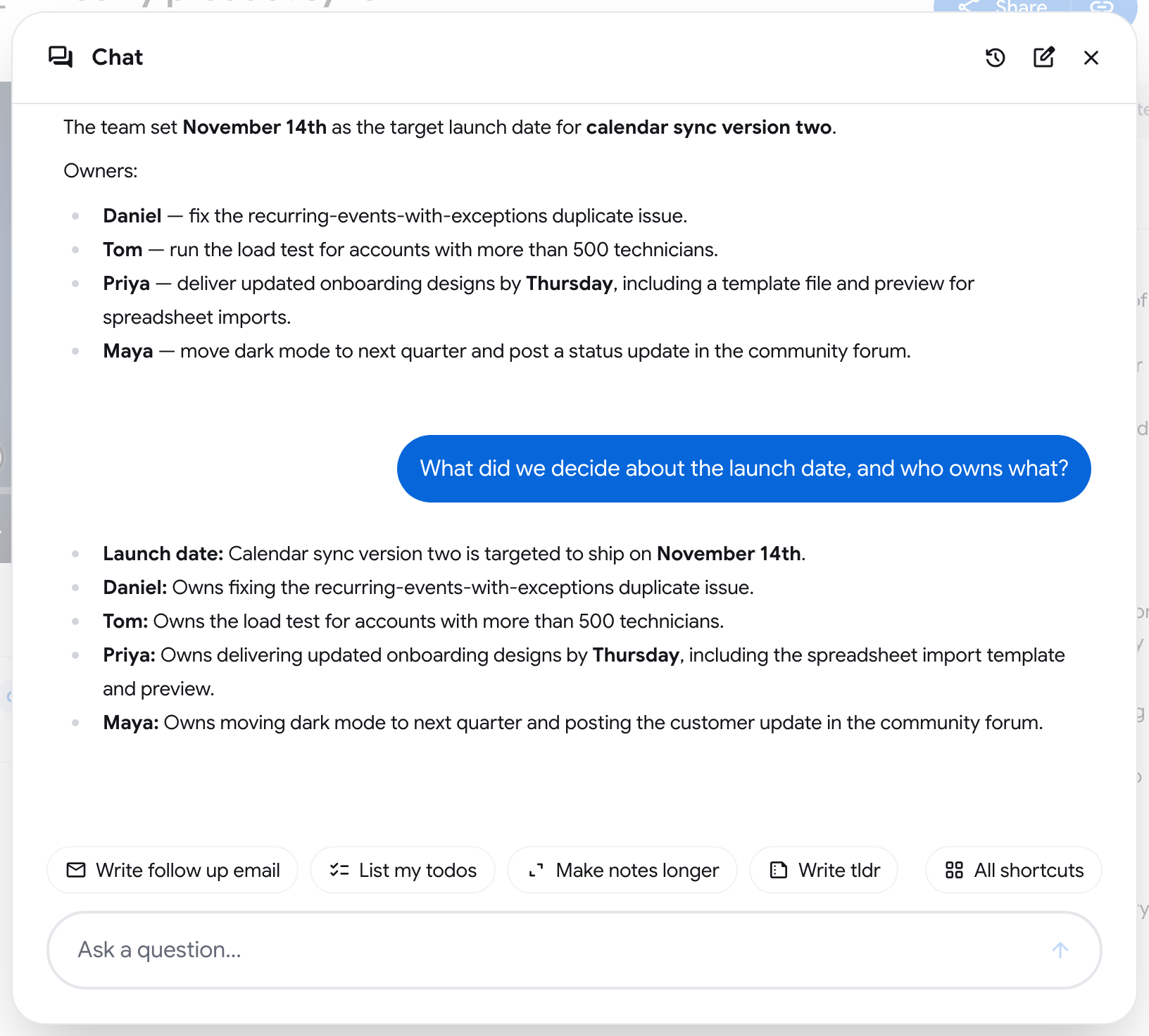
Hold musepekeren over et svar for å se Kopier og Legg til i notatene. Du kan stille opptil 5 spørsmål per minutt.
Linjen vises når notatene er klare.
Bruk snarveier
Section titled “Bruk snarveier”Snarveier er ferdiglagde ledetekster over inndatafeltet. Et opptak starter med fire: Skriv oppfølgings-e-post, List opp gjøremålene mine, Gjør notatene lengre og Skriv tldr. Klikk på en for å sende den.
- Klikk på Alle snarveier for å se hele listen, opprett dine egne med Ny snarvei, eller Rediger, Dupliser og Slett de du har laget. De innebygde snarveiene er merket Standard og kan dupliseres, men ikke redigeres.
- Skriv
/i inndatafeltet for å velge en snarvei etter navn.
Start en ny chat og finn gamle
Section titled “Start en ny chat og finn gamle”I toppen av Chat-vinduet:
- Ny chat arkiverer den gjeldende samtalen og starter en tom.
- Chatthistorikk viser tidligere samtaler om dette opptaket. Klikk på en for å åpne den igjen.
Spør om alle møtene dine
Section titled “Spør om alle møtene dine”For å stille ett spørsmål på tvers av alle opptakene, bruk linjen Spør om møtene dine på Hjem. Se Hjem og kalender. Du kan også spørre om én person eller ett selskap fra Kontakter.
Se Planer og priser for å sammenligne planer.