
Liste over opptak
Siden Dine opptak viser alle opptak i arbeidsområdet ditt, nyeste først. Åpne den med Opptak i sidepanelet.
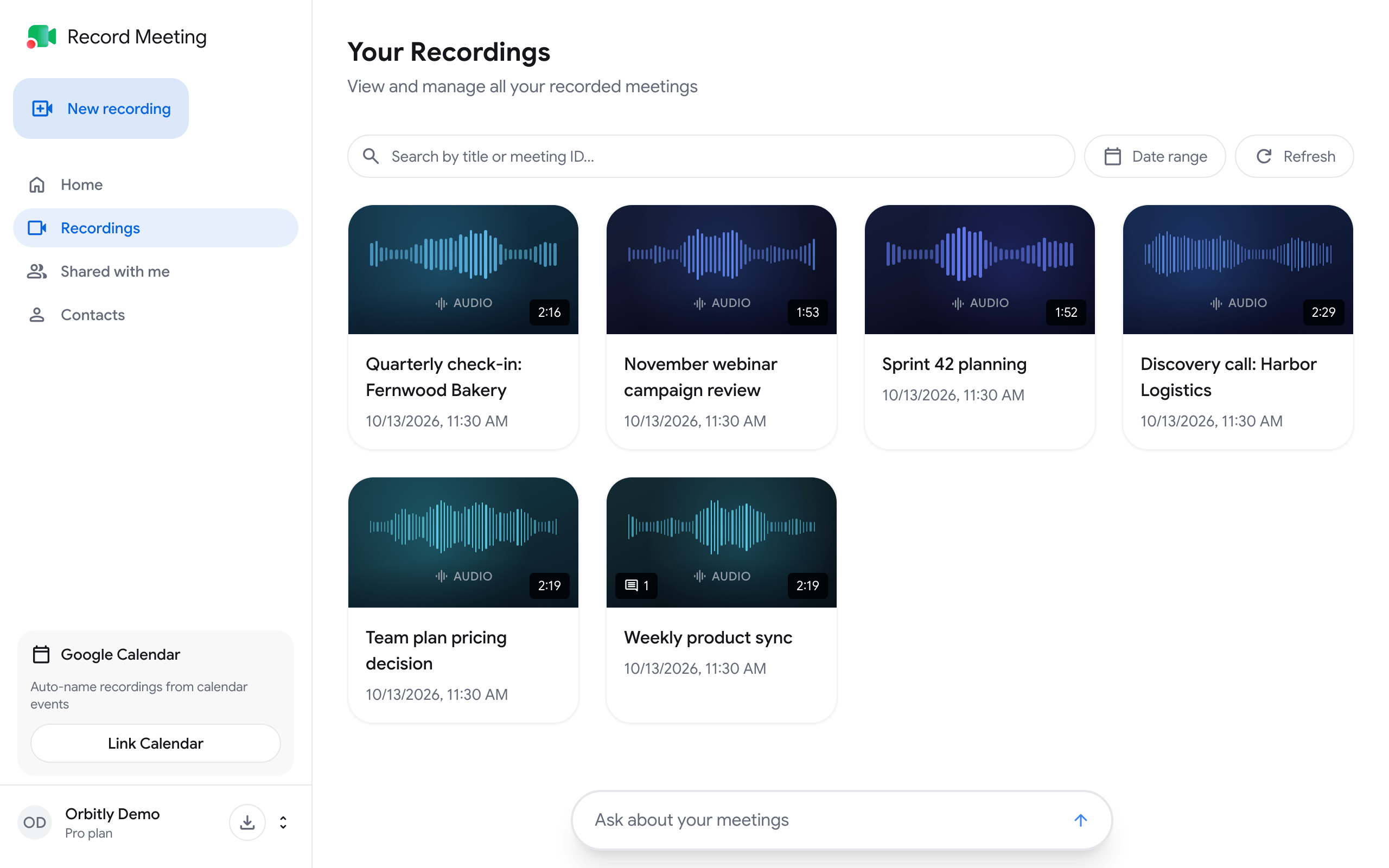
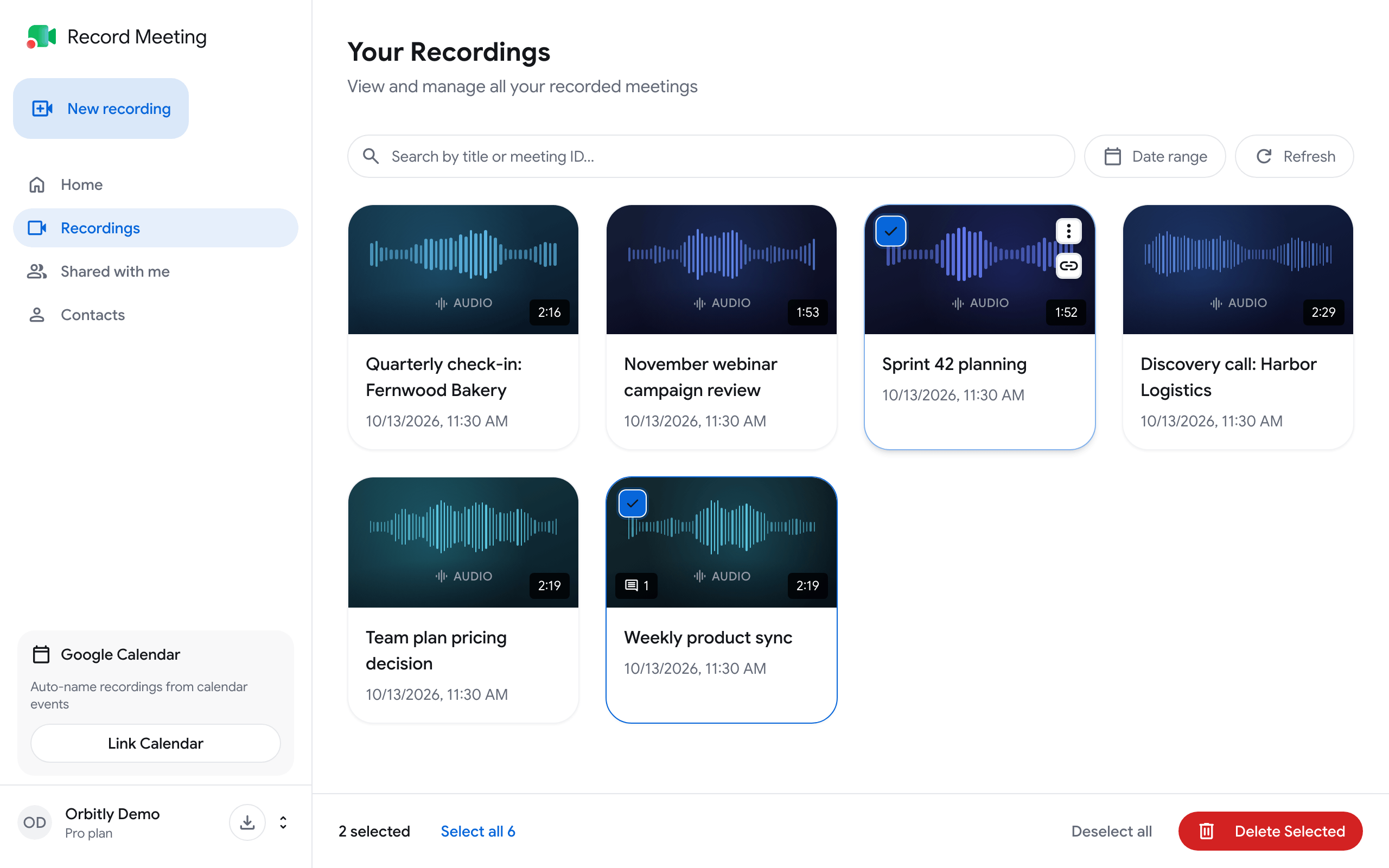
Hvert kort viser opptakets tittel, dato og lengde. Et kommentarikon med et tall vises når opptaket har kommentarer. Klikk på et kort for å åpne opptakssiden.
Søk etter et opptak
Section titled “Søk etter et opptak”Skriv i Søk etter tittel eller møte-ID…. Listen oppdateres mens du skriver.
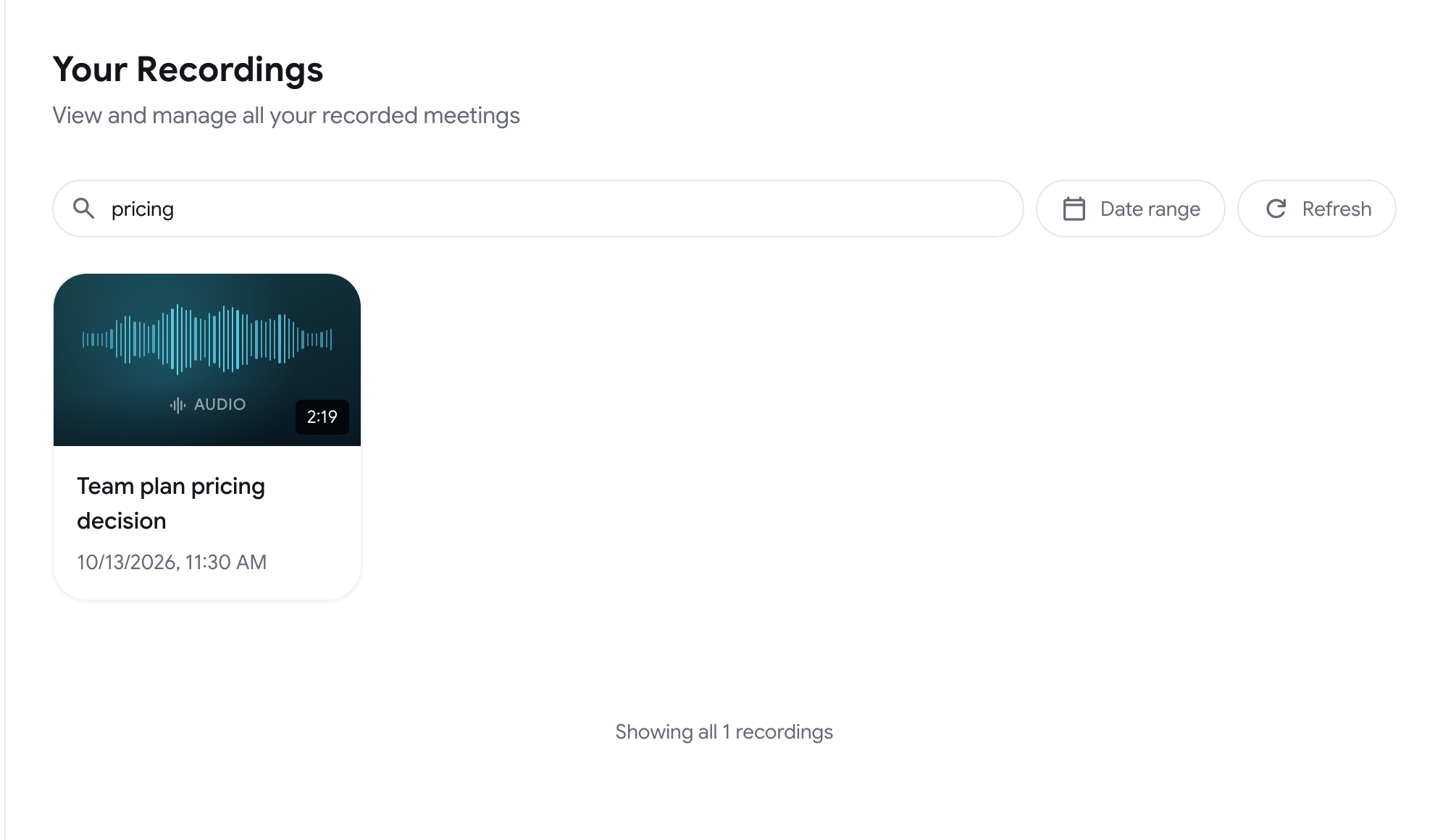
Hvis ingenting samsvarer, viser siden Ingen opptak funnet.
Filtrer etter dato
Section titled “Filtrer etter dato”-
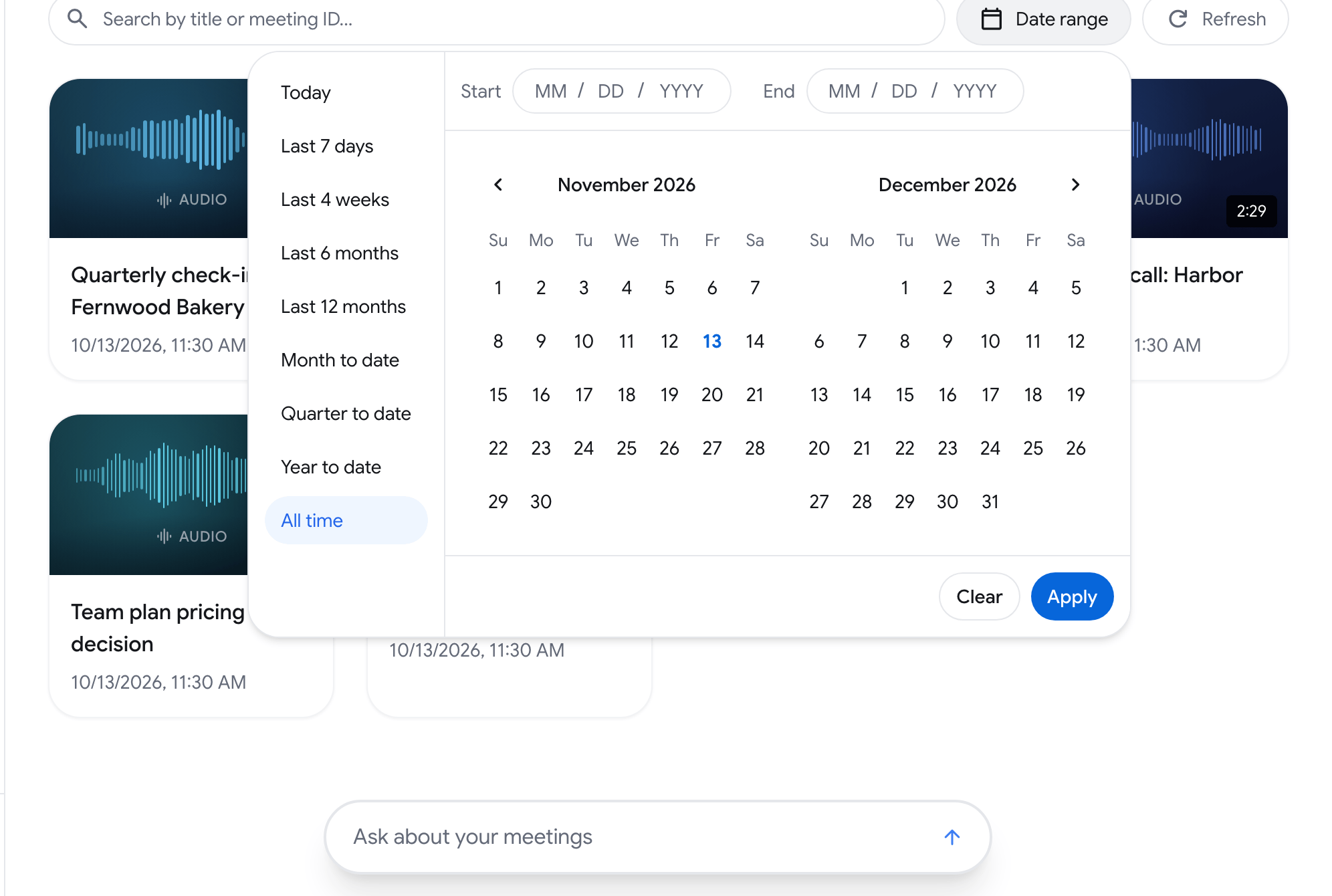
Klikk på Datoområde.
-
Velg et forhåndsvalg (I dag, Siste 7 dager, Siste 4 uker, Siste 6 måneder, Siste 12 måneder, Måned til dags dato, Kvartal til dags dato, År til dags dato eller Hele perioden), eller velg en startdag og en sluttdag i kalenderne.
-
Klikk på Bruk.
Oppdater laster listen på nytt, for eksempel når et opptak du nettopp lagde, ikke er der ennå.
Del, gi nytt navn til eller slett ett opptak
Section titled “Del, gi nytt navn til eller slett ett opptak”Hold musepekeren over et kort og klikk på knappen med tre prikker (Flere handlinger).

-
Del åpner delingsdialogen. Se Dele opptak.
-
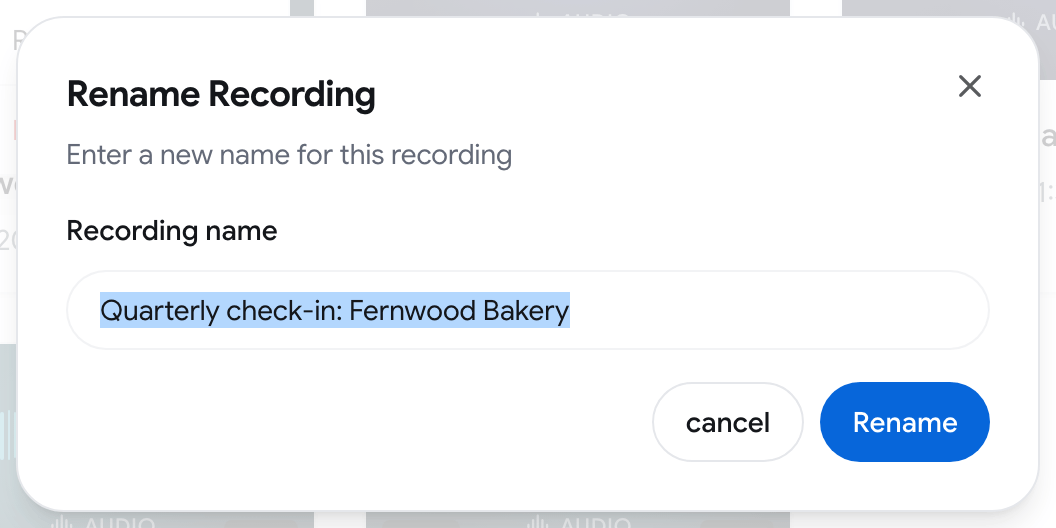
Gi nytt navn åpner dialogen Gi opptaket nytt navn. Skriv inn det nye navnet og klikk på Gi nytt navn.
-
Slett ber deg bekrefte, og fjerner deretter opptaket.
Lenkeknappen under de tre prikkene kopierer opptakets delingslenke.
Hvis du tilhører en organisasjon, har menyen også Flytt…, som flytter opptaket mellom ditt personlige arbeidsområde og organisasjonen.
Slett flere opptak samtidig
Section titled “Slett flere opptak samtidig”-
Hold musepekeren over et kort og merk av i avmerkingsboksen øverst til venstre.
-
Merk flere kort, eller klikk på Velg alle i linjen nederst på siden.
-
Klikk på Slett valgte og bekreft.
Fjern alle valg tømmer utvalget.
Slå sammen en samtale som ble lagret i deler
Section titled “Slå sammen en samtale som ble lagret i deler”Noen ganger ender én samtale opp som to eller tre opptak, for eksempel når opptaket ble stoppet og startet igjen. RecordMeeting oppdager dette og viser dialogen Var dette én samtale? med hver del og lengden på den.
- Slå sammen til ett opptak setter delene sammen til ett opptak med én transkripsjon og notater. Dette krever Pro. På Free står det Slå sammen med Pro på knappen.
- Slett det korte klippet vises når en del er kortere enn ett minutt, i tilfelle det bare var en test.
- Behold separat avviser forslaget.
Rett etter sammenslåingen lar en melding med Angre deg reversere den. Hvis meldingen sier Transkripsjonene blir fortsatt utarbeidet, kan du prøve igjen om noen minutter.
Del et sammenslått opptak tilbake i deler
Section titled “Del et sammenslått opptak tilbake i deler”Et sammenslått opptak viser Slått sammen fra (antall) deler under tittelen.
- Åpne det sammenslåtte opptaket.
- Klikk på trepunktsmenyen øverst til høyre og velg Del tilbake i deler.
- Klikk på Del for å bekrefte.