
API-nøkler
En API-nøkkel lar et skript, en integrasjon eller en AI-assistent nå opptakene, transkripsjonene og møtenotatene dine uten å logge inn via nettleseren.
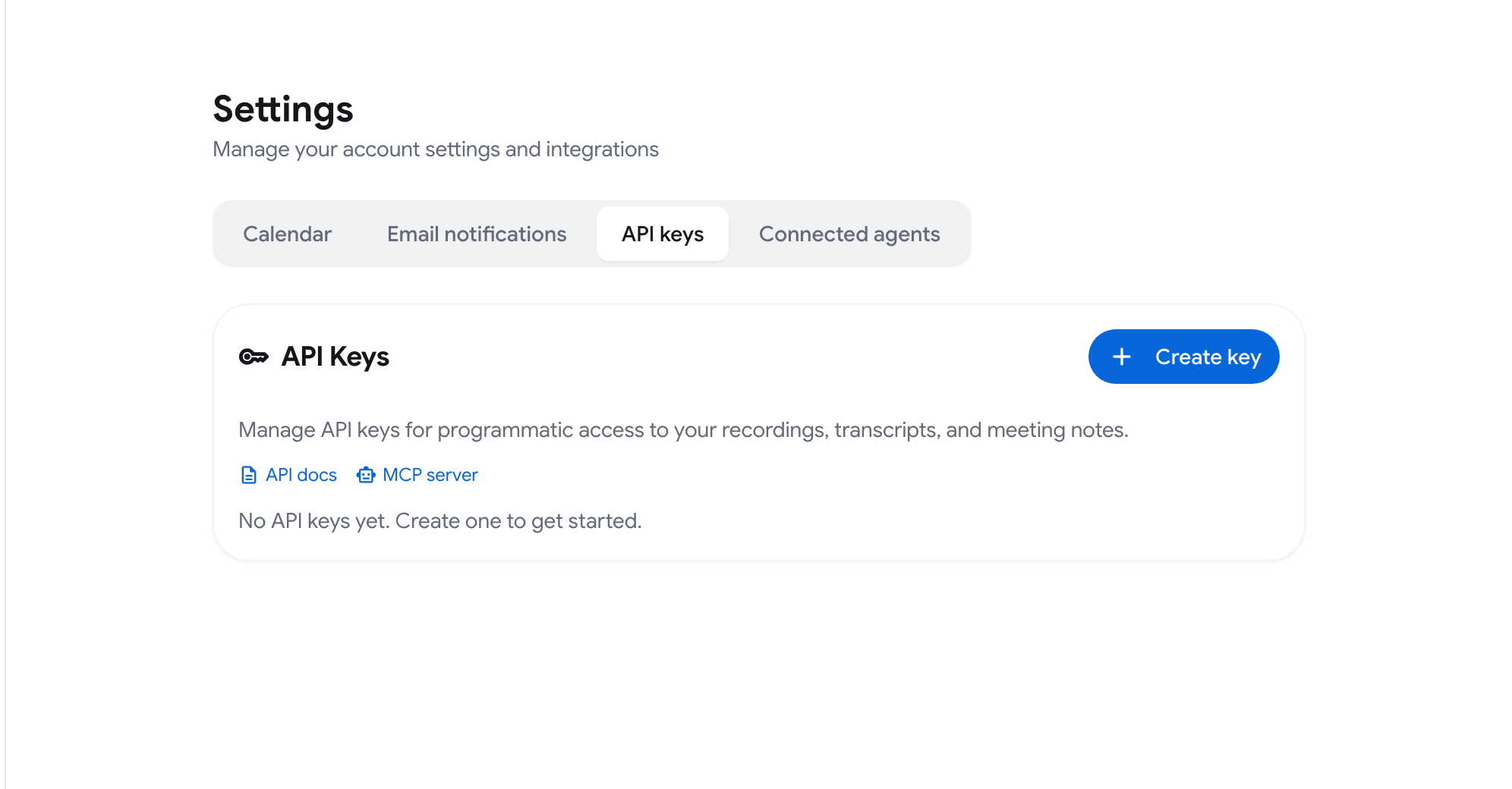
Opprette en API-nøkkel
Section titled “Opprette en API-nøkkel”-
Åpne kontomenyen (knappen med navnet ditt nederst i sidepanelet) og klikk Innstillinger.
-
Åpne fanen API-nøkler.
-
Klikk Opprett nøkkel.
-
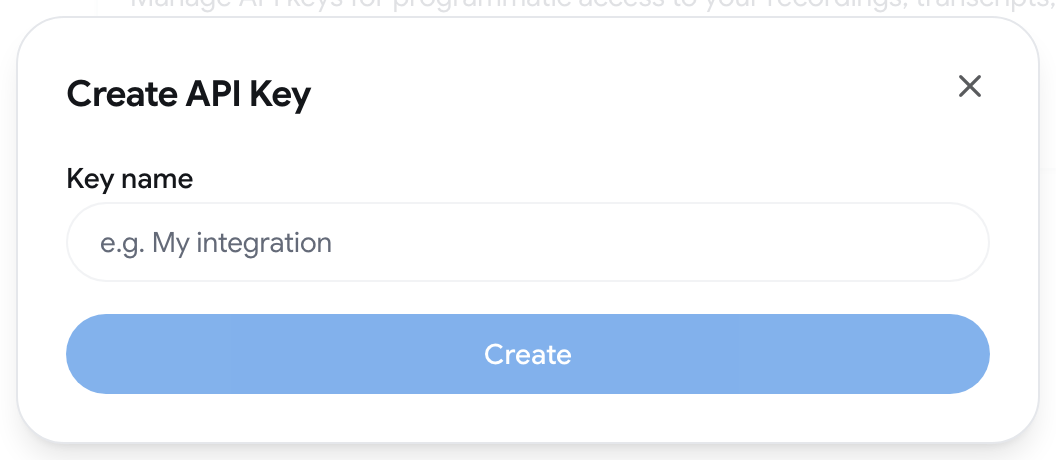
Skriv inn et Nøkkelnavn, for eksempel «Min integrasjon», og klikk Opprett.
-
Kopier nøkkelen og klikk Fullfør.
Når nøkkelen er opprettet, viser samme dialog en ferdig curl-kommando som lister opp opptakene dine, og et konfigurasjonsutdrag for å koble til MCP-serveren. Du får også en e-post som sier at en nøkkel ble opprettet.
Bruke en API-nøkkel
Section titled “Bruke en API-nøkkel”Send nøkkelen i Authorization-headeren i hver forespørsel. Nøkler starter med sk_rm_.
Authorization: Bearer sk_rm_your_keyFor eksempel:
curl "https://api.recordmeeting.com/v1/recordings" \ -H "Authorization: Bearer sk_rm_your_key"Se API-referanse ➤ Autentisering for basis-URL og feilformat.
Se nøklene dine
Section titled “Se nøklene dine”Fanen API-nøkler viser nøklene dine med:
- navnet du ga nøkkelen
- de første tegnene i nøkkelen, nok til å skille nøkler fra hverandre
- Opprettet: datoen nøkkelen ble opprettet
- Sist brukt: datoen for den siste forespørselen som ble gjort med den
Tilbakekalle en nøkkel
Section titled “Tilbakekalle en nøkkel”- Gå til Innstillinger ➤ API-nøkler.
- Klikk tilbakekall-ikonet ved siden av nøkkelen.
- Bekreft med Tilbakekall.
Nøkkelen slutter å virke umiddelbart, og alle applikasjoner som bruker den, mister tilgangen. Dette kan ikke angres. Opprett en ny nøkkel hvis du trenger tilgang igjen.
API-nøkler eller innlogging for AI-assistenter
Section titled “API-nøkler eller innlogging for AI-assistenter”De fleste AI-assistenter kan koble til Record Meeting ved å logge inn, uten en API-nøkkel. Disse tilkoblingene vises i Innstillinger ➤ Tilkoblede agenter. Bruk en API-nøkkel bare når et verktøy ikke kan logge inn på egen hånd. Se MCP-server.