
Opptakssiden
Når du klikker på et opptak, åpnes siden for det. Spilleren er til venstre, og et sidepanel med notatene, transkripsjonen og andre verktøy er til høyre. På en smal skjerm flyttes panelet under spilleren.

Gi opptaket nytt navn
Section titled “Gi opptaket nytt navn”Klikk på tittelen øverst på siden, skriv inn et nytt navn og trykk Enter. Under tittelen ser du datoen, lengden og deltakerne i møtet.
Du kan gi nytt navn når videoen er klar til avspilling.
Spill av opptaket
Section titled “Spill av opptaket”Kontrollinjen har spill av og pause, volum, gjeldende tid, Kapitler, hastighetsknappen og, for video, fullskjerm. Hvis du kommer tilbake til et opptak du ikke fullførte, fortsetter avspillingen der du sluttet. Klikk Start på nytt for å gå tilbake til begynnelsen.
Hurtigtastene fungerer når du ikke skriver i et felt:
| Tast | Handling |
|---|---|
| Mellomrom eller K | Spill av eller pause |
| Venstre og høyre piltast | Tilbake eller frem 5 sekunder |
| J og L | Tilbake eller frem 10 sekunder |
| Opp- og nedpiltast | Volum |
| M | Demp |
| F | Fullskjerm |
| C | Undertekster på eller av |
| 0 til 9 | Hopp til 0 % til 90 % av opptaket |
| Shift+, og Shift+. | Saktere eller raskere |
Endre avspillingshastigheten
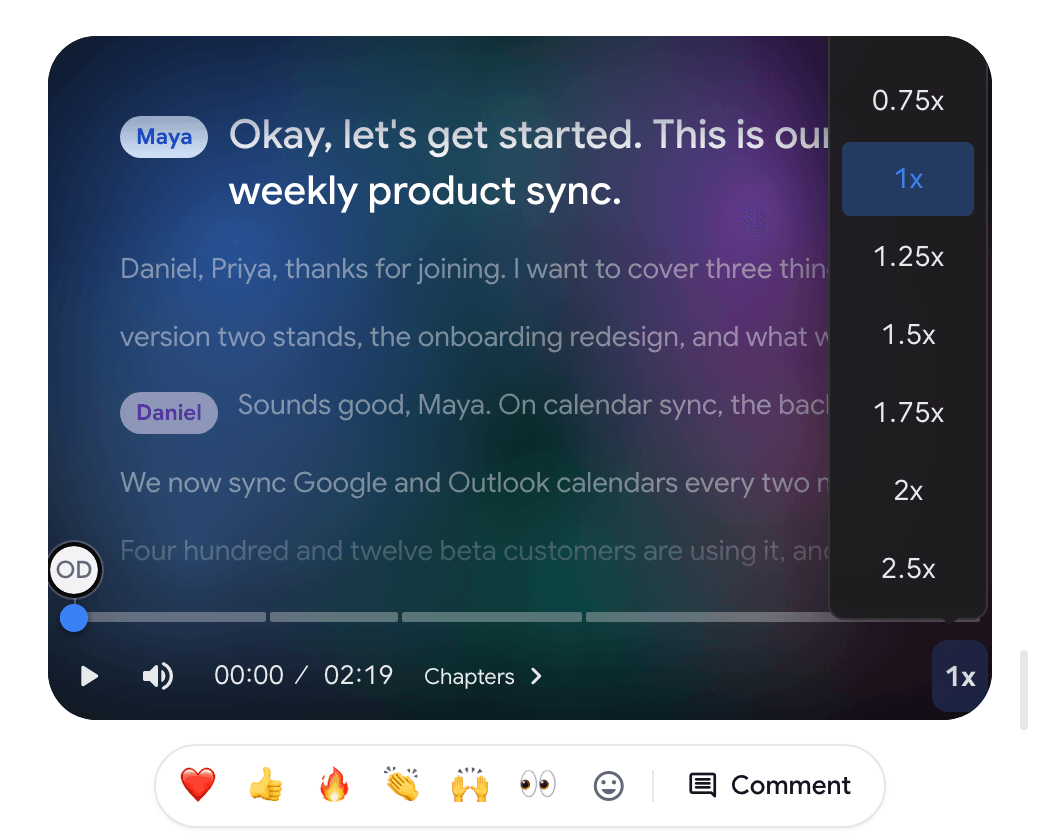
Section titled “Endre avspillingshastigheten”Klikk hastighetsknappen (1x) i kontrollinjen og velg en hastighet fra 0,5x til 2,5x.
Hopp til et kapittel
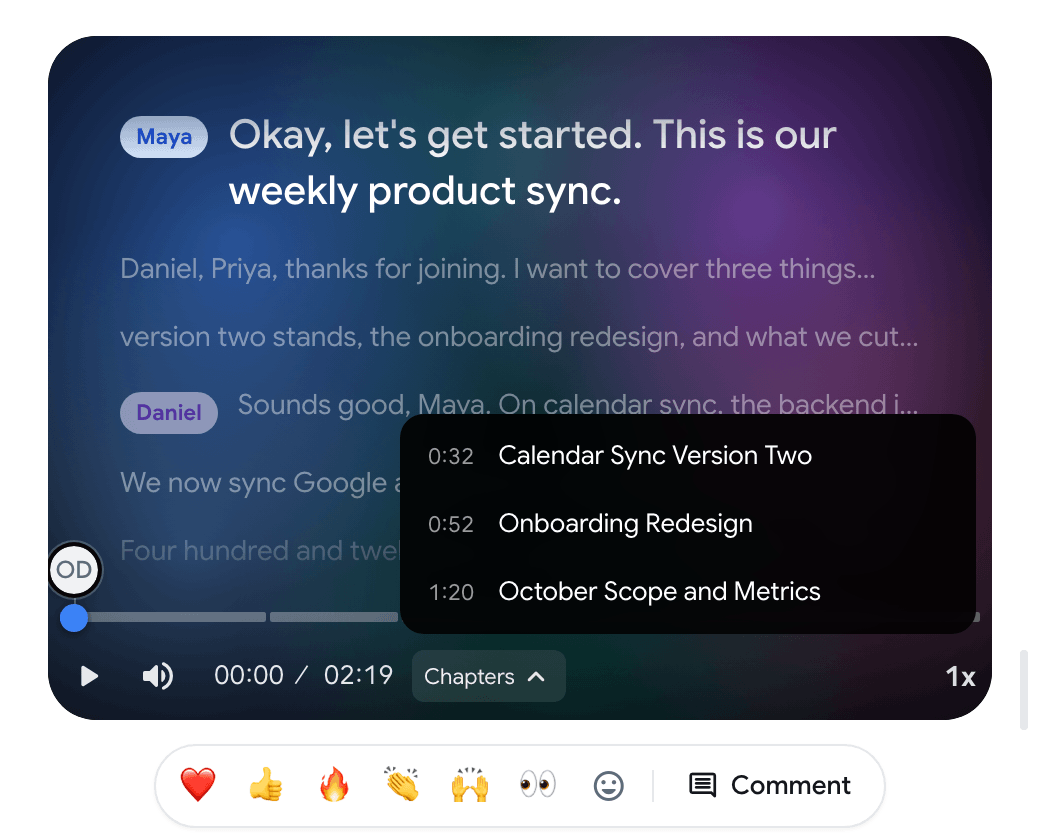
Section titled “Hopp til et kapittel”Når møtenotatene er klare, deles opptaket inn i kapitler. Klikk Kapitler i kontrollinjen og velg et kapittel for å hoppe til det.
Vis eller skjul undertekster
Section titled “Vis eller skjul undertekster”Når et videoopptak har en transkripsjon, vises teksten over videoen som undertekster. Klikk CC-knappen i kontrollinjen (Skjul undertekster eller Vis undertekster), eller trykk C. Undertekster skjules når spilleren er liten.
Et lydopptak har ingen video, så spilleren viser den talte teksten i stedet.
Fanene i sidepanelet
Section titled “Fanene i sidepanelet”- Notater: AI-møtenotatene, med chatfeltet Still et spørsmål… nederst. Se Møtenotater og chat.
- Transkripsjon: hele teksten med talere, søk, oversettelse, eksport og Talerstatistikk. Se Transkripsjon.
- Generer: en oppfølgings-e-post, oppgaver og mer, laget fra notatene. Det låses opp når notatene er klare. Se Generer.
- Redigeringer: hopp over stillhet og fyllord (se nedenfor).
Notatene, transkripsjonen og Generer er en del av Pro og Enterprise.
På en bred skjerm kan du dra skillet mellom spilleren og panelet for å endre størrelsen på dem.
Hopp over stillhet og fyllord
Section titled “Hopp over stillhet og fyllord”Fanen Redigeringer vises bare når opptaket har pauser eller fyllord som kan hoppes over. Den krever en transkripsjon.
- Hopp over stillhet hopper over pauser i samtalen på omtrent 2 sekunder eller mer. Raden viser hvor mange sekunder som fjernes. Den er på som standard.
- Hopp over fyllord hopper over segmenter som bare er fyllord som «eh» eller «øh». Raden viser hvor mange ord som hoppes over.
Disse bryterne endrer bare avspillingen. Selve opptaket og en nedlastet fil blir ikke kuttet. Valget ditt huskes i denne nettleseren for alle opptak.
Reager og kommenter
Section titled “Reager og kommenter”Under spilleren er det en rad med emoji og en Kommentar-knapp. Begge setter et merke på tidslinjen på gjeldende tidspunkt. Se Kommentarer og reaksjoner.
Del og trepunktsmenyen
Section titled “Del og trepunktsmenyen”Del øverst i høyre hjørne åpner delingsdialogen, og lenkeknappen ved siden av kopierer delingslenken. Se Dele opptak.
Trepunktsmenyen ved siden av inneholder de andre handlingene:

- Last ned: lagre videoen eller lyden. Se Last ned et opptak.
- Del tilbake i deler: bare for et sammenslått opptak. Se Opptaksliste.
- Flytt…: bare hvis du tilhører en organisasjon.
- Slett opptak: sletter opptaket og videoen permanent.
Rett etter at du stopper opptaket
Section titled “Rett etter at du stopper opptaket”Hvis du åpner siden rett etter at du har stoppet, viser spillerområdet Opptak lagret mens videoen klargjøres. Spilleren erstatter det av seg selv. Se Avbrutte opptak og begrensninger for hva som skjer når noe går galt.