
Transkripsjon
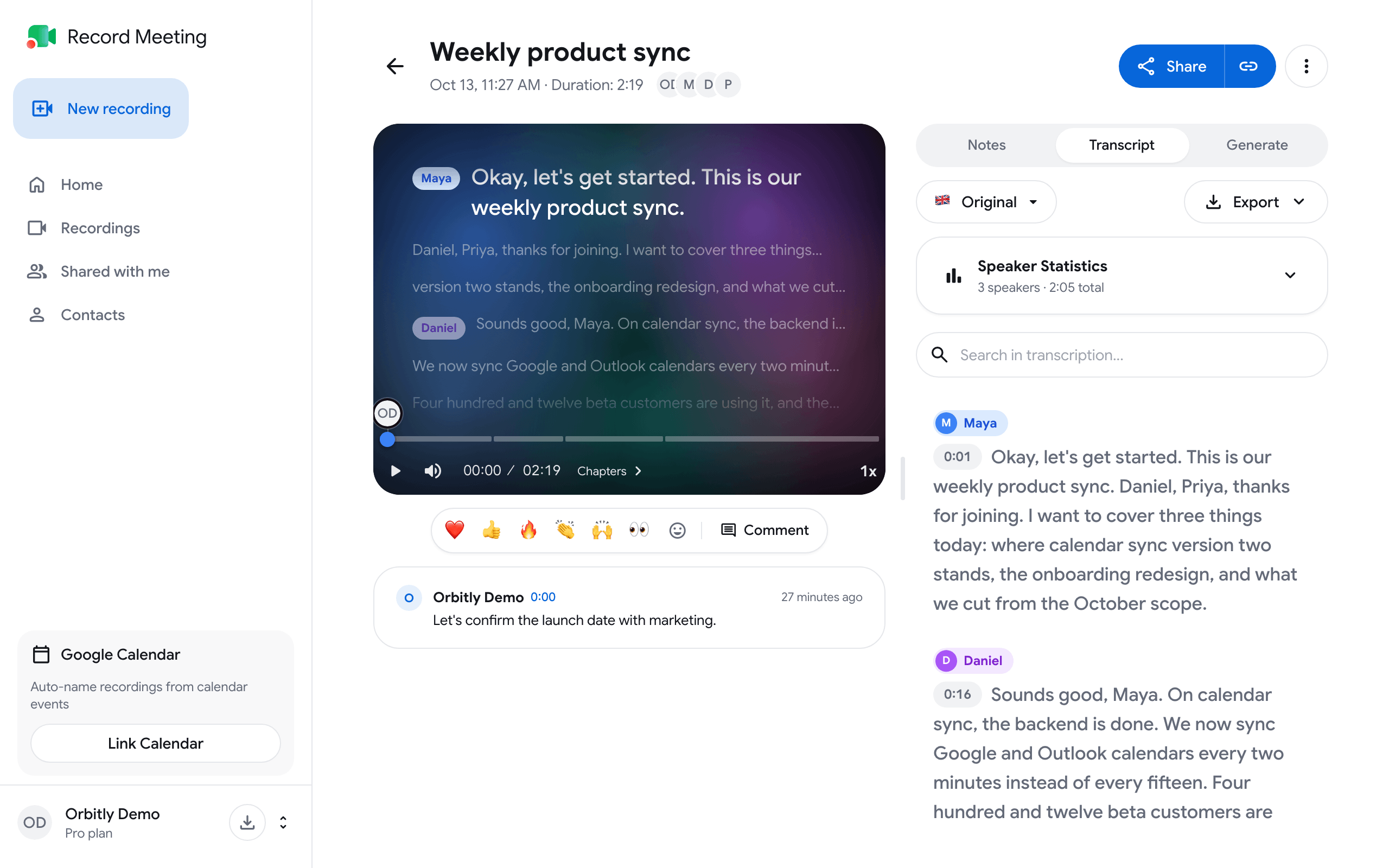
Hvert opptak på Pro og Enterprise får en transkripsjon med taleretiketter og tidsstempler. Den vises av seg selv etter at du stopper opptaket, i fanen Transkripsjon på opptakssiden.
Når transkripsjonen vises
Section titled “Når transkripsjonen vises”Fanen Transkripsjon er der fra det øyeblikket du stopper opptaket. Mens transkripsjonen lages, viser fanen en av disse statusene:
| Status | Betydning |
|---|---|
| Forbereder transkripsjonen | Opptaket er satt i kø |
| Transkriberer opptaket | Transkripsjonen pågår |
| Sjekker kvaliteten på transkripsjonen | Teksten blir verifisert før den vises |
| Gjør transkripsjonen på nytt… | Tekstingen av møtet kom på feil språk, så opptaket transkriberes på nytt. Dette tar vanligvis et par minutter |
Du trenger ikke å holde siden åpen. Hvis transkripsjonen mislykkes, viser fanen Transkripsjonen mislyktes, og du kan starte den på nytt med Transkriber. Et opptak uten tale viser Ingen tale funnet.
Hopp til et øyeblikk
Section titled “Hopp til et øyeblikk”Klikk på et segment for å flytte spilleren til det øyeblikket. For å kopiere ett segment med tidsstempel og taler, bruk kopiknappen på segmentet.
Gi en taler nytt navn
Section titled “Gi en taler nytt navn”-
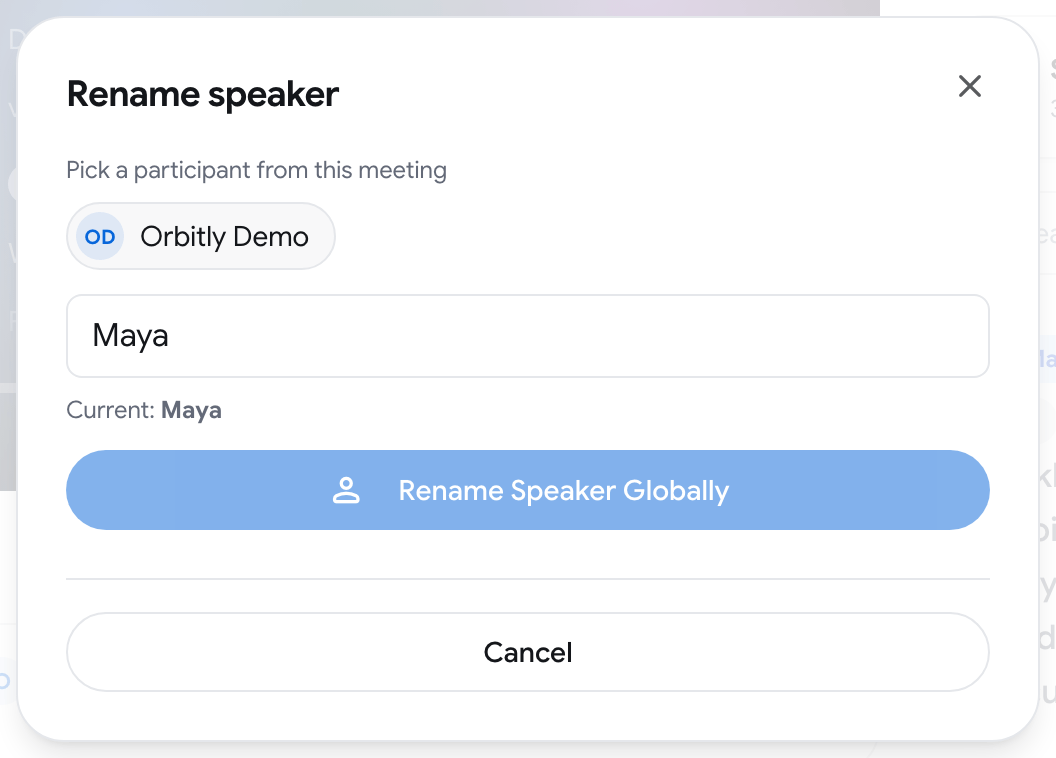
Klikk på talerens navn på et vilkårlig segment. Dialogen Gi taleren nytt navn åpnes.
-
Under Velg en deltaker fra dette møtet velger du riktig person, eller skriver inn et navn i feltet.
-
Klikk Gi taleren nytt navn overalt. Det nye navnet erstatter det gamle i alle segmentene i denne transkripsjonen.
Når RecordMeeting har en sannsynlig match for en taler uten navn, viser Talerstatistikk en brikke med Kanskje (navn)? ved siden av den taleren. Klikk Godta for å bruke den.
Se hvem som snakket mest
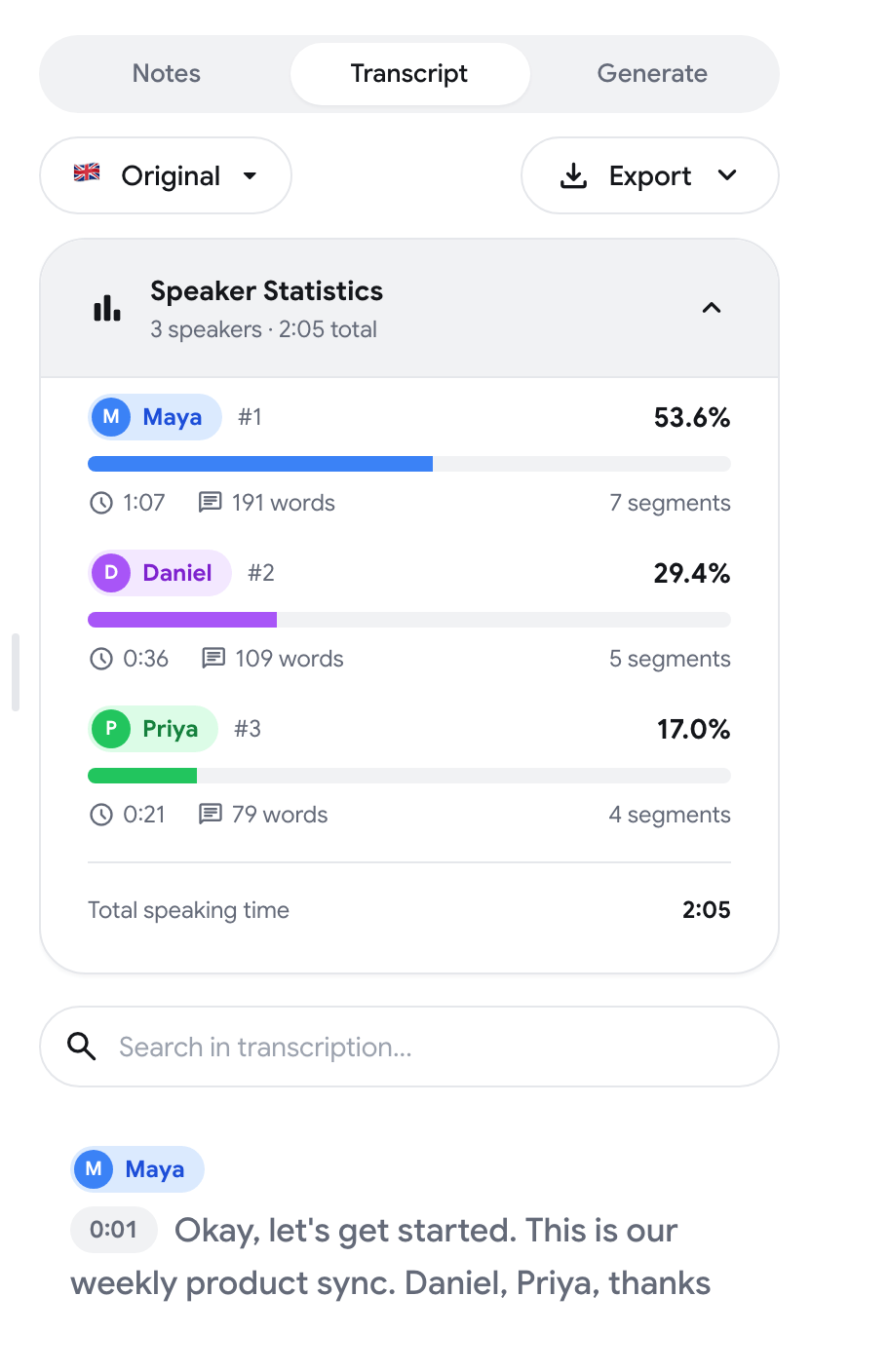
Section titled “Se hvem som snakket mest”Klikk Talerstatistikk over transkripsjonen. Den viser hver talers andel av taletiden, med antall ord og segmenter.
Søk i transkripsjonen
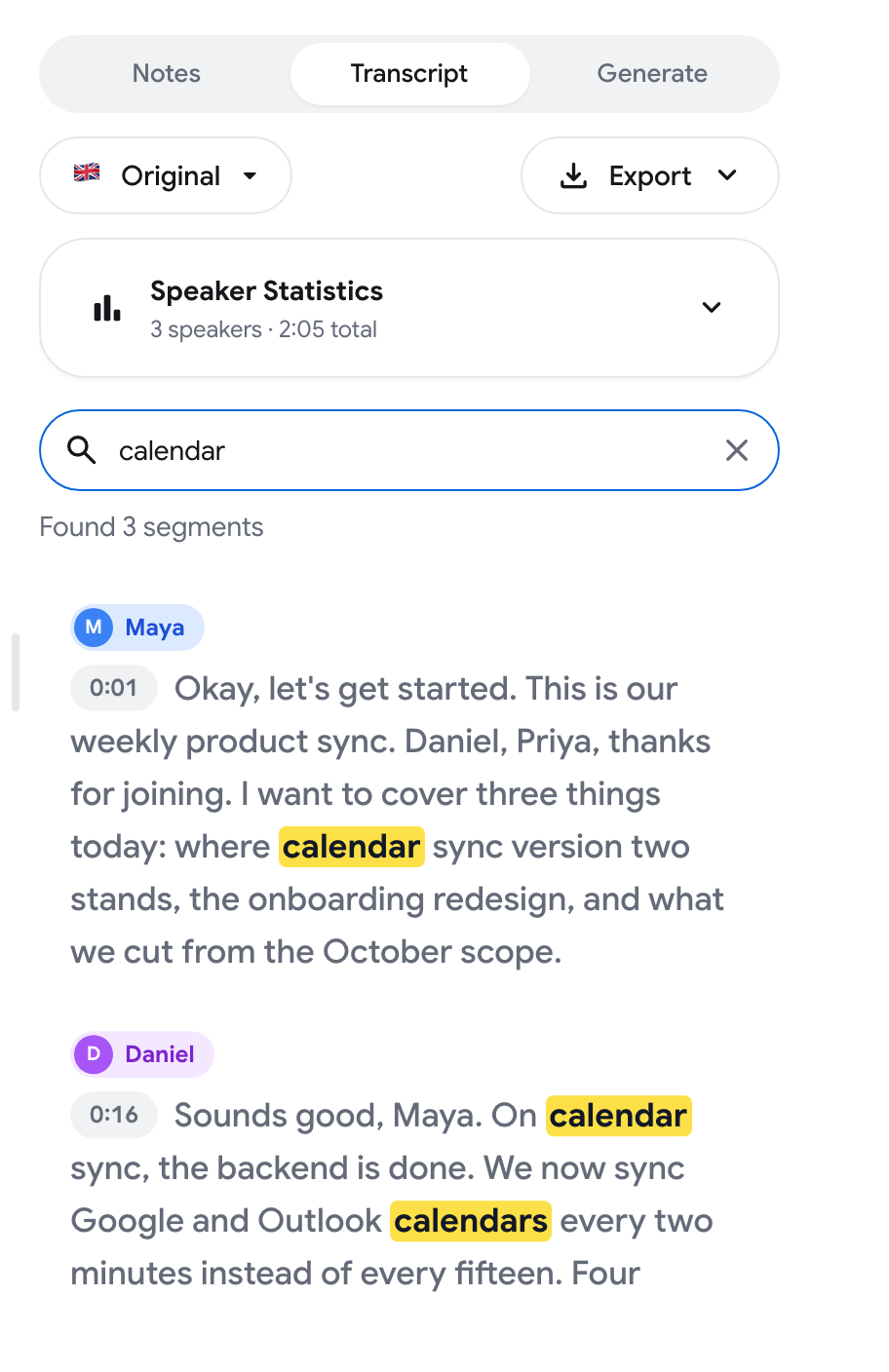
Section titled “Søk i transkripsjonen”Skriv et ord eller en frase i Søk i transkripsjon…. Treffende segmenter utheves, og en teller som Fant 3 segmenter viser hvor mange det er.
Oversett transkripsjonen
Section titled “Oversett transkripsjonen”-
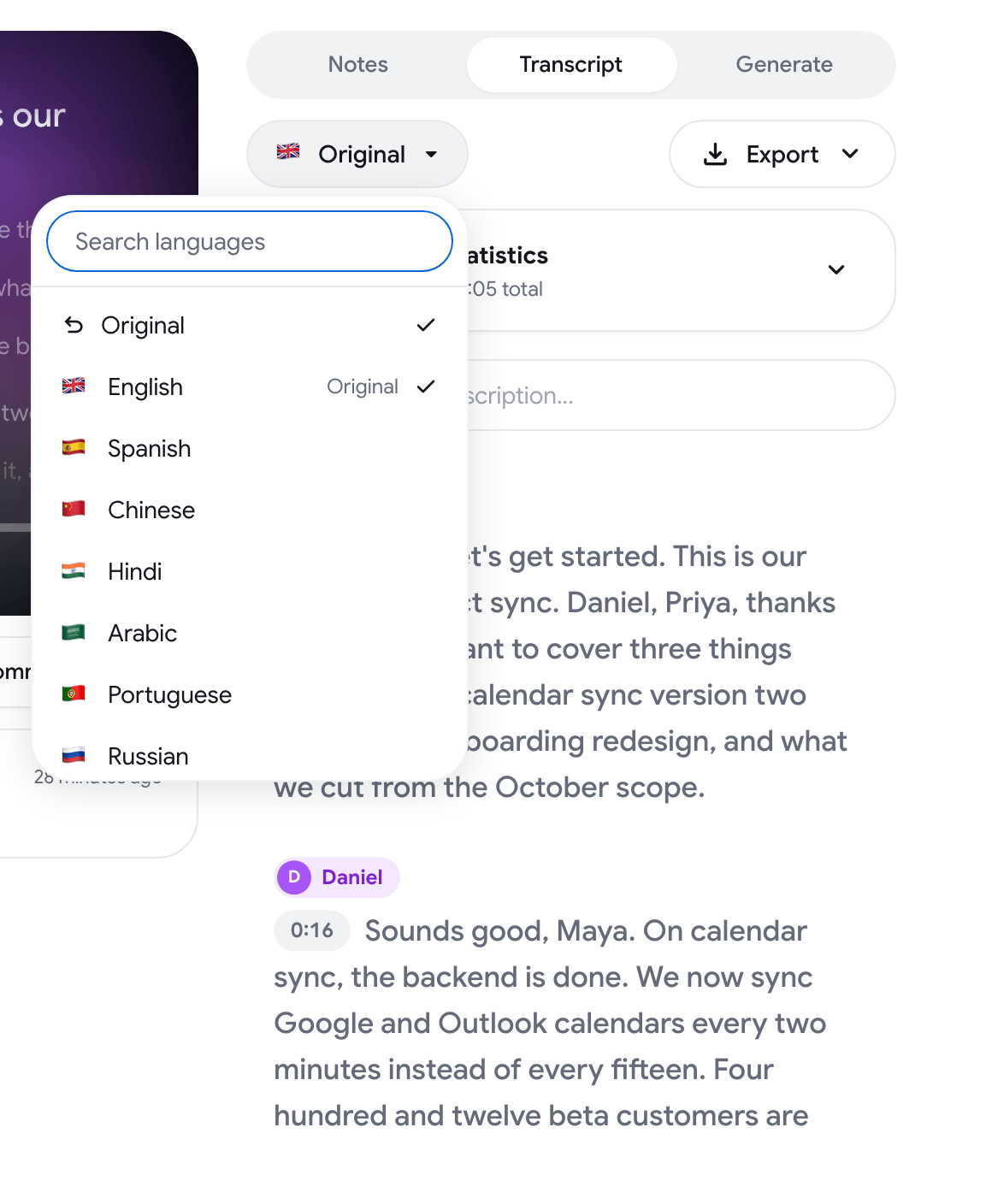
Klikk på språk-knappen over transkripsjonen (den viser Original som standard).
-
Velg et språk. Bruk Søk i språk for å finne ett raskt.
-
Vent mens oversettelsen pågår. Knappen viser fremdriften.
Mens en oversettelse vises, avdekker knappen Vis original originalteksten i hvert segment. Velg Original i velgeren for å gå tilbake.
RecordMeeting kan også tilby en oversettelse av seg selv med Oversett til (språk)?. Klikk Oversett for å godta, Skjul for å avvise, eller Oversett aldri (språk) for å stoppe tilbudet for det språket.
Eksporter transkripsjonen
Section titled “Eksporter transkripsjonen”Klikk Eksporter og velg et format:
- Ren tekst: en tekstfil med tidsstempler
- SRT-undertekster: det vanlige undertekstformatet
- WebVTT: undertekster for nettvideo
- JSON: strukturerte data med metadata

Åpne transkripsjonen i ChatGPT eller Claude
Section titled “Åpne transkripsjonen i ChatGPT eller Claude”De to første elementene i Eksporter-menyen er Åpne i ChatGPT og Åpne i Claude. De åpner en ny chat med en forespørsel som ber om et sammendrag, beslutningene og oppgavene fra dette møtet.
For et kort møte ligger transkripsjonen allerede i forespørselen. For et lengre møte kopieres transkripsjonen til utklippstavlen, og en melding ber deg lime den inn i chatten.