
Расширение Chrome
Расширение Chrome записывает звонки во вкладке браузера. Оно добавляет кнопку Record в элементы управления звонком на восьми платформах и боковую панель для аккаунта и настроек. Бот в звонок не подключается.
Установка
Заголовок раздела «Установка»- Откройте страницу в Chrome Web Store и нажмите Add to Chrome.
- Закрепите расширение на панели инструментов.
- Нажмите значок Record Meeting, чтобы открыть боковую панель, затем нажмите Sign in with Google.
Расширение работает в Google Chrome на компьютере. Оно также опубликовано в Microsoft Edge Add-ons для Microsoft Edge.
Кнопка Record в звонках
Заголовок раздела «Кнопка Record в звонках»Расширение добавляет кнопку Record в элементы управления звонком в Google Meet, Zoom, Microsoft Teams, Webex, Telegram, Discord, WhatsApp и Slack huddles. Точный список сайтов приведён в разделе Поддерживаемые платформы.

- Присоединитесь к звонку во вкладке браузера.
- Нажмите кнопку Record.
- Выберите режим записи и микрофон, затем начните запись.
- Когда браузер спросит, что нужно показывать, выберите вкладку звонка и оставьте включённым звук вкладки.

Во время записи на кнопке отображаются таймер и уровень звука вашего микрофона и звонка. Нажмите её ещё раз, чтобы остановить запись. Запись также останавливается, когда звонок завершается.
Только аудио или видео
Заголовок раздела «Только аудио или видео»При каждом запуске вы выбираете Recording mode:
| Режим | Что записывается |
|---|---|
| Audio only | Звук звонка и ваш микрофон. Без видео экрана. |
| Video | Демонстрация экрана со звуком. |
Оба режима записывают ваш микрофон. Если микрофон заблокирован или отсутствует, запись не начнётся, и расширение покажет, как это исправить.
Боковая панель
Заголовок раздела «Боковая панель»Нажмите значок Record Meeting на панели инструментов, чтобы открыть боковую панель.
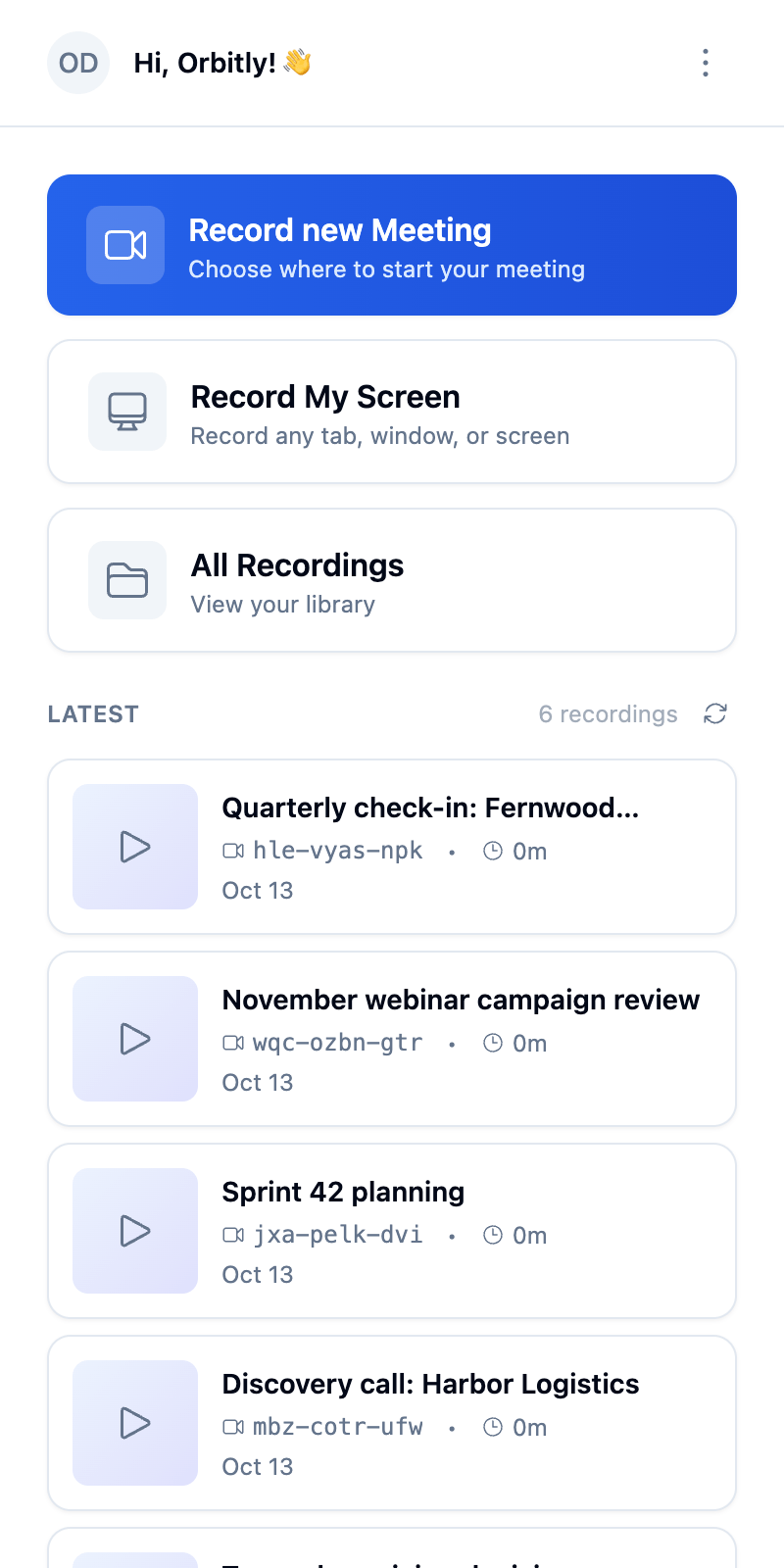
В боковой панели можно:
- Войти через Google и выйти из аккаунта.
- Посмотреть последние записи и их статус, а также открыть All Recordings в веб-приложении.
- Начать и остановить запись, пока вы находитесь в звонке.
- Выбрать Organization и Folder, куда сохраняются новые записи (Personal и No folder по умолчанию).
- Выбрать Microphone.
- Переключить Theme между Light, Dark и System.
- Изменить язык.
- Запустить Record My Screen, чтобы записать любую вкладку, окно или экран. См. Запись вкладки, экрана или файла.
На плане Free боковая панель также показывает, сколько записей вы уже использовали.
После звонка
Заголовок раздела «После звонка»Запись загружается во время звонка, поэтому большая часть уже сохранена, когда вы её останавливаете. Если загрузка не завершилась к концу звонка, расширение показывает Your recording is still uploading с ходом выполнения и оставшимся временем.
Оставьте эту вкладку открытой, пока не появится Upload completed, затем нажмите Open recording.
Ограничения
Заголовок раздела «Ограничения»- Видеозапись останавливается на 6 часах, а аудиозапись на 12 часах.
- На плане Free можно открывать записи длительностью до 1 часа. Более длинная запись всё равно сохраняется, но остаётся заблокированной до обновления плана.
- Записи короче 1 секунды отбрасываются.
- Звонки в настольных приложениях (например, в приложении Zoom или Slack) браузерному расширению не видны. Для них используйте настольное приложение для macOS.