
Ключи API
Ключ API позволяет скрипту, интеграции или ИИ-ассистенту обращаться к вашим записям, расшифровкам и заметкам встреч без входа через браузер.
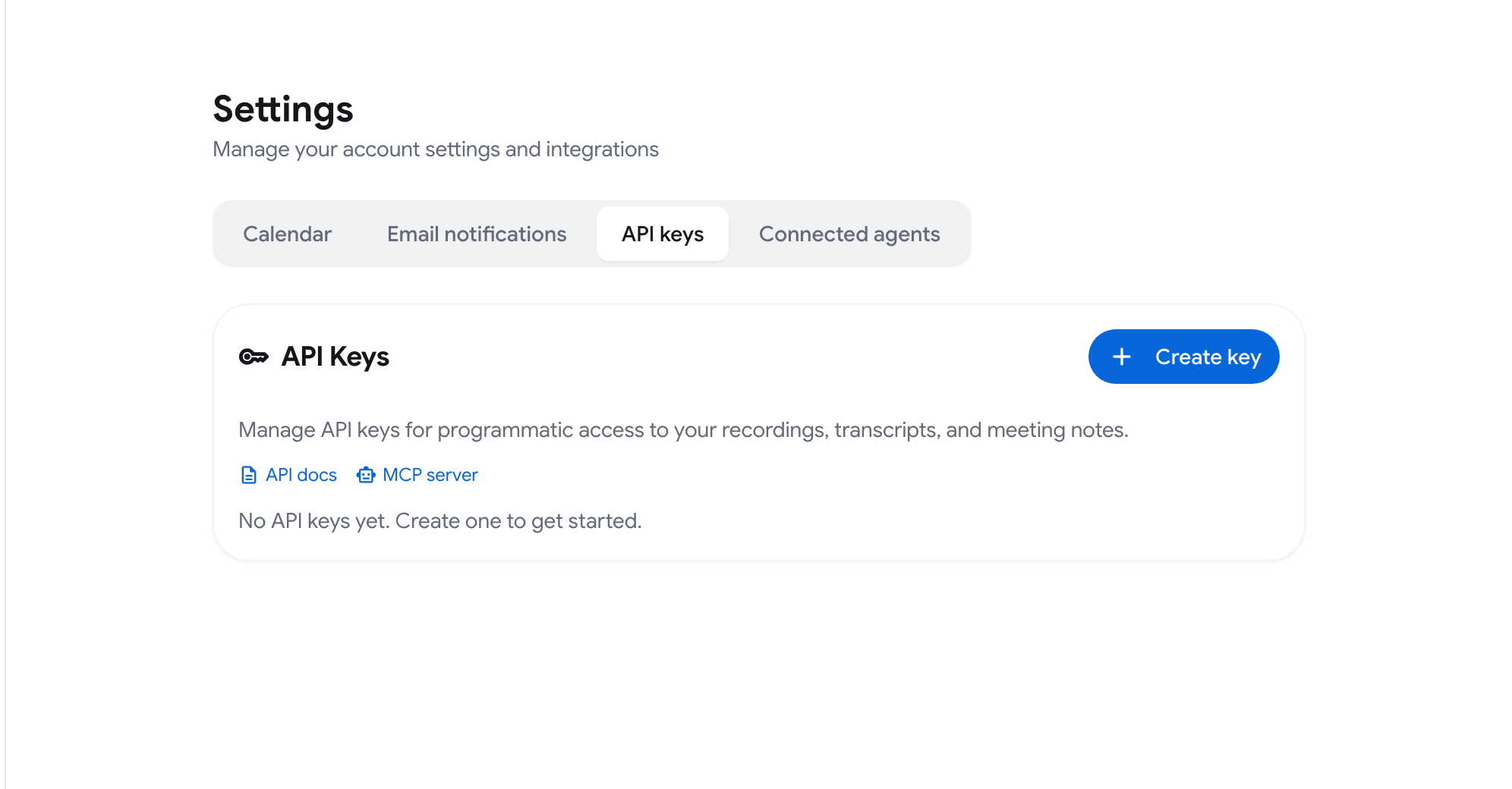
Создать ключ API
Заголовок раздела «Создать ключ API»-
Откройте меню аккаунта (кнопка с вашим именем в нижней части боковой панели) и нажмите Настройки.
-
Откройте вкладку Ключи API.
-
Нажмите Создать ключ.
-
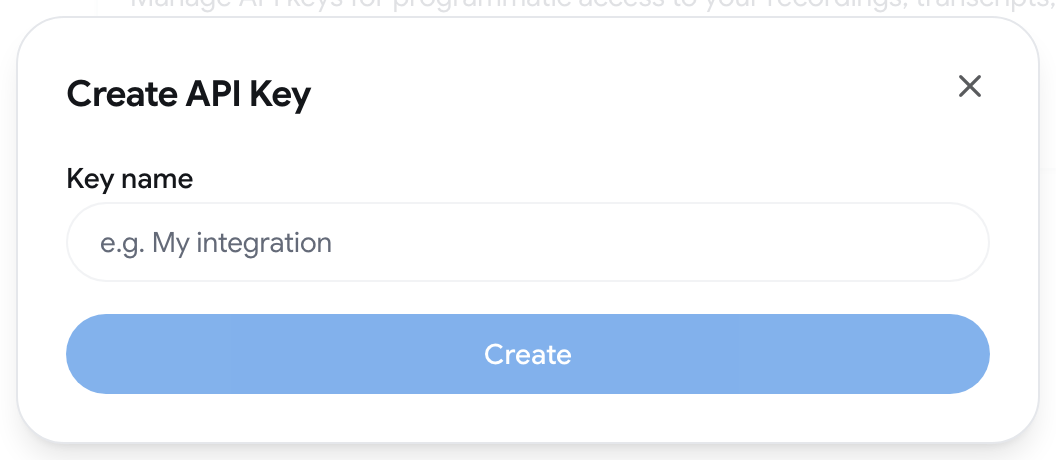
Введите Имя ключа, например «Моя интеграция», и нажмите Создать.
-
Скопируйте ключ и нажмите Готово.
После создания ключа в том же диалоге отображаются готовая команда curl для получения списка ваших записей и фрагмент конфигурации для подключения MCP-сервера. Кроме того, вы получите письмо о том, что ключ создан.
Использование ключа API
Заголовок раздела «Использование ключа API»Передавайте ключ в заголовке Authorization каждого запроса. Ключи начинаются с sk_rm_.
Authorization: Bearer sk_rm_your_keyНапример:
curl "https://api.recordmeeting.com/v1/recordings" \ -H "Authorization: Bearer sk_rm_your_key"Базовый URL и формат ошибок описаны в разделе Справочник API ➤ Аутентификация.
Просмотр ключей
Заголовок раздела «Просмотр ключей»Вкладка Ключи API показывает ваши ключи со следующими данными:
- имя, которое вы задали ключу
- первые символы ключа, достаточные, чтобы различать ключи
- Создан: дата создания ключа
- Последнее использование: дата последнего запроса с этим ключом
Отзыв ключа
Заголовок раздела «Отзыв ключа»- Перейдите в Настройки ➤ Ключи API.
- Нажмите значок отзыва рядом с ключом.
- Подтвердите, нажав Отозвать.
Ключ перестаёт работать сразу, и все приложения, которые его используют, теряют доступ. Отменить это действие нельзя. Если доступ нужен снова, создайте новый ключ.
Ключи API или вход для ИИ-ассистентов
Заголовок раздела «Ключи API или вход для ИИ-ассистентов»Большинство ИИ-ассистентов могут подключаться к Record Meeting через вход в аккаунт, без ключа API. Такие подключения перечислены в разделе Настройки ➤ Подключённые агенты. Используйте ключ API только тогда, когда инструмент не может войти самостоятельно. См. MCP-сервер.