
Заметки о встрече и чат
На тарифах Pro и Enterprise для каждой записи создаются заметки о встрече на основе расшифровки, а также чат, в котором можно задавать вопросы об этой встрече. И то и другое находится на вкладке Заметки страницы записи.

Когда появляются заметки
Заголовок раздела «Когда появляются заметки»Заметки создаются автоматически, как только будет готова расшифровка. Запускать ничего не нужно.
До этого вкладка Заметки показывает Заметки появятся после расшифровки., затем Подготовка заметок и Написание заметок. Когда начинается создание, страница сама переключается на вкладку Заметки, если только вы уже не выбрали другую вкладку.
Редактирование заметок
Заголовок раздела «Редактирование заметок»Щёлкните в любом месте заметок и введите текст. Во время редактирования появляется панель инструментов с кнопками Жирный, Курсив, Заголовок, Маркированный список, Отменить и Повторить.
Изменения сохраняются автоматически. Кнопки Сохранить нет. Если сохранить изменения не удалось, на панели инструментов появляется Не сохранено. Повторить.
Повторное создание заметок
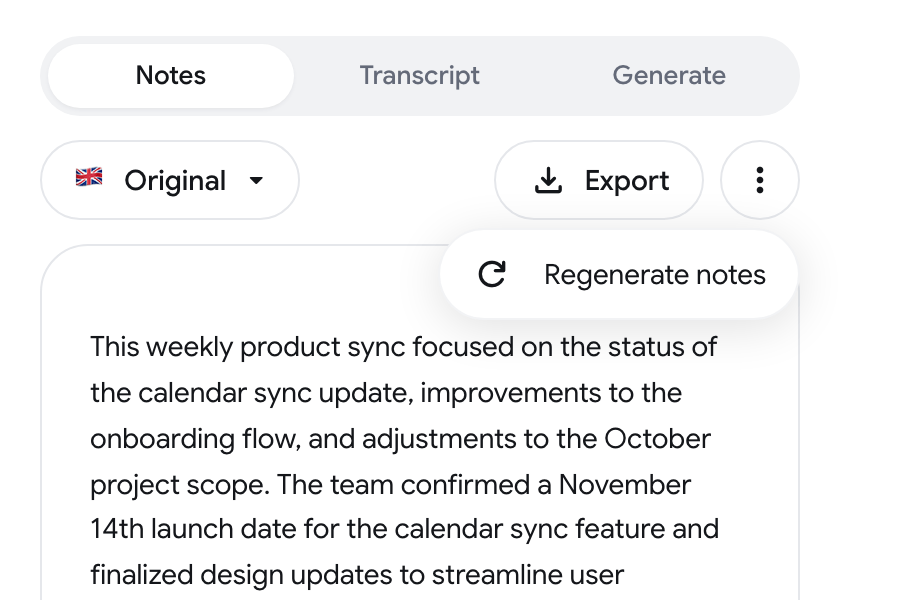
Заголовок раздела «Повторное создание заметок»- Откройте меню с тремя точками в верхней части вкладки Заметки.
- Нажмите Пересоздать заметки.
Перевод заметок
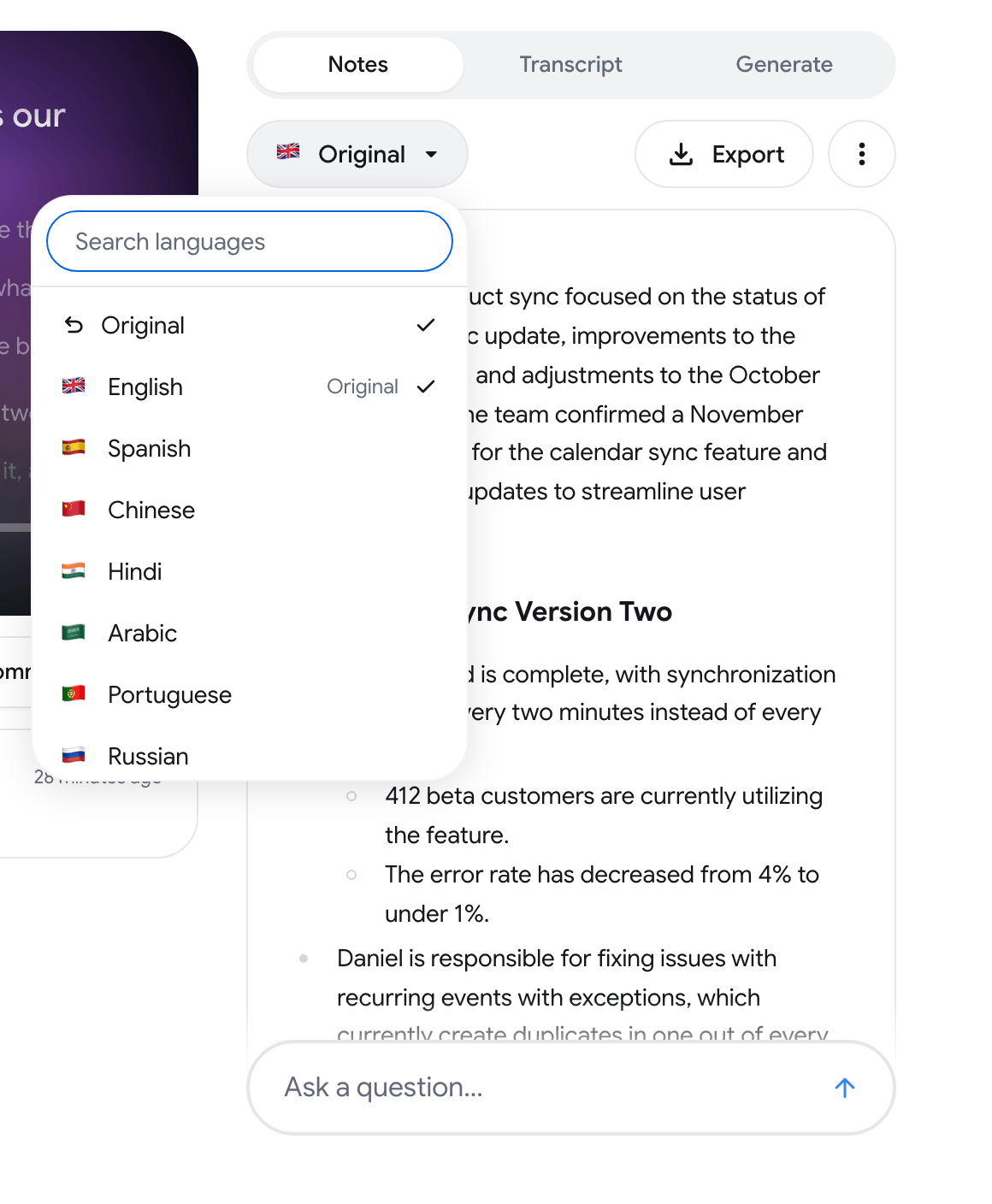
Заголовок раздела «Перевод заметок»Нажмите кнопку выбора языка в верхней части вкладки Заметки (по умолчанию на ней указано Оригинал) и выберите язык. Чтобы вернуться к заметкам в том виде, в каком они были написаны, выберите Оригинал.
Экспорт заметок
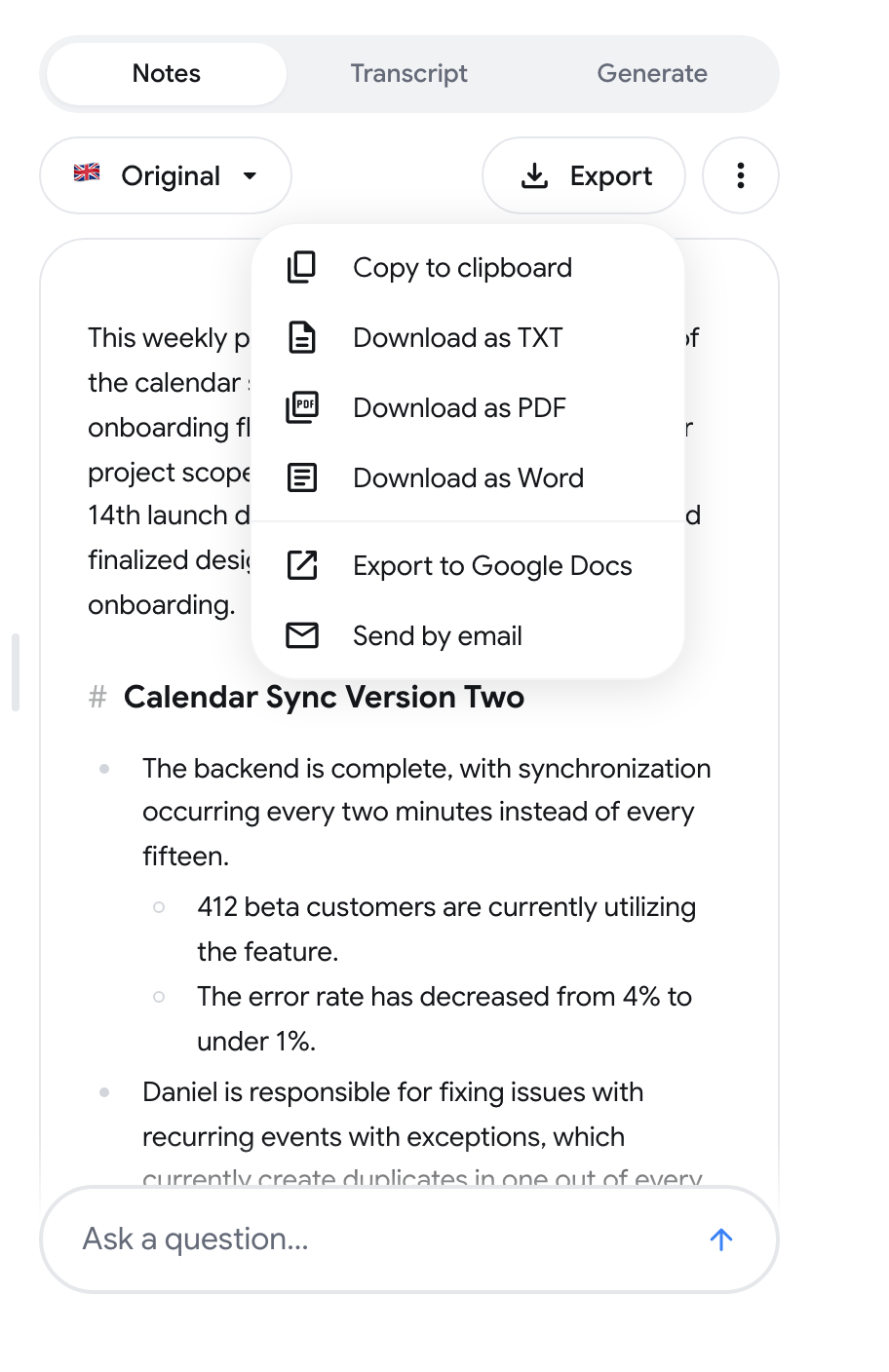
Заголовок раздела «Экспорт заметок»Нажмите Экспорт и выберите один из вариантов:
- Скопировать в буфер обмена
- Скачать как TXT
- Скачать как PDF
- Скачать как Word
- Экспортировать в Google Docs: создаёт документ Google в вашем аккаунте Google
- Отправить по электронной почте: заполните поля Кому и Тема, затем нажмите Открыть в Gmail. Gmail откроется с уже заполненными заметками, и вы отправите письмо оттуда
Чтобы превратить заметки в письмо-напоминание или список задач, см. Генерация.
Как задавать вопросы о записи
Заголовок раздела «Как задавать вопросы о записи»-
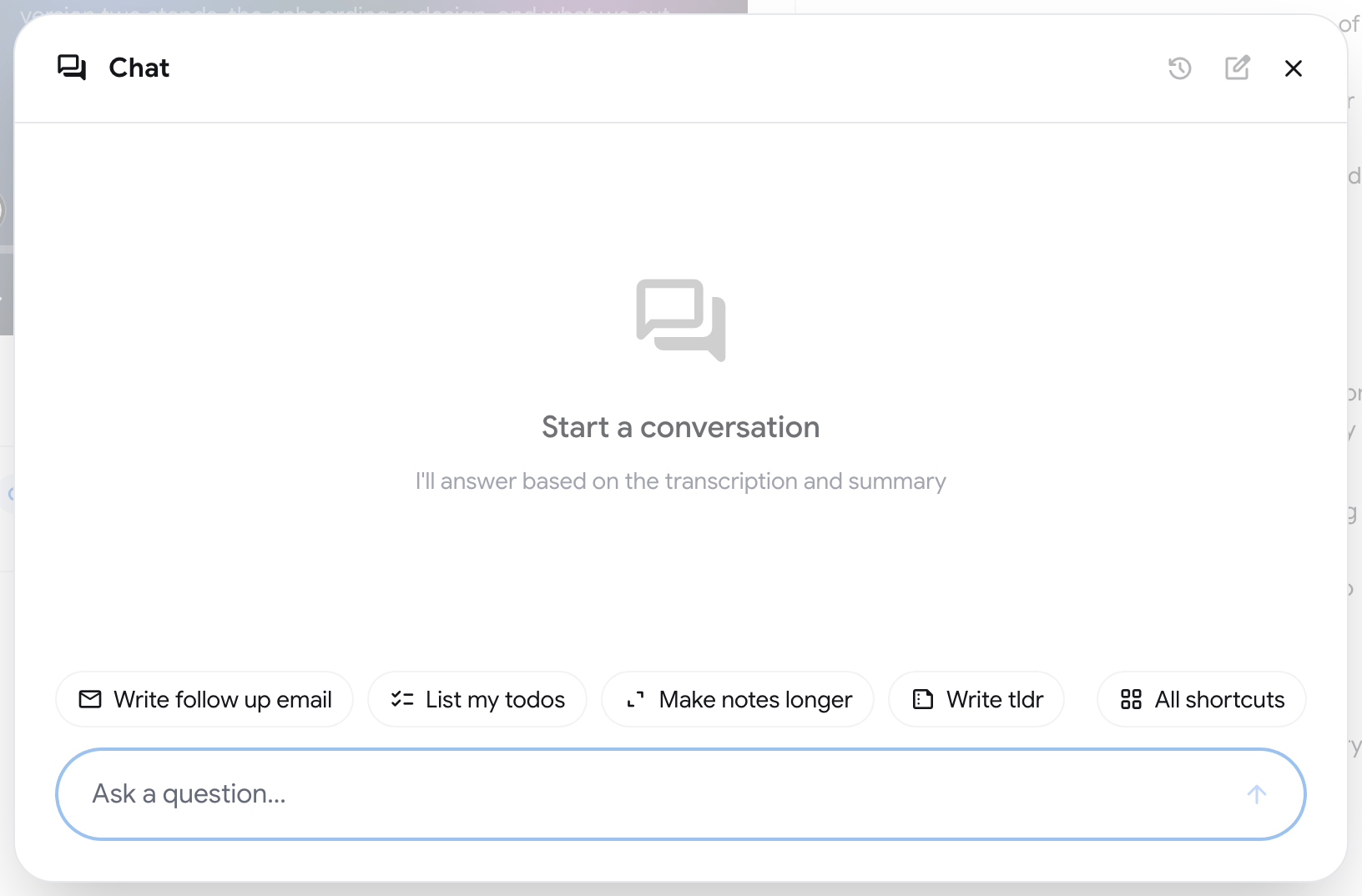
Нажмите строку Задать вопрос… в нижней части вкладки Заметки. Откроется окно Чат.
-
Введите вопрос и нажмите Enter. Для новой строки нажмите Shift+Enter.
-
Прочитайте ответ. Он основан на расшифровке и заметках этой записи.
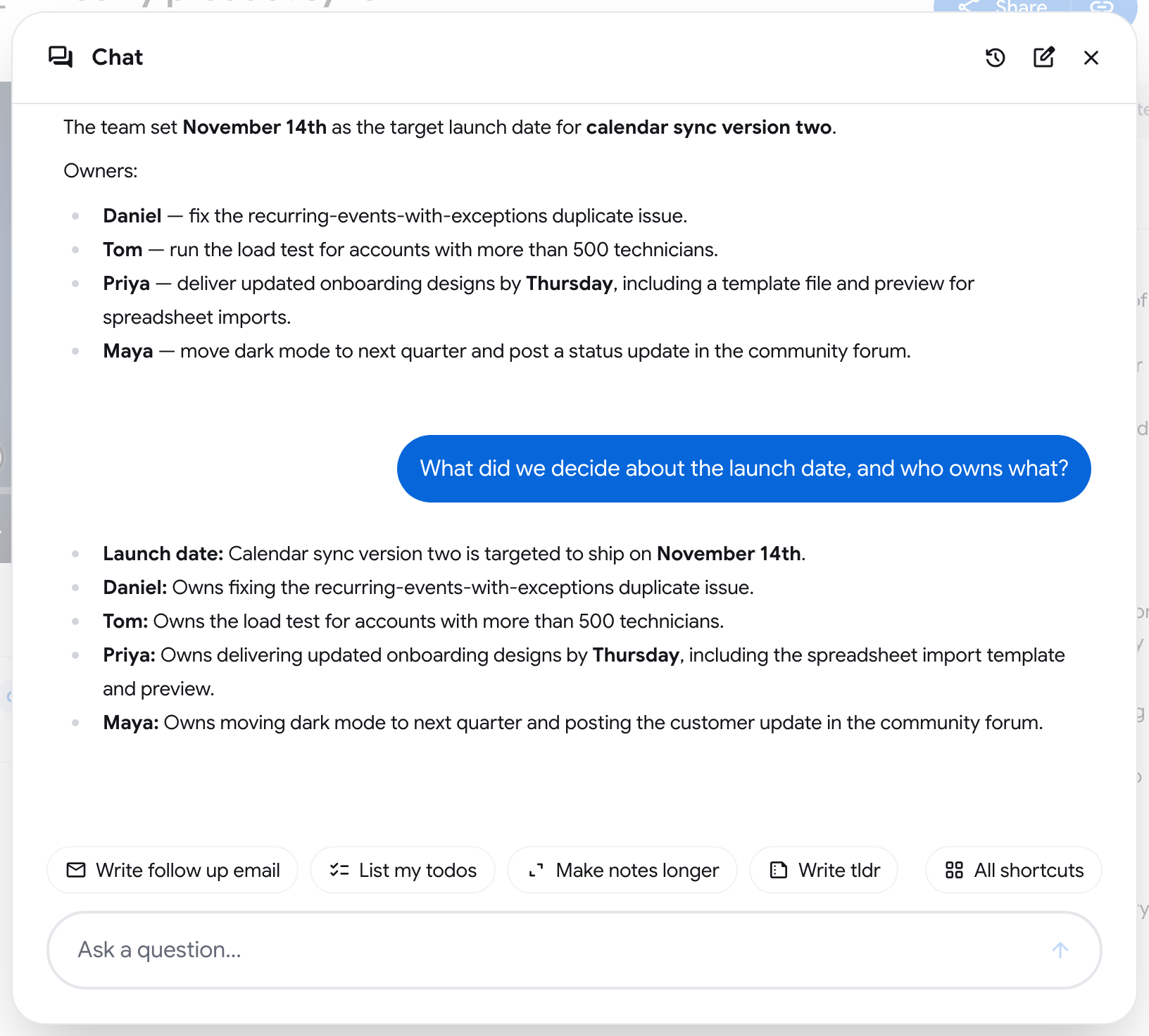
Наведите указатель на ответ, чтобы увидеть Копировать и Добавить в заметки. Можно задать до 5 вопросов в минуту.
Строка появляется, когда заметки готовы.
Использование быстрых команд
Заголовок раздела «Использование быстрых команд»Быстрые команды представляют собой готовые запросы над полем ввода. Для записи доступны четыре: Написать письмо-напоминание, Показать мои задачи, Сделать заметки подробнее и Написать краткое резюме. Нажмите одну из них, чтобы отправить запрос.
- Щёлкните Все быстрые команды, чтобы увидеть полный список, создайте свои с помощью Новая быстрая команда или Изменить, Дублировать и Удалить созданные вами. Встроенные быстрые команды отмечены как По умолчанию, их можно дублировать, но нельзя изменять.
- Введите
/в поле ввода, чтобы выбрать быструю команду по названию.
Как начать новый чат и найти старые
Заголовок раздела «Как начать новый чат и найти старые»В заголовке окна Чат:
- Новый чат архивирует текущий разговор и открывает новый пустой чат.
- История чата показывает предыдущие разговоры об этой записи. Нажмите на нужный, чтобы открыть его снова.
Как задать вопрос обо всех встречах
Заголовок раздела «Как задать вопрос обо всех встречах»Чтобы задать один вопрос по всем записям, используйте строку Спросить о ваших встречах на главной странице. См. Главная страница и календарь. Также можно задать вопрос об одном человеке или одной компании из раздела Контакты.
См. Тарифы и цены, чтобы сравнить тарифы.