
Записать вкладку, экран или файл
Чтобы сделать запись, не нужна поддерживаемая платформа для звонков. Веб-приложение может записать вкладку браузера или ваш микрофон, а также принять файл, который у вас уже есть. Расширение Chrome может записать любую вкладку, окно или экран.
Откройте диалог новой записи
Заголовок раздела «Откройте диалог новой записи»- Откройте recordmeeting.com/app.
- Нажмите Новая запись на боковой панели.
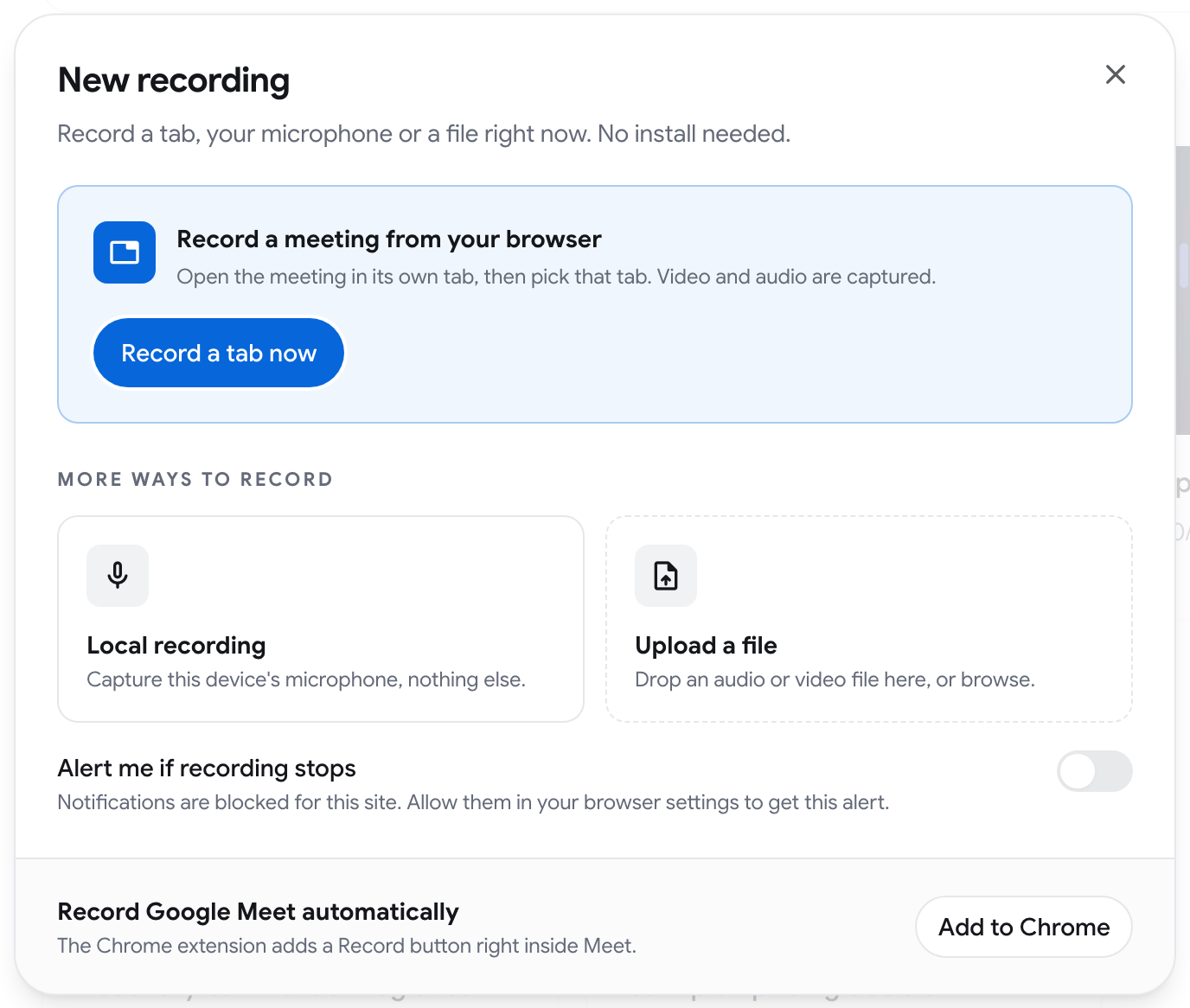
Записать вкладку сейчас
Заголовок раздела «Записать вкладку сейчас»Используйте этот способ для встречи на любом сайте, ничего не устанавливая.
- Откройте встречу в отдельной вкладке браузера.
- В диалоге нажмите Записать вкладку сейчас. Если браузер запросит доступ к микрофону, разрешите его и нажмите кнопку ещё раз.
- В окне выбора браузера выберите эту вкладку и включите Также передавать звук вкладки.
- Держите страницу Record Meeting открытой, пока идёт запись. Доступны кнопки Пауза и Продолжить.
- Нажмите Остановить и сохранить, когда закончите.
Запись содержит видео и звук вкладки, а также ваш микрофон.
Запись вкладки работает в Google Chrome и Microsoft Edge. В других браузерах эта возможность недоступна.
Локальная запись
Заголовок раздела «Локальная запись»Локальная запись захватывает только микрофон этого устройства. Используйте её для встречи вживую или голосовой заметки.
- Нажмите Локальная запись и разрешите доступ к микрофону.
- Держите страницу открытой и на переднем плане, пока идёт запись.
- Нажмите Остановить и сохранить.
Загрузить файл
Заголовок раздела «Загрузить файл»Перетащите аудио- или видеофайл на Загрузить файл или нажмите на него, чтобы выбрать файл. Файл станет записью в вашей библиотеке.
- Длительность видеофайла может составлять до 6 часов.
- Длительность аудиофайла может составлять до 12 часов.
Оповестить, если запись остановится
Заголовок раздела «Оповестить, если запись остановится»Включите Оповестить, если запись остановится, чтобы получать уведомление браузера, если запись перестанет идти, пока вы находитесь на другой вкладке. Браузер запросит разрешение на показ уведомлений. Если уведомления для сайта заблокированы, сначала разрешите их в настройках браузера.
Записать мой экран с помощью расширения
Заголовок раздела «Записать мой экран с помощью расширения»Расширение Chrome может записывать любую вкладку, окно или весь экран, в том числе вне звонка.
- Нажмите значок Record Meeting на панели инструментов браузера, чтобы открыть боковую панель.
- Нажмите Записать мой экран.
- В разделе Источник выберите Записать текущую вкладку или Записать экран или окно.
- Запустите запись. В первый раз Chrome попросит дать расширению дополнительное разрешение. Для экрана или окна Chrome затем спросит, что именно показывать.
- Откроется небольшое окно Запись экрана, которое сразу свернётся. Не закрывайте его: закрытие останавливает запись. Боковую панель можно закрыть.
- Чтобы завершить, нажмите Остановить запись в боковой панели или воспользуйтесь панелью Chrome Прекратить показ.
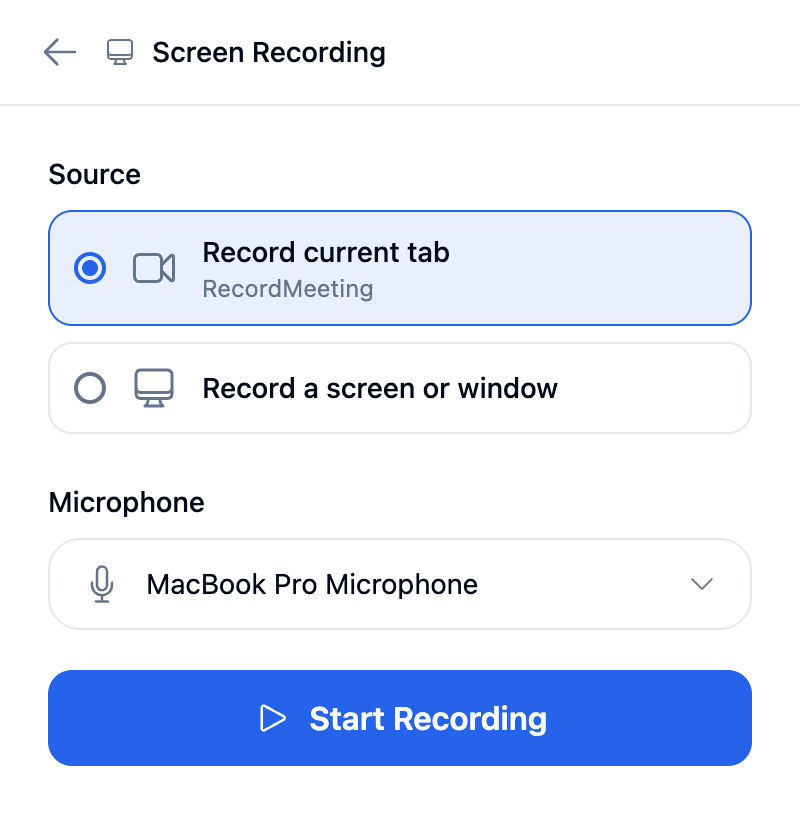
Ваш микрофон записывается всегда. Звук экрана записывается, когда браузер может его передать. У общего окна в macOS нет системного звука, поэтому, если нужен звук, выбирайте вкладку.
Куда попадает запись
Заголовок раздела «Куда попадает запись»Каждая запись, сделанная таким образом, появляется в вашей библиотеке в веб-приложении рядом с записями звонков. Записи короче 1 секунды отбрасываются.