
Общий доступ к записям
Вы можете поделиться записью по ссылке, которую сможет открыть любой, или с конкретными людьми по email. И то, и другое настраивается в диалоге «Поделиться».

Открытие диалога «Поделиться»
Заголовок раздела «Открытие диалога «Поделиться»»- Откройте запись на recordmeeting.com/app.
- Нажмите Поделиться в верхней части страницы записи.
Его также можно открыть из списка записей: нажмите Ещё действия на карточке записи и выберите Поделиться.

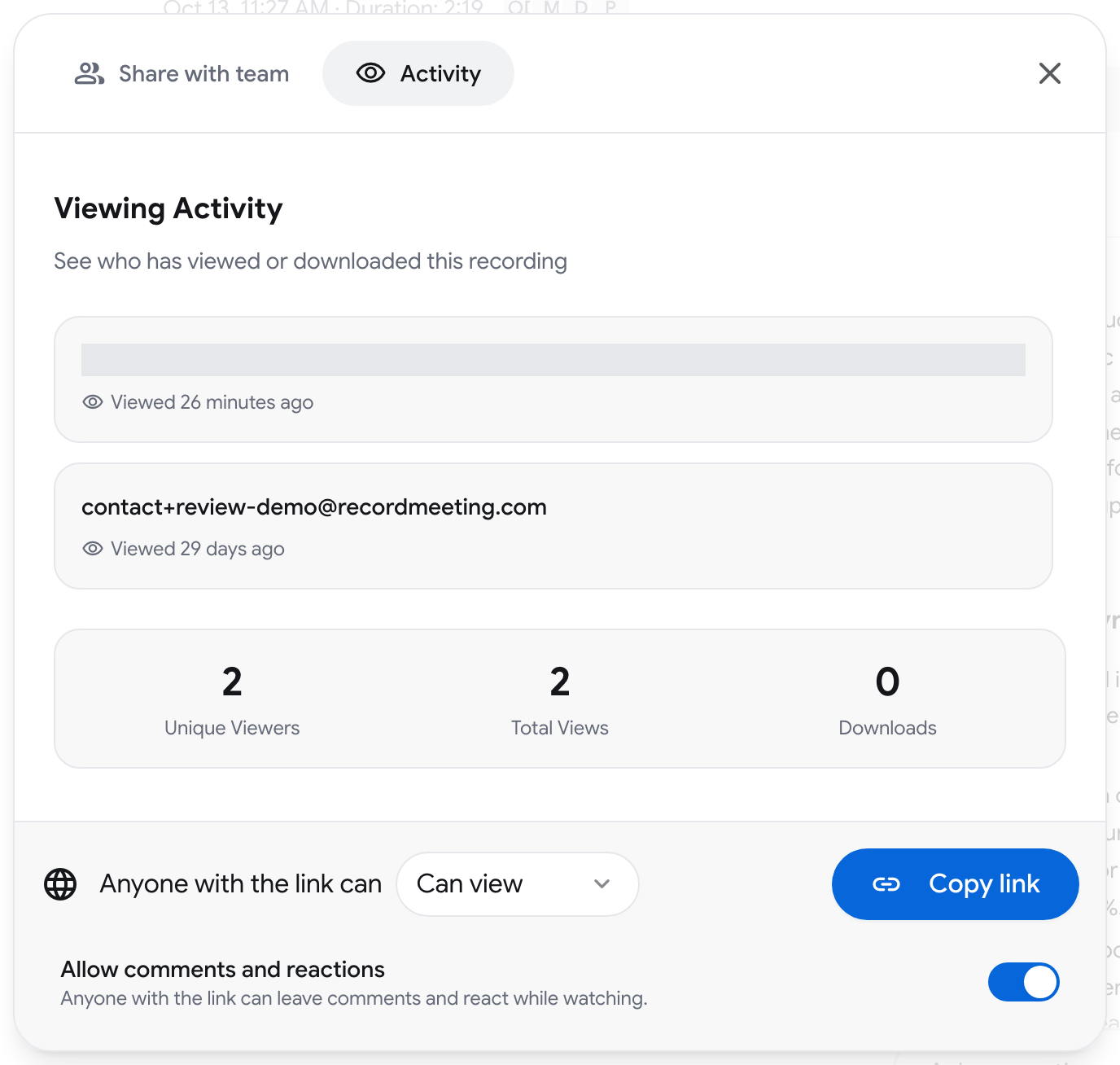
В диалоге две вкладки: Поделиться с командой и Активность. Настройки ссылки находятся в нижней части диалога на обеих вкладках.
Поделиться по ссылке
Заголовок раздела «Поделиться по ссылке»Ссылка создаётся для записи при первом открытии диалога. Изначально она даёт доступ на просмотр.
- В пункте Все, у кого есть ссылка выберите Можно смотреть или Можно скачивать.
- Нажмите Скопировать ссылку и отправьте ссылку любому человеку.
Людям с этой ссылкой не нужен аккаунт Record Meeting, чтобы посмотреть запись.
Можно скачивать требует платного плана. На плане Free эта опция помечена как Pro и недоступна для выбора.
Поделиться с человеком по email
Заголовок раздела «Поделиться с человеком по email»- На вкладке Поделиться с командой введите адрес человека в поле Email.
- Выберите Просмотр или Скачивание рядом с полем.
- Нажмите Поделиться.
Человек получит письмо со ссылкой на запись, и запись появится на его странице Поделились со мной. Чтобы открыть её, он войдёт в систему с этим адресом email.
Все, с кем вы поделились, перечислены в разделе Люди с доступом. Там можно изменить разрешение человека (Можно смотреть или Можно скачивать) или отозвать его доступ с помощью значка удаления в его строке.
Разрешить комментарии и реакции
Заголовок раздела «Разрешить комментарии и реакции»Переключатель Разрешить комментарии и реакции в нижней части диалога определяет, могут ли люди по ссылке оставлять комментарии и ставить реакции во время просмотра. Отключите его, если зрители должны только смотреть.
Кто смотрел запись
Заголовок раздела «Кто смотрел запись»Откройте вкладку Активность, чтобы увидеть Активность просмотров: каждого зрителя, когда он смотрел запись и сколько раз он её скачал. Под списком три итога: Уникальные зрители, Всего просмотров и Скачивания.
Что видит получатель
Заголовок раздела «Что видит получатель»Человек, открывший ссылку, видит запись в плеере, а также комментарии, если вы их разрешили.

- Для просмотра аккаунт не нужен.
- Заметки ИИ о встрече и расшифровка показываются после входа зрителя в систему и только если владелец записи находится на платном плане.
- Для скачивания нужна ссылка или общий доступ с правом скачивания, и зрителю сначала нужно войти в систему.
Если ссылка была отозвана, страница сообщает, что запись не найдена.
Записи, которыми поделились с вами
Заголовок раздела «Записи, которыми поделились с вами»Нажмите Поделились со мной на боковой панели, чтобы увидеть записи, которыми другие люди поделились на ваш адрес email.
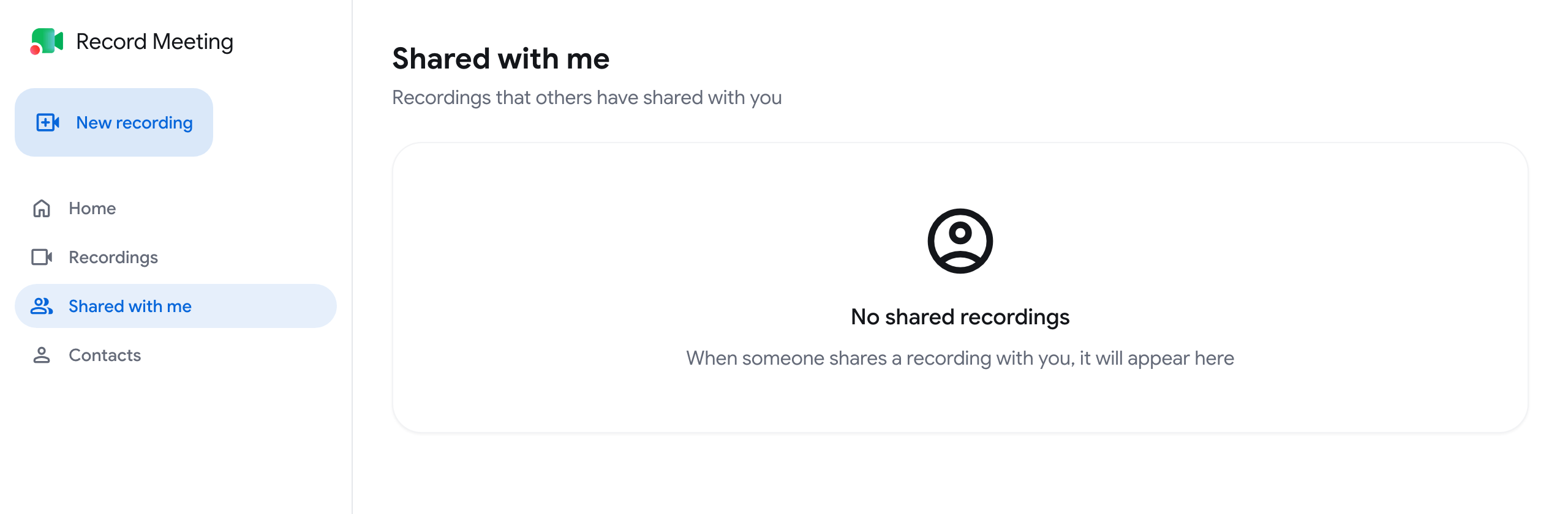
Нажмите на запись, чтобы открыть её. Удалить убирает запись из вашего списка.
Общий доступ внутри организации
Заголовок раздела «Общий доступ внутри организации»Участники организации видят записи организации в соответствии со своей ролью, папками и видимостью записей, поэтому делиться с коллегами по одному не нужно.
Общий доступ к записи за пределами организации работает так же, как описано выше. Владелец или администратор может отключить Скачивание и общий доступ для участника. После этого участник видит в диалоге «Поделиться» сообщение «Общий доступ отключён для вашей учётной записи» и должен попросить администратора включить его снова.