
Страница записи
Нажмите на запись, чтобы открыть её страницу. Слева находится плеер, а справа боковая панель с заметками, транскриптом и другими инструментами. На узком экране панель перемещается под плеер.

Переименование записи
Заголовок раздела «Переименование записи»Нажмите на заголовок в верхней части страницы, введите новое название и нажмите Enter. Под заголовком указаны дата, длительность и участники встречи.
Переименовать запись можно, когда видео готово к воспроизведению.
Воспроизведение записи
Заголовок раздела «Воспроизведение записи»На панели управления есть воспроизведение и пауза, громкость, текущее время, Главы, кнопка скорости и, для видео, полноэкранный режим. Если вы вернётесь к записи, которую не досмотрели, воспроизведение продолжится с места, где вы остановились. Нажмите Начать заново, чтобы вернуться к началу.
Сочетания клавиш работают, когда вы не вводите текст в поле:
| Клавиша | Действие |
|---|---|
| Пробел или K | Воспроизвести или поставить на паузу |
| Стрелки влево и вправо | Назад или вперёд на 5 секунд |
| J и L | Назад или вперёд на 10 секунд |
| Стрелки вверх и вниз | Громкость |
| M | Выключить звук |
| F | Полноэкранный режим |
| C | Включить или выключить субтитры |
| От 0 до 9 | Переход к точке от 0% до 90% записи |
| Shift+, и Shift+. | Медленнее или быстрее |
Изменение скорости воспроизведения
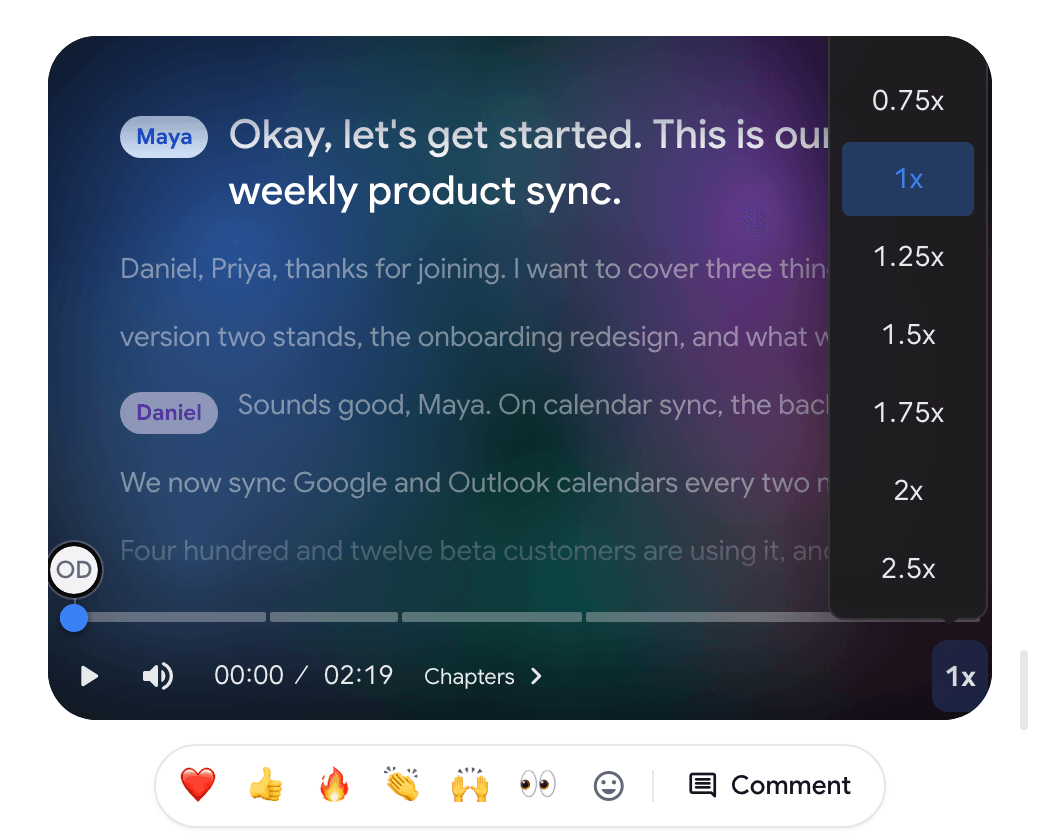
Заголовок раздела «Изменение скорости воспроизведения»Нажмите кнопку скорости (1x) на панели управления и выберите скорость от 0.5x до 2.5x.
Переход к главе
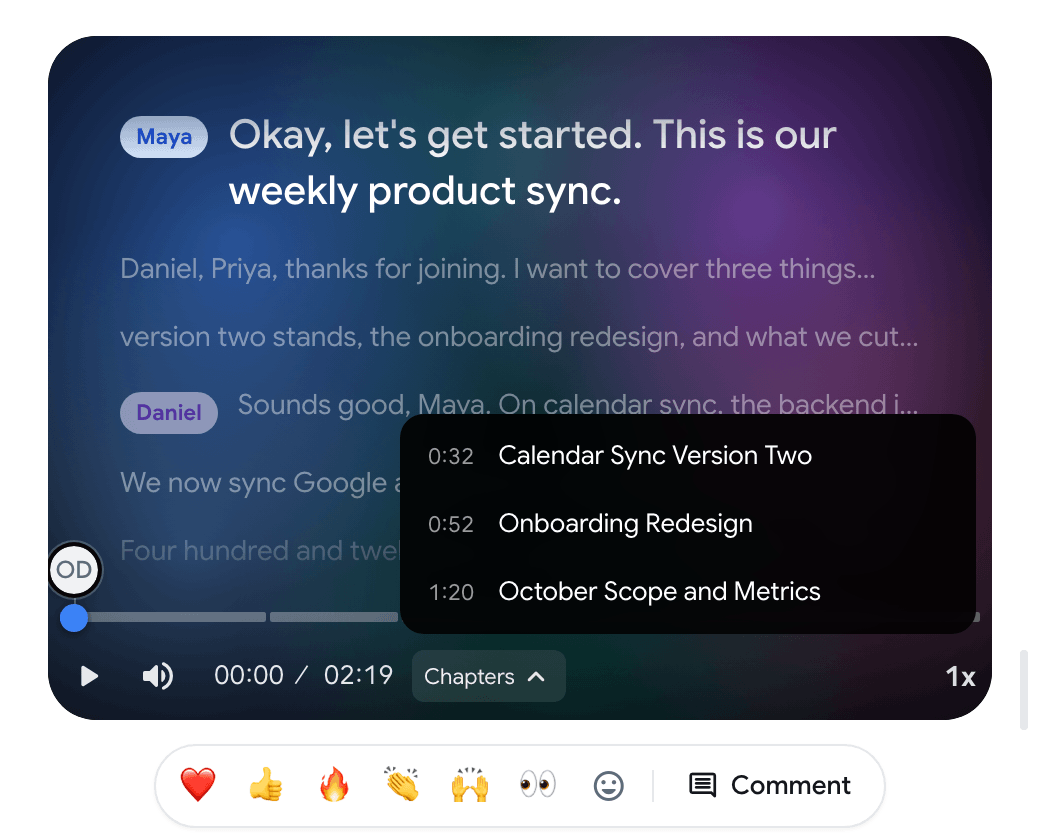
Заголовок раздела «Переход к главе»Когда заметки о встрече готовы, запись делится на главы. Нажмите Главы на панели управления и выберите главу, чтобы перейти к ней.
Показать или скрыть субтитры
Заголовок раздела «Показать или скрыть субтитры»Если у видеозаписи есть транскрипт, его текст показывается поверх видео как субтитры. Нажмите кнопку CC на панели управления (Скрыть субтитры или Показать субтитры) или нажмите C. Когда плеер маленький, субтитры скрыты.
У записи только со звуком нет видео, поэтому плеер вместо него показывает текст речи.
Вкладки боковой панели
Заголовок раздела «Вкладки боковой панели»- Заметки: заметки о встрече на основе ИИ, внизу находится строка чата Задайте вопрос…. См. Заметки о встрече и чат.
- Транскрипт: полный текст с указанием говорящих, поиск, перевод, экспорт и Статистика говорящих. См. Транскрипция.
- Создать: письмо-продолжение, задачи и другое, созданные на основе заметок. Вкладка становится доступной, когда заметки готовы. См. Создать.
- Правки: пропуск тишины и слов-паразитов (см. ниже).
Заметки, транскрипт и вкладка «Создать» входят в тарифы Pro и Enterprise.
На широком экране можно перетаскивать разделитель между плеером и панелью, чтобы менять их размер.
Пропуск тишины и слов-паразитов
Заголовок раздела «Пропуск тишины и слов-паразитов»Вкладка Правки появляется, только если в записи есть паузы или слова-паразиты, которые можно пропустить. Для неё нужен транскрипт.
- Пропускать тишину: пропускает паузы в разговоре длиной примерно 2 секунды и больше. В строке показано, сколько секунд пропущено. Включено по умолчанию.
- Пропускать слова-паразиты: пропускает фрагменты, состоящие только из звуков-заполнителей вроде «э-э» или «мм». В строке показано, сколько слов пропущено.
Эти переключатели влияют только на воспроизведение. Сама запись и скачанный файл не обрезаются. Ваш выбор запоминается в этом браузере для всех записей.
Реакции и комментарии
Заголовок раздела «Реакции и комментарии»Под плеером есть ряд эмодзи и кнопка Комментировать. И то и другое ставит отметку на шкале времени в текущем моменте. См. Комментарии и реакции.
Кнопка «Поделиться» и меню с тремя точками
Заголовок раздела «Кнопка «Поделиться» и меню с тремя точками»Поделиться в правом верхнем углу открывает диалог общего доступа, а кнопка со ссылкой рядом с ней копирует ссылку.
В меню с тремя точками рядом находятся остальные действия:

- Скачать: сохранить видео или аудио. См. Скачать запись.
- Разделить обратно на части: только для объединённой записи. См. Список записей.
- Переместить…: только если вы входите в организацию.
- Удалить запись: безвозвратно удаляет запись и её видео.
Сразу после остановки записи
Заголовок раздела «Сразу после остановки записи»Если вы откроете страницу сразу после остановки, в области плеера будет показано Запись сохранена, пока видео готовится. Плеер заменит эту надпись сам. О том, что происходит при сбоях, см. Прерванные записи и ограничения.