
Комментарии и реакции
Вы и те, с кем вы поделились записью, можете отреагировать эмодзи или оставить комментарий в любой момент записи. Каждый из них привязан к шкале на той секунде, когда он был оставлен.

Отреагировать на момент
Заголовок раздела «Отреагировать на момент»- Воспроизведите или переместите запись к нужному моменту.
- Нажмите один из шести эмодзи под плеером.
Чтобы использовать другой эмодзи, нажмите Добавить реакцию (смайлик в конце ряда) и выберите нужный.
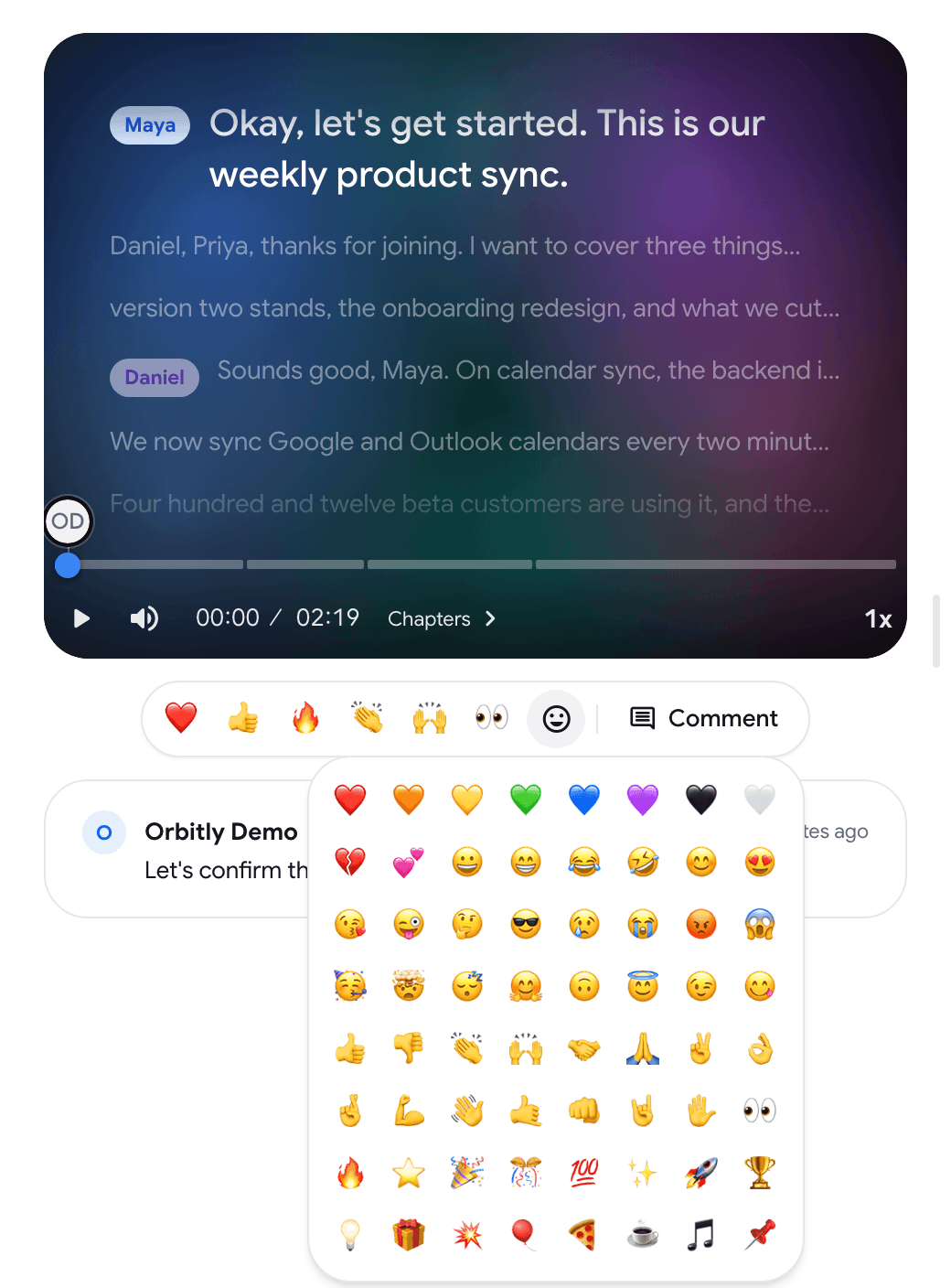
Реакция появляется как метка на шкале.
Оставить комментарий
Заголовок раздела «Оставить комментарий»-
Переместите запись к моменту, который хотите прокомментировать.
-
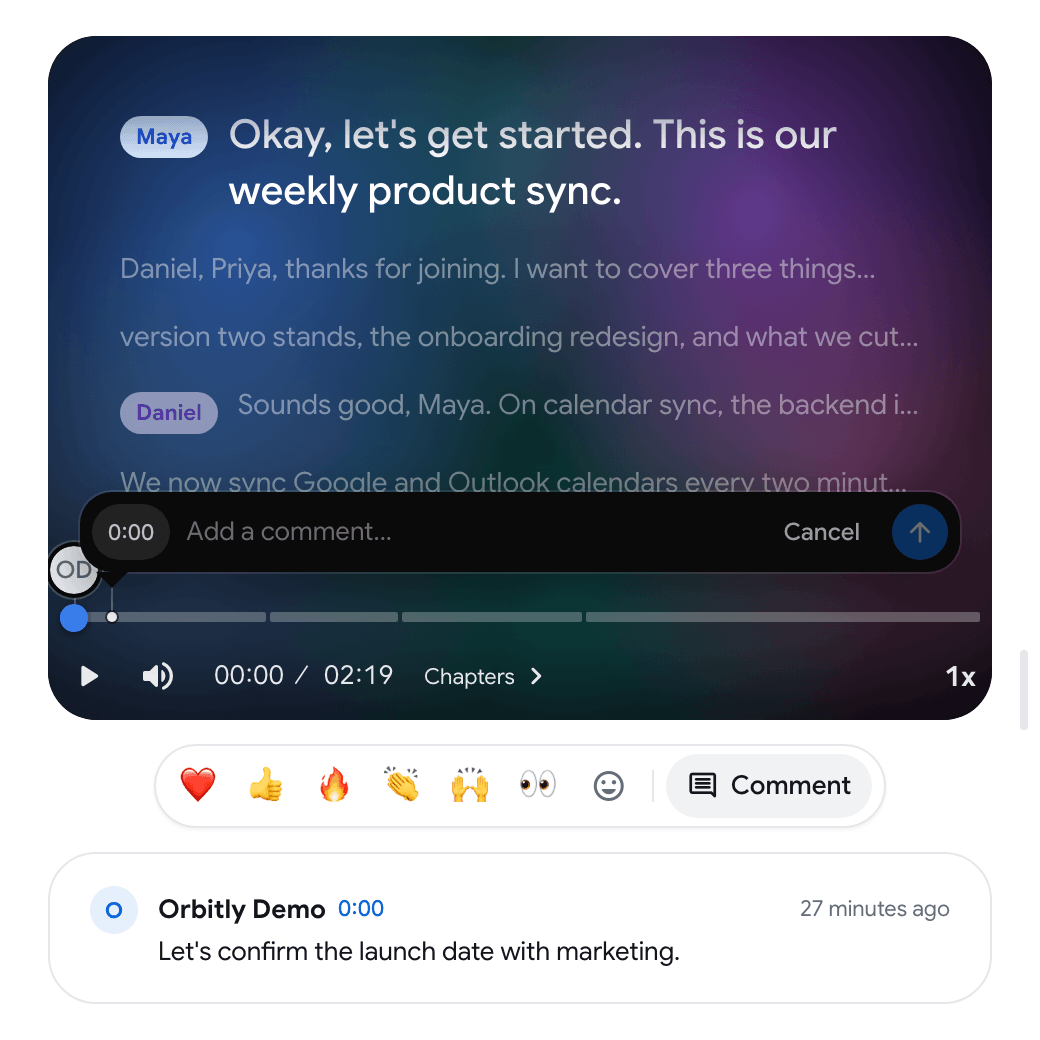
Нажмите Комментировать под плеером. На плеере открывается поле Добавить комментарий…, в котором показано текущее время.
-
Введите комментарий и нажмите Enter. Shift+Enter добавляет новую строку, Esc отменяет.
Комментарий сохраняется на том моменте, на котором был плеер, когда вы его отправили.
Читать комментарии
Заголовок раздела «Читать комментарии»- Комментарии перечислены под плеером с указанием автора, времени в записи и того, как давно они были отправлены. Нажмите на комментарий, чтобы перейти к его моменту в записи.
- На шкале наведите курсор на метку, чтобы увидеть комментарии и реакции, оставленные в этот момент.
- На узком экране список перемещается на вкладку Комментарии рядом с Заметки и Расшифровка.
- В списке записей на карточке отображается значок комментария с их количеством.
Вы также можете отреагировать на комментарий: наведите на него курсор и нажмите Добавить реакцию.
Переместить или удалить свой комментарий или реакцию
Заголовок раздела «Переместить или удалить свой комментарий или реакцию»- Чтобы удалить комментарий, наведите на него курсор в списке, нажмите кнопку удаления и подтвердите кнопкой Удалить. Комментарий и ответы на него удаляются для всех.
- Чтобы удалить реакцию, наведите курсор на её метку на шкале и воспользуйтесь кнопкой удаления в карточке.
- Чтобы изменить момент, перетащите метку вдоль шкалы.
Вы можете удалять свои комментарии и реакции. Владелец записи может удалять чужие.
Кто может комментировать и реагировать
Заголовок раздела «Кто может комментировать и реагировать»- Вы на своих записях.
- Люди, с которыми вы поделились записью, на странице общего доступа.
- Гости: любой, кто откроет ссылку общего доступа, даже без аккаунта RecordMeeting. Перед первым комментарием гостя спрашивают Как вас зовут?, и это имя показывается рядом с его комментариями. Гость, который только реагирует, отображается как Гость.

Включение и выключение комментариев и реакций
Заголовок раздела «Включение и выключение комментариев и реакций»Комментарии и реакции включены по умолчанию для каждой записи.
-
Откройте запись и нажмите Поделиться.
-
Переключите Разрешить комментарии и реакции.

Эта настройка относится к записи, поэтому действует для всех, включая вас. Когда она выключена, на странице записи отображается Комментарии и реакции для этой записи отключены. и кнопка Включить для владельца.
Остальные параметры общего доступа описаны в разделе Общий доступ к записям.