
Generate
Вкладка Generate на странице записи превращает заметки встречи в материалы, которые можно отправить или использовать в работе: письмо для продолжения общения, список задач, презентацию и документ встречи. Она входит в тарифы Pro и Enterprise.
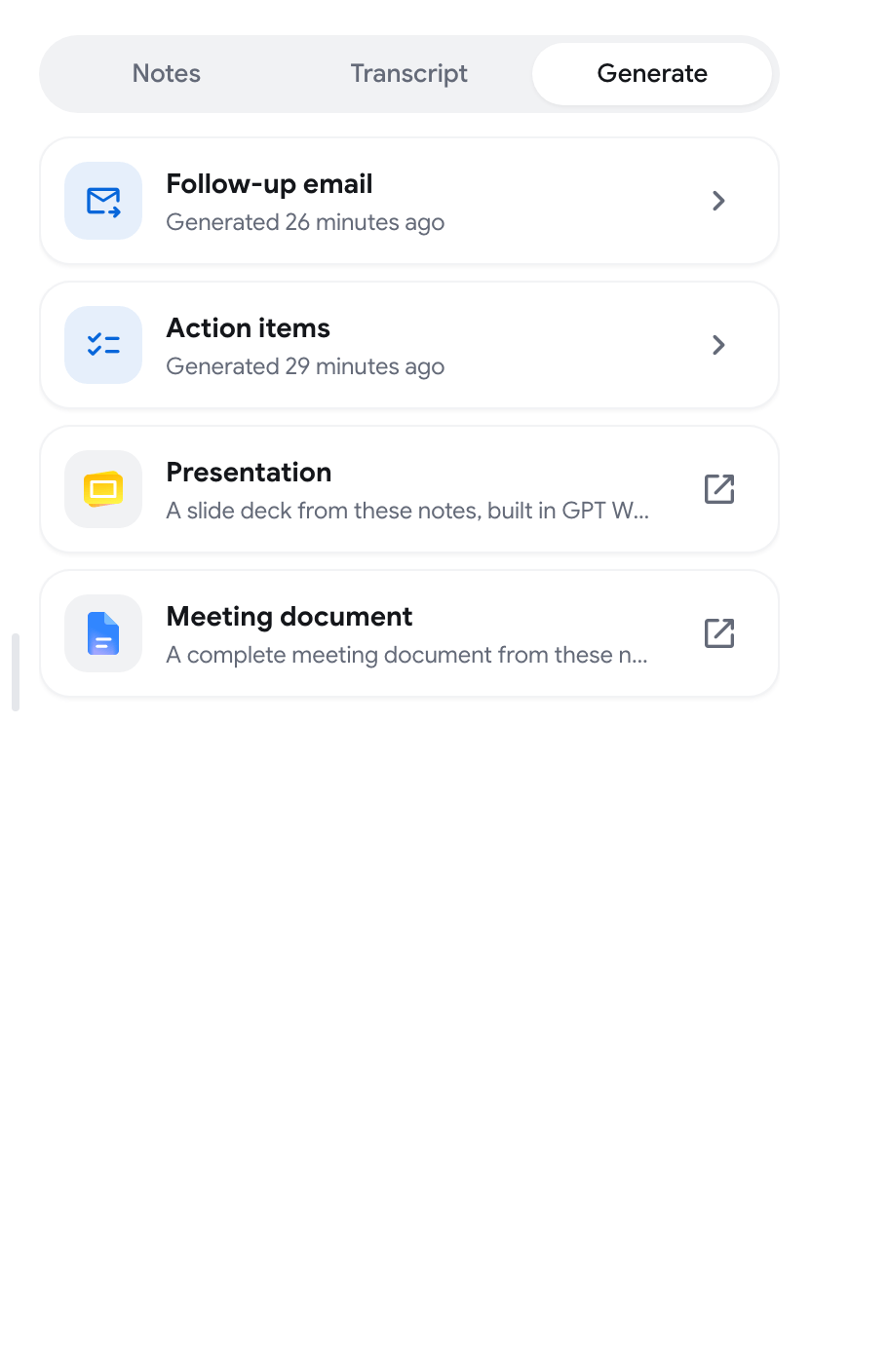
Вкладка становится доступной, когда заметки встречи готовы. См. Заметки встречи и чат.
Написать письмо для продолжения общения
Заголовок раздела «Написать письмо для продолжения общения»-
Откройте вкладку Generate и нажмите Generate в строке Follow-up email.
-
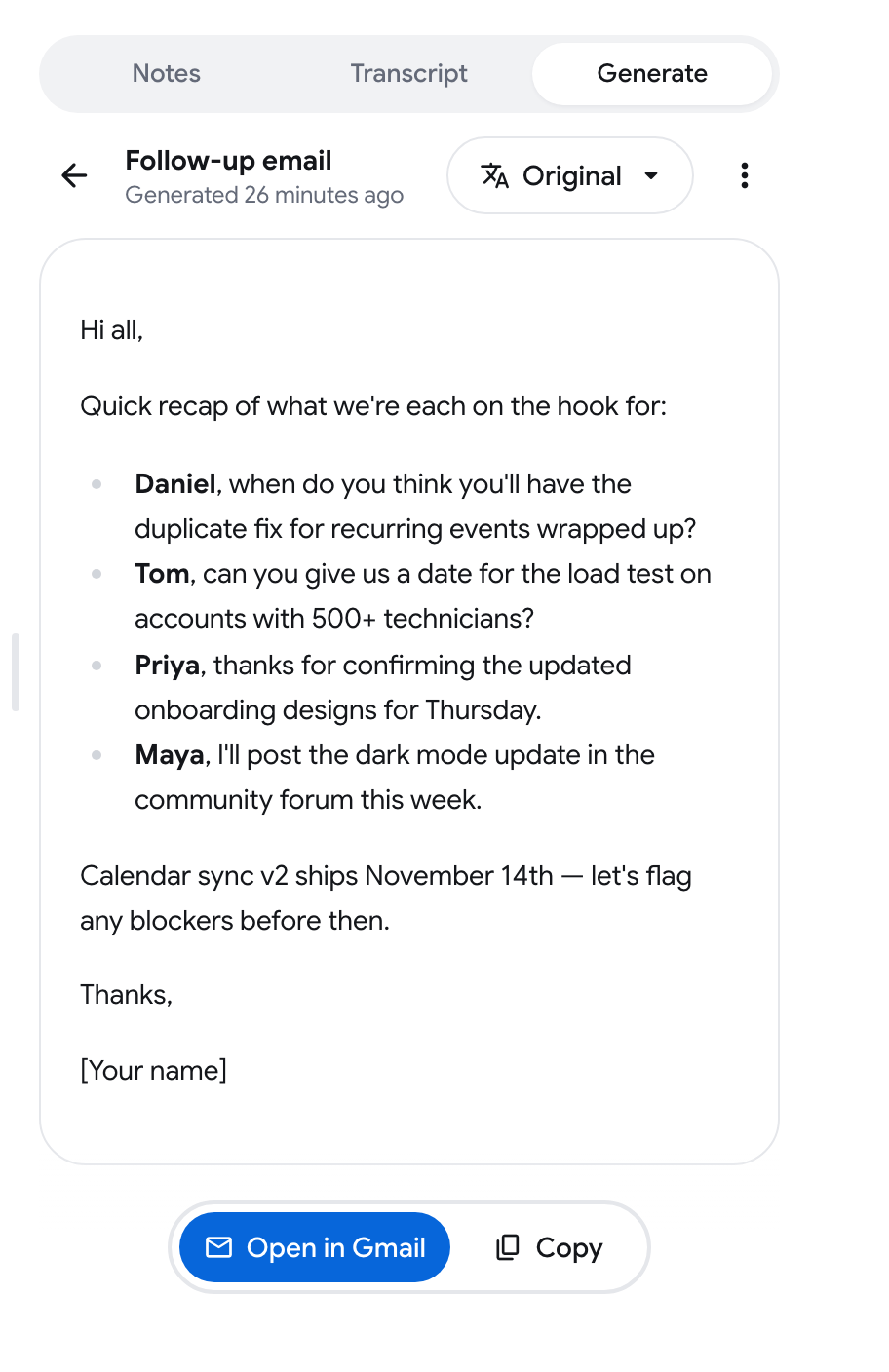
Подождите, пока письмо будет написано. Оно короткое и посвящено следующим шагам.
-
Нажмите Open in Gmail, чтобы открыть новое сообщение Gmail с заполненными темой и текстом, или Copy, чтобы вставить текст в другое место.
Само ничего не отправляется. Вы проверяете и отправляете письмо в Gmail.
Получить список задач
Заголовок раздела «Получить список задач»- Нажмите Generate в строке Action items.
- Список появляется в двух разделах: To do для задач, которые были явно назначены, и Inferred для задач, вытекающих из обсуждения.
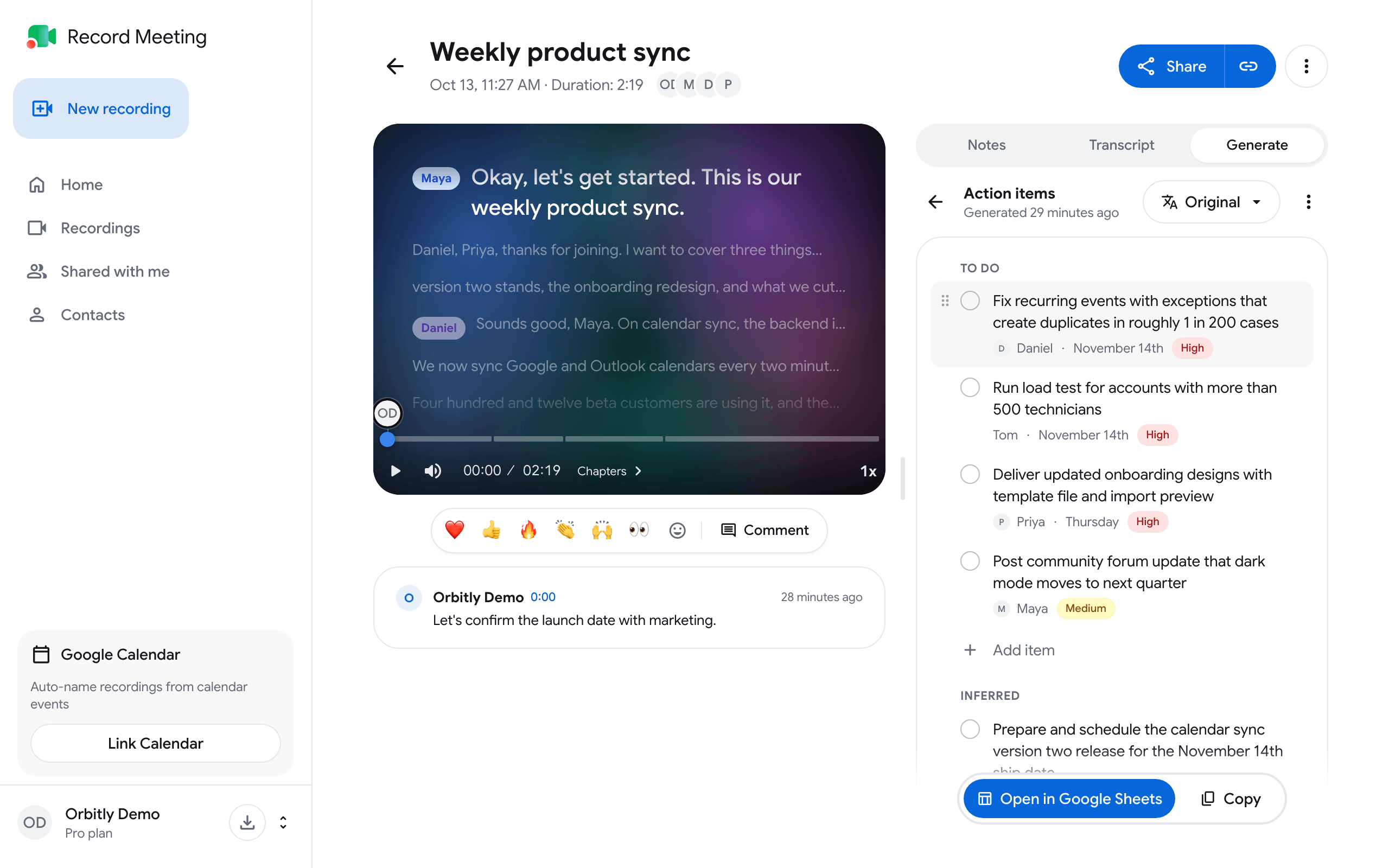
Если в встрече не было задач, вы увидите No action items were found in this meeting.
Редактирование списка
Заголовок раздела «Редактирование списка»Нажмите на элемент, чтобы открыть его. Затем вы можете:
- Переписать задачу.
- Указать Owner: найти участников встречи или ввести любое имя.
- Указать Due date: Today, Tomorrow, End of week, Next week или Pick a date.
- Указать Priority: High, Medium или Low.
- Переместить элемент в другой раздел.
- Удалить его. На несколько секунд появится сообщение с кнопкой Undo.
В списке также можно:
- Поставить галочку в круглом флажке, чтобы отметить элемент как выполненный.
- Нажать Add item под разделом, чтобы добавить свою задачу.
- Перетащить элемент за маркер, чтобы изменить порядок.
Изменения сохраняются автоматически.
Отправить список
Заголовок раздела «Отправить список»- Open in Google Sheets создаёт таблицу в вашем аккаунте Google с колонками Done, Task, Owner, Due, Section и Priority. В первый раз Google может запросить разрешение.
- Copy копирует список в буфер обмена в виде списка задач.
Создание презентации или документа встречи
Заголовок раздела «Создание презентации или документа встречи»Presentation и Meeting document создаются в GPT Workspace, нашем сопутствующем продукте для Google Slides и Google Docs.
Нажмите на строку. GPT Workspace откроется в новой вкладке с заметками встречи в качестве начального запроса и создаст там презентацию или документ. Возможно, сначала потребуется войти в GPT Workspace.
Перевод, повторная генерация и удаление
Заголовок раздела «Перевод, повторная генерация и удаление»Когда письмо или задачи готовы:
- Используйте кнопку языка вверху (на ней написано Original), чтобы перевести результат. Тогда Copy, Open in Gmail и Open in Google Sheets будут использовать переведённый текст. Задачи можно редактировать только в режиме Original.
- Откройте меню из трёх точек и нажмите Regenerate, чтобы создать результат заново по текущим заметкам, или Delete, чтобы удалить его. Вы можете сгенерировать его снова в любой момент.
Если вы измените заметки встречи после генерации, в строке появится Notes changed. Запустите Regenerate, чтобы результат соответствовал актуальным заметкам.
После нажатия Open in Gmail или Google Sheets
Заголовок раздела «После нажатия Open in Gmail или Google Sheets»Перед открытием файла появляется диалоговое окно с предложением установить расширение GPT Workspace для Chrome. Нажмите Continue to Gmail или Continue to Sheets, чтобы перейти к своему файлу.