
Список записей
Страница Ваши записи перечисляет все записи вашего рабочего пространства, начиная с самых новых. Откройте её кнопкой Записи на боковой панели.
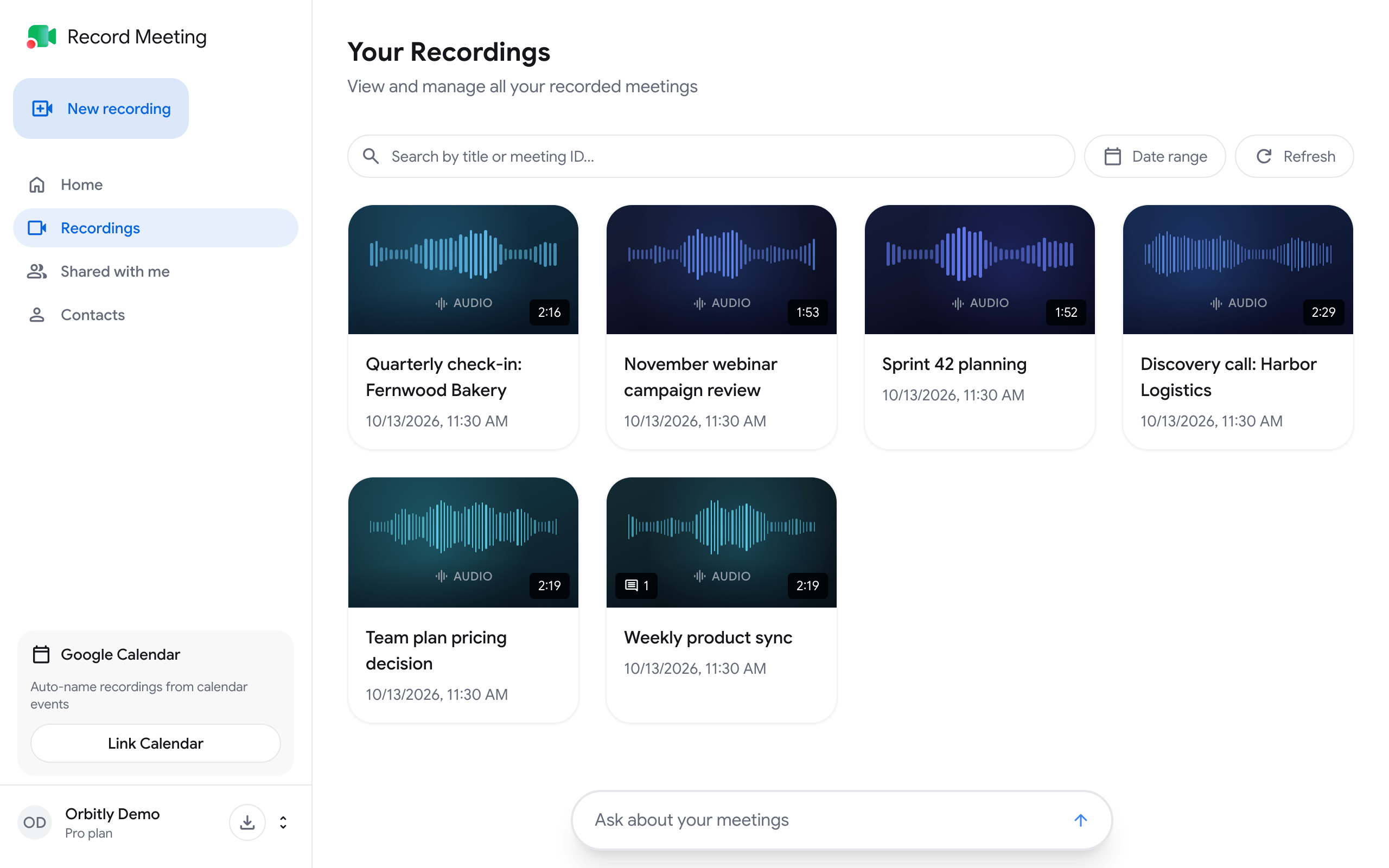
На каждой карточке показаны название записи, дата и длительность. Если у записи есть комментарии, появляется значок комментария с числом. Нажмите на карточку, чтобы открыть страницу записи.
Поиск записи
Заголовок раздела «Поиск записи»Введите текст в поле Поиск по названию или ID встречи…. Список обновляется по мере ввода.
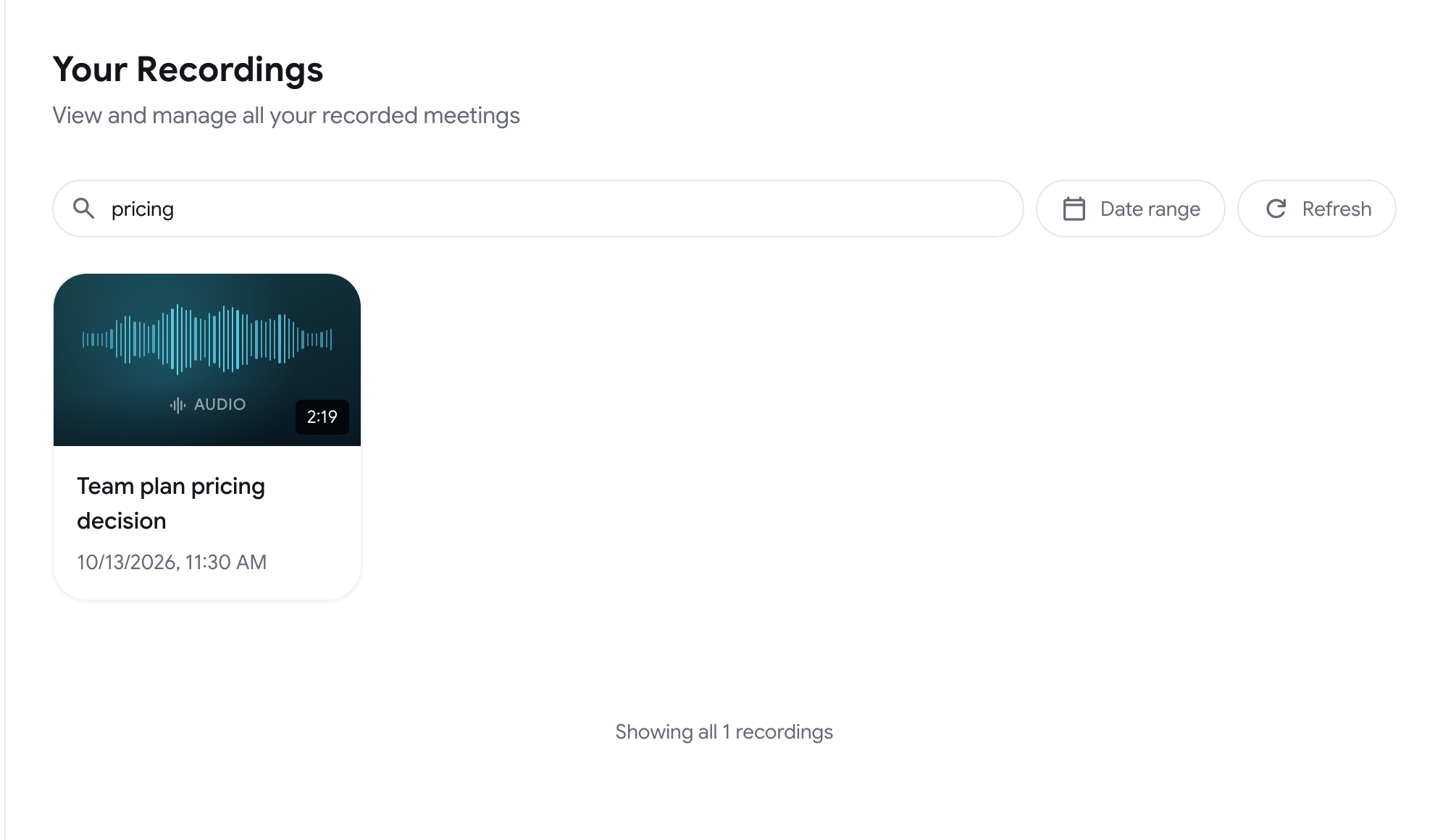
Если совпадений нет, страница показывает Записи не найдены.
Фильтр по дате
Заголовок раздела «Фильтр по дате»-
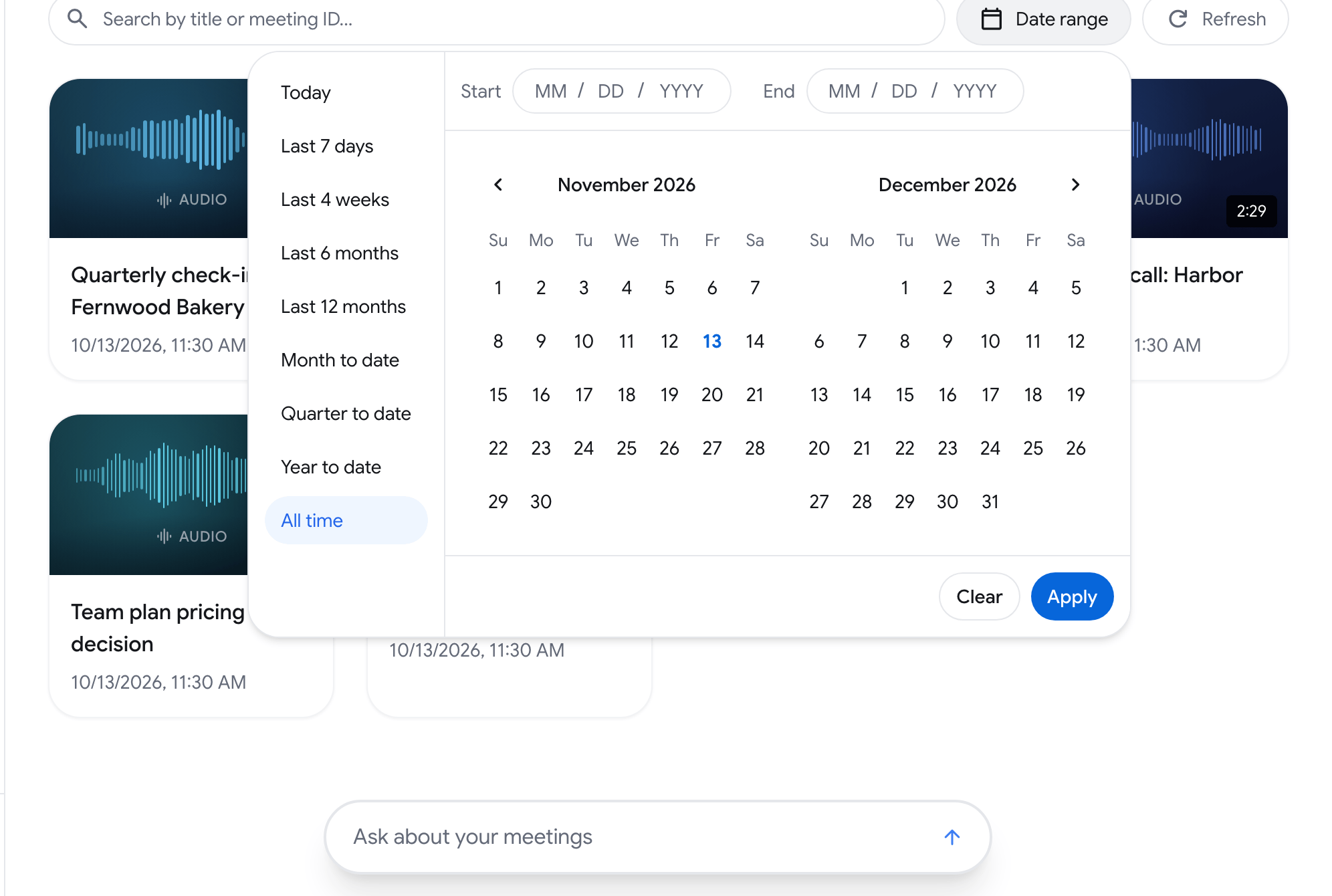
Нажмите Диапазон дат.
-
Выберите готовый вариант (Сегодня, Последние 7 дней, Последние 4 недели, Последние 6 месяцев, Последние 12 месяцев, С начала месяца, С начала квартала, С начала года или За всё время) либо укажите начальный и конечный день в календарях.
-
Нажмите Применить.
Обновить перезагружает список, например если только что сделанной записи ещё нет.
Поделиться, переименовать или удалить одну запись
Заголовок раздела «Поделиться, переименовать или удалить одну запись»Наведите курсор на карточку и нажмите кнопку с тремя точками (Другие действия).

-
Поделиться открывает диалог общего доступа. См. Общий доступ к записям.
-
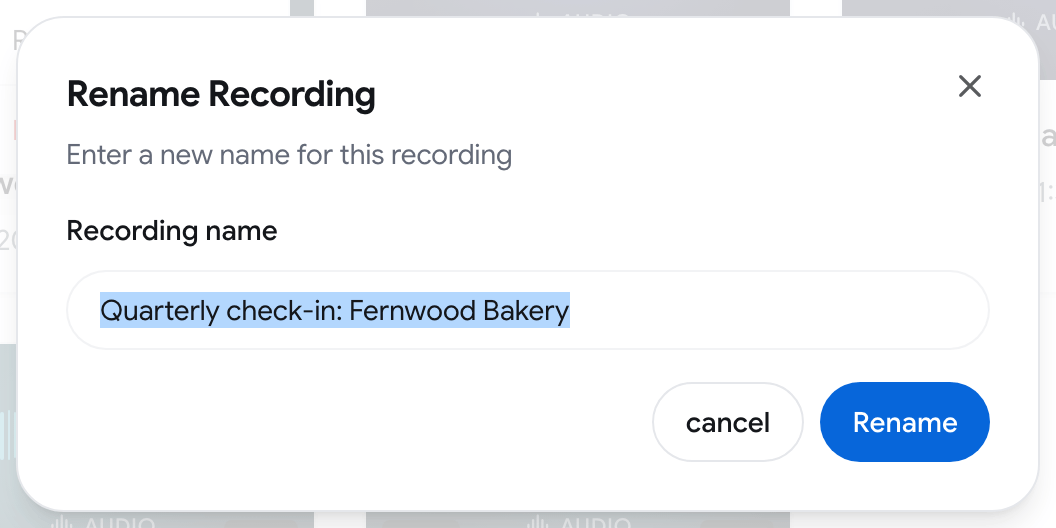
Переименовать открывает диалог Переименовать запись. Введите новое имя и нажмите Переименовать.
-
Удалить запрашивает подтверждение, затем удаляет запись.
Кнопка со ссылкой под тремя точками копирует ссылку для общего доступа к записи.
Если вы состоите в организации, в меню также есть пункт Переместить…, который переносит запись между вашим личным рабочим пространством и организацией.
Удалить несколько записей сразу
Заголовок раздела «Удалить несколько записей сразу»-
Наведите курсор на карточку и установите флажок в её левом верхнем углу.
-
Отметьте другие карточки или нажмите Выбрать все на панели внизу страницы.
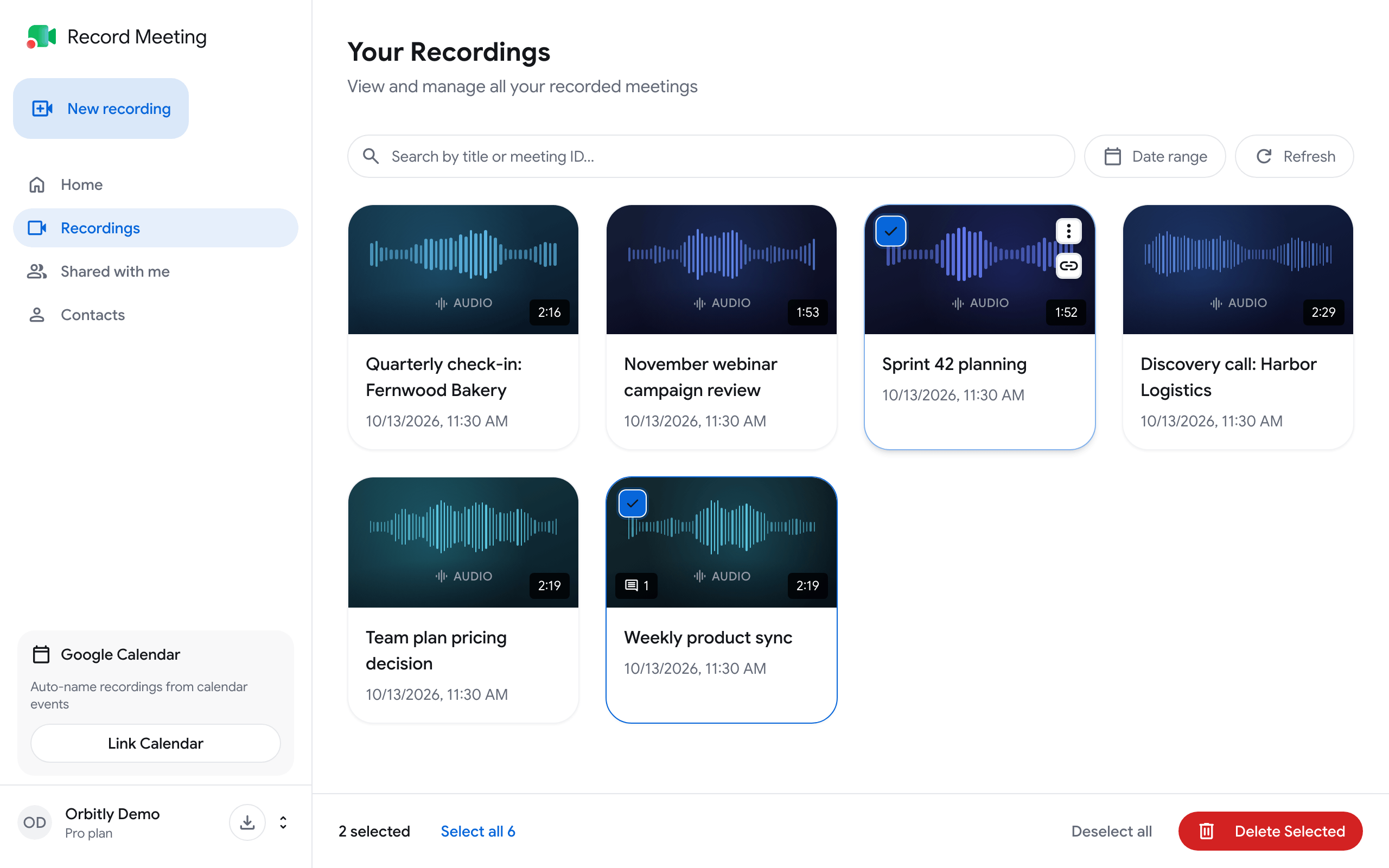
-
Нажмите Удалить выбранные и подтвердите.
Снять выделение сбрасывает выбор.
Объединить звонок, сохранённый по частям
Заголовок раздела «Объединить звонок, сохранённый по частям»Иногда один звонок превращается в две или три записи, например если запись останавливали и запускали снова. RecordMeeting замечает это и показывает диалог Это был один звонок? с каждой частью и её длительностью.
- Объединить в одну запись соединяет части в одну запись с общей расшифровкой и заметками. Для этого нужен Pro. На тарифе Free кнопка называется Объединить с Pro.
- Удалить короткий фрагмент появляется, когда одна из частей короче минуты, на случай если это была просто проверка.
- Оставить отдельно закрывает предложение.
Сразу после объединения сообщение с кнопкой Отменить позволяет вернуть всё обратно. Если в сообщении написано Расшифровки ещё готовятся, попробуйте снова через несколько минут.
Разделить объединённую запись обратно на части
Заголовок раздела «Разделить объединённую запись обратно на части»У объединённой записи под названием показано Объединено из (number) частей.
- Откройте объединённую запись.
- Нажмите меню с тремя точками в правом верхнем углу и выберите Разделить обратно на части.
- Нажмите Разделить для подтверждения.