
Календарь и подключения Google
Подключение Google Календаря позволяет Record Meeting называть ваши записи по имени события календаря и показывать ближайшие встречи на главной странице. Здесь же рассказано, что делать, если приложение сообщает, что срок доступа к Google истёк.
Что даёт подключение календаря
Заголовок раздела «Что даёт подключение календаря»- Называет записи за вас. Запись, сделанная во время события календаря, получает имя этого события, так что переименовывать её не нужно.
- Показывает ближайшие встречи. На главной странице появляется раздел Скоро с ближайшими встречами, сгруппированными по дням. Нажмите на встречу, чтобы открыть ссылку на звонок, или на событие календаря, если ссылки на звонок нет.
Подключение Google Календаря
Заголовок раздела «Подключение Google Календаря»Начать можно из трёх мест. Все они открывают один и тот же экран разрешений Google.
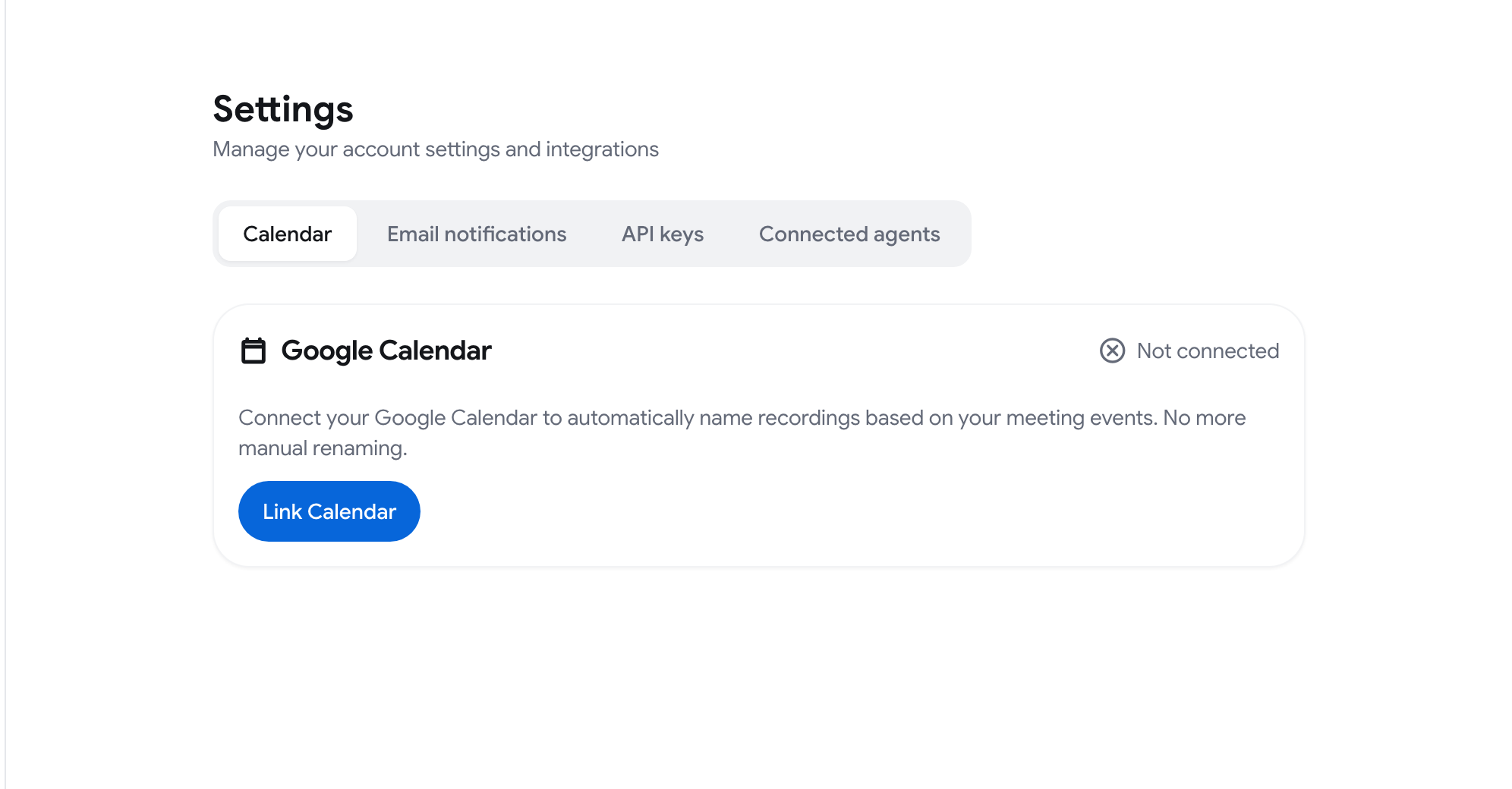
- Настройки. Откройте меню аккаунта (кнопка с вашим именем внизу боковой панели), нажмите Настройки, останьтесь на вкладке Календарь и нажмите Связать календарь.
- Главная. На карточке Что вас ждёт нажмите Подключить.
- Боковая панель. На карточке Google Календарь нажмите Связать календарь.

Затем:
- Выберите тот же аккаунт Google, с которым вы входите в Record Meeting.
- Разрешите доступ к календарю, когда Google попросит.
- Вы вернётесь в приложение. В разделе Настройки ➤ Календарь теперь будет указано Подключено и показана дата.
Если вы закроете карточку на главной странице или в боковой панели, она останется скрытой в этом браузере. Подключиться всегда можно через Настройки ➤ Календарь.
Отключение Google Календаря
Заголовок раздела «Отключение Google Календаря»- Перейдите в Настройки ➤ Календарь.
- Нажмите Отвязать календарь.
Статус изменится на Не подключено. Новые записи больше не получают имена событий календаря, а раздел Скоро заменяется карточкой подключения.
Повторное подключение Google при истечении доступа
Заголовок раздела «Повторное подключение Google при истечении доступа»Record Meeting использует ваш аккаунт Google для календаря и для экспорта в сервисы Google: выгрузки заметок в Google Docs, открытия задач в Google Sheets и открытия письма-напоминания в Gmail.
Когда срок доступа к Google истёк, эти функции перестают работать, и приложение показывает карточку Срок доступа к Google истёк в верхней части Настроек и в боковой панели.
- Нажмите Подключить Google заново на карточке.
- Выберите аккаунт Google, с которым вы входите, и разрешите доступ.
- Вернувшись в приложение, вы увидите сообщение «Аккаунт Google подключён заново», которое подтвердит, что всё получилось.
После этого функции календаря и экспорт в Google снова работают.