
Дополнение Google Meet
Дополнение Google Meet помещает Record Meeting в боковую панель звонка Google Meet. Вы записываете прямо из Meet, без расширения браузера и без бота в звонке.

Установка
Заголовок раздела «Установка»- Откройте страницу Record Meeting в Google Workspace Marketplace и нажмите Установить.
- Подтвердите разрешения Google для своей учетной записи.
Дополнение работает с бесплатными аккаунтами Gmail и с аккаунтами Google Workspace.
Открытие в звонке
Заголовок раздела «Открытие в звонке»- Откройте Google Meet в браузере на компьютере и подключитесь к звонку (нажмите Присоединиться).
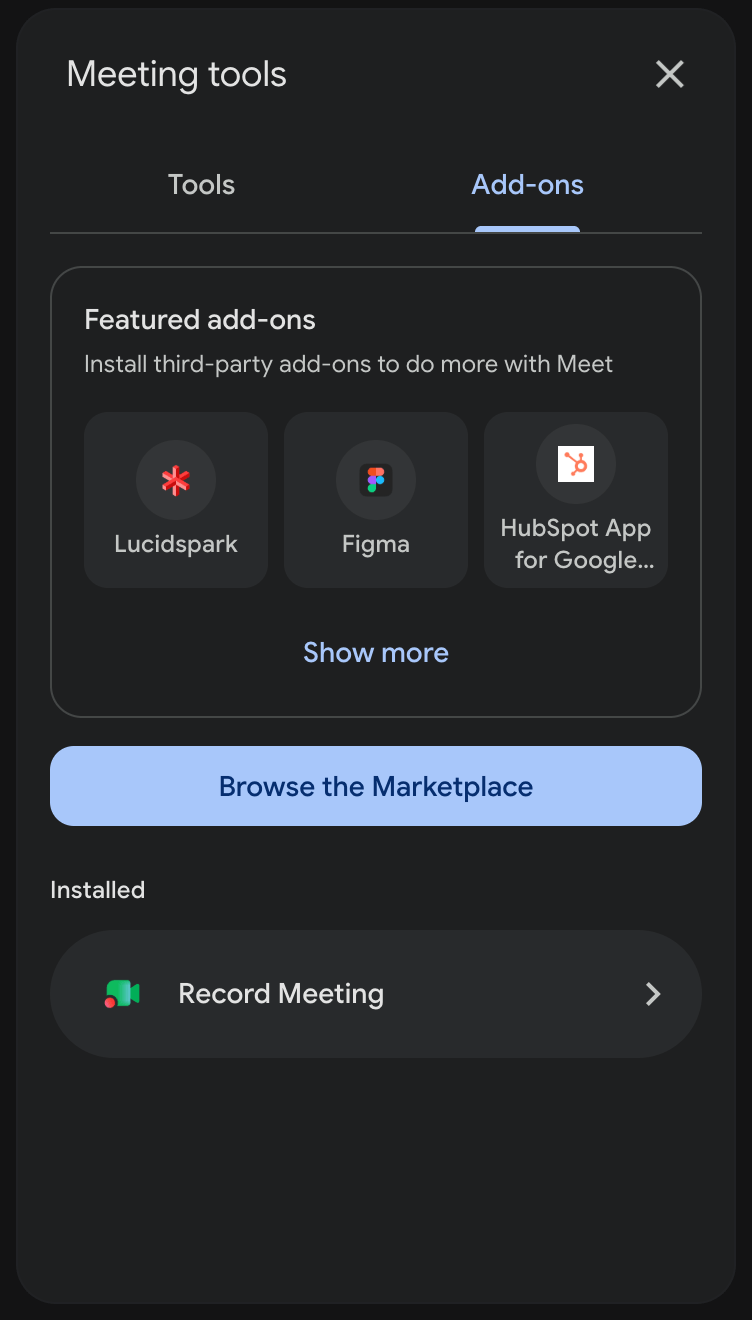
- В правом нижнем углу нажмите Инструменты встречи (значок из девяти точек). В старых версиях Meet они называются Действия.
- Откройте вкладку Дополнения и выберите Record Meeting.
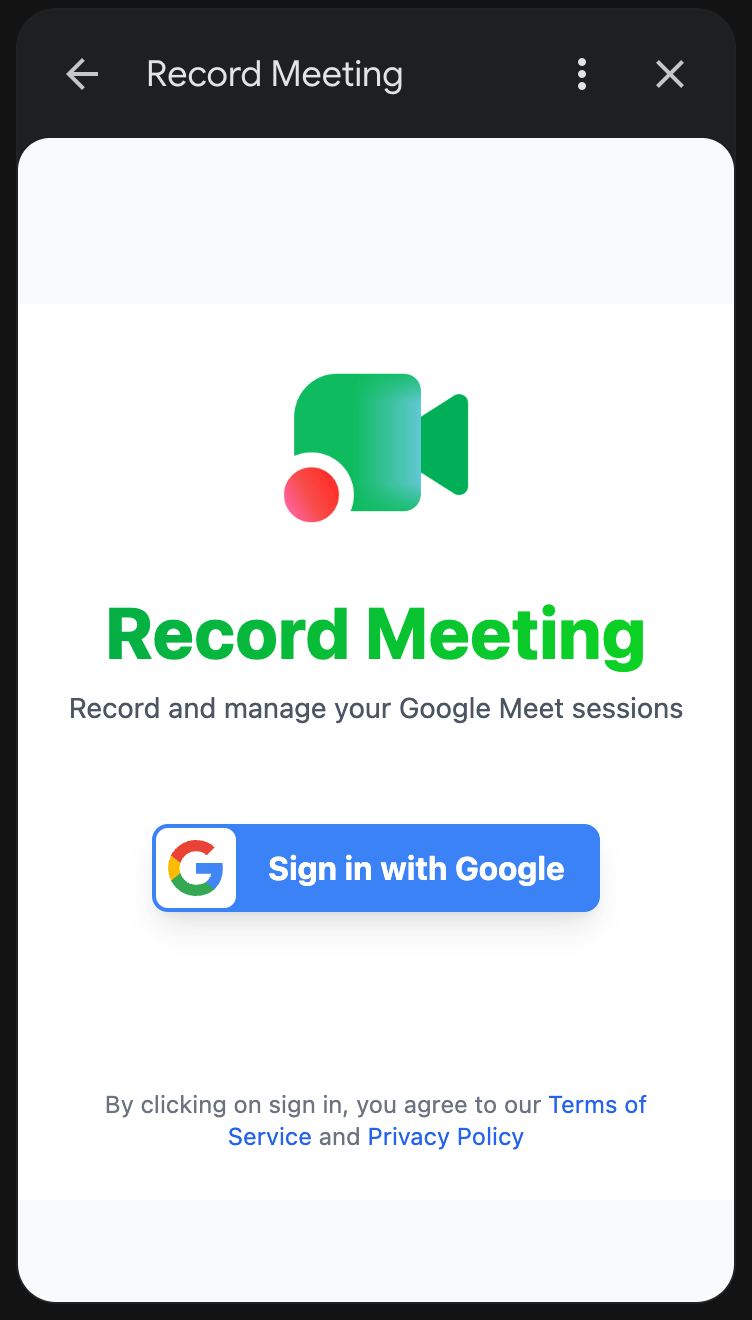
- В первый раз нажмите Войти с помощью Google и завершите вход во всплывающем окне.
Запись встречи
Заголовок раздела «Запись встречи»
- На панели дополнения нажмите Записать эту встречу.
- Откроется окно записи. Разрешите доступ к микрофону, если браузер спросит.
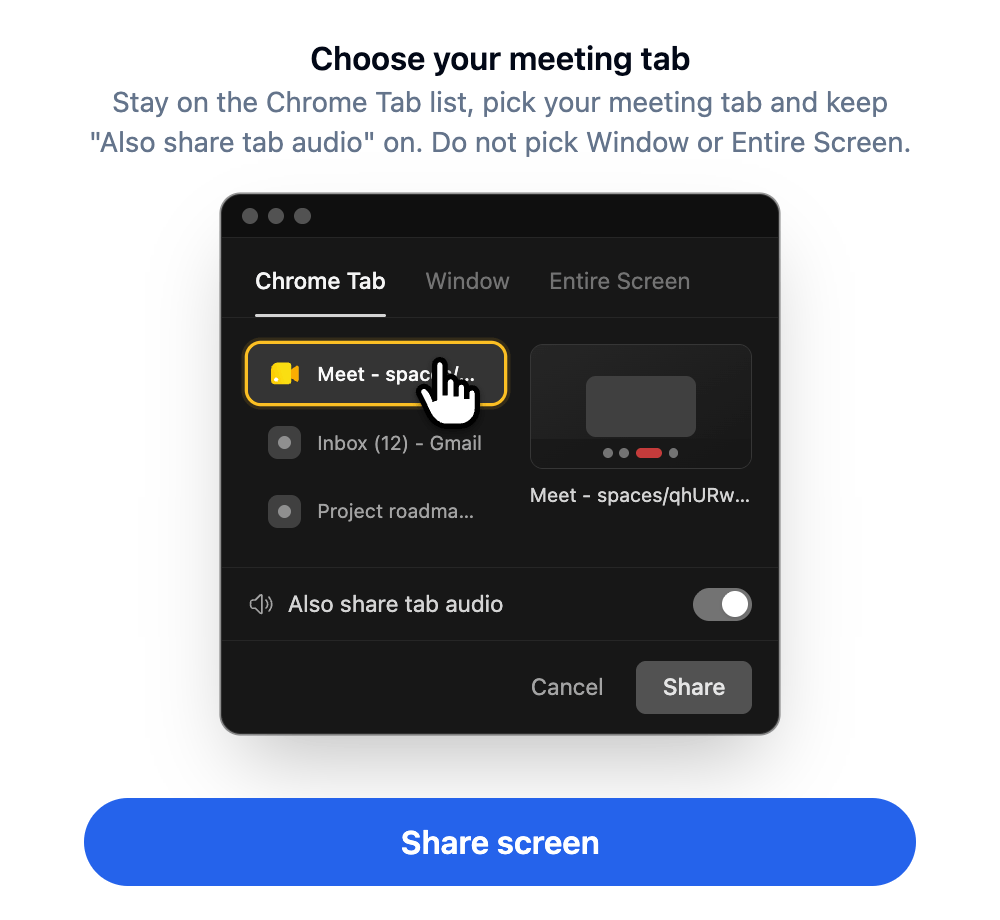
- Нажмите Поделиться экраном.
- В окне выбора браузера оставайтесь в списке Вкладка Chrome, выберите вкладку встречи и оставьте включенным Также транслировать звук вкладки. Не выбирайте Окно или Весь экран, потому что в них нет звука встречи.
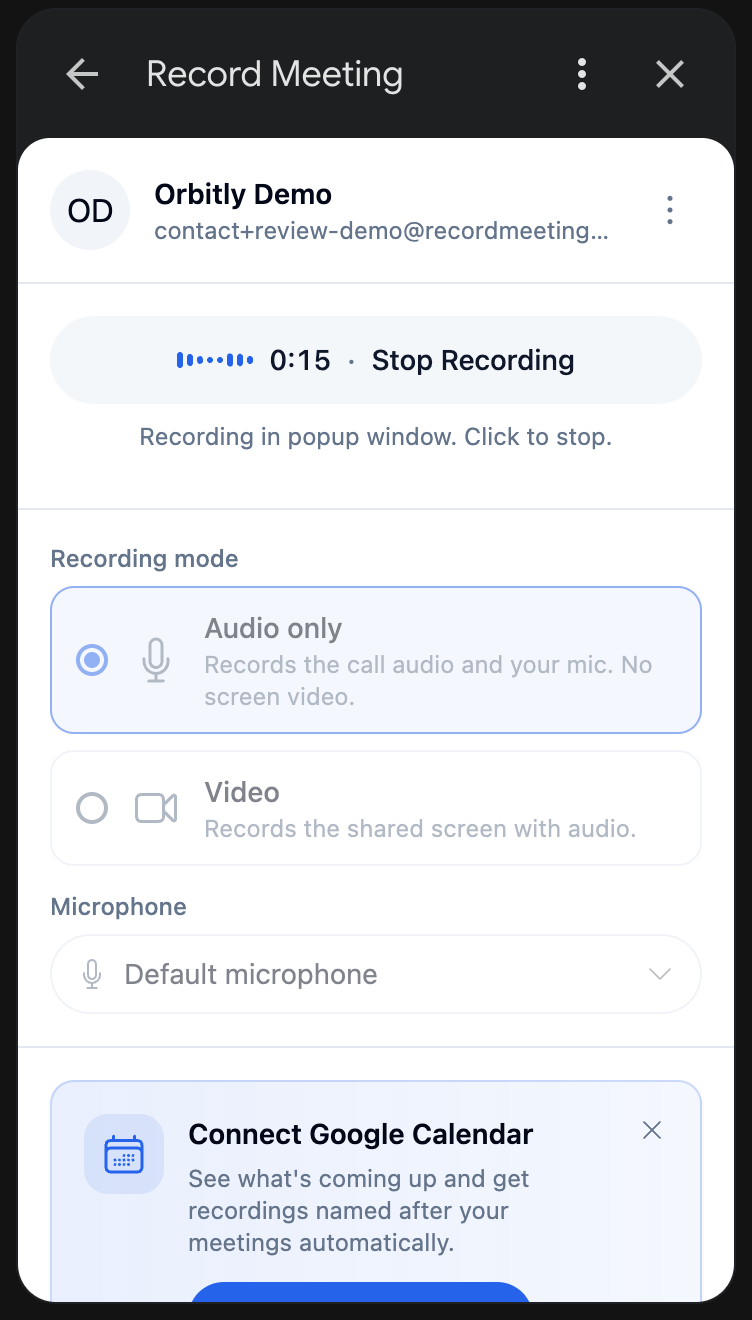
- Вернитесь в звонок. Пока идет запись, панель показывает таймер и уровень звука.
- Чтобы закончить, нажмите Остановить запись на панели дополнения.
Дополнение не останавливается при завершении звонка, поэтому не забудьте нажать Остановить запись. Если вы нажмете панель Остановить показ в браузере, дополнение спросит Продолжить запись?. Выберите Продолжить запись, чтобы снова поделиться вкладкой, или Завершить, чтобы закончить запись.
Что показывает панель
Заголовок раздела «Что показывает панель»Перед записью можно задать:
- Организация и Папка: куда сохраняется запись.
- Микрофон: какой микрофон записывается.
- Режим записи: Только звук (звук звонка и ваш микрофон, без видео экрана) или Видео (общий экран со звуком).
- Тема и язык.
На бесплатном тарифе панель показывает ваше использование, например Использовано записей: 3 из 5, с кнопкой Перейти на Pro. Когда лимит достигнут, вы все еще можете записывать. Новые записи блокируются до обновления тарифа.
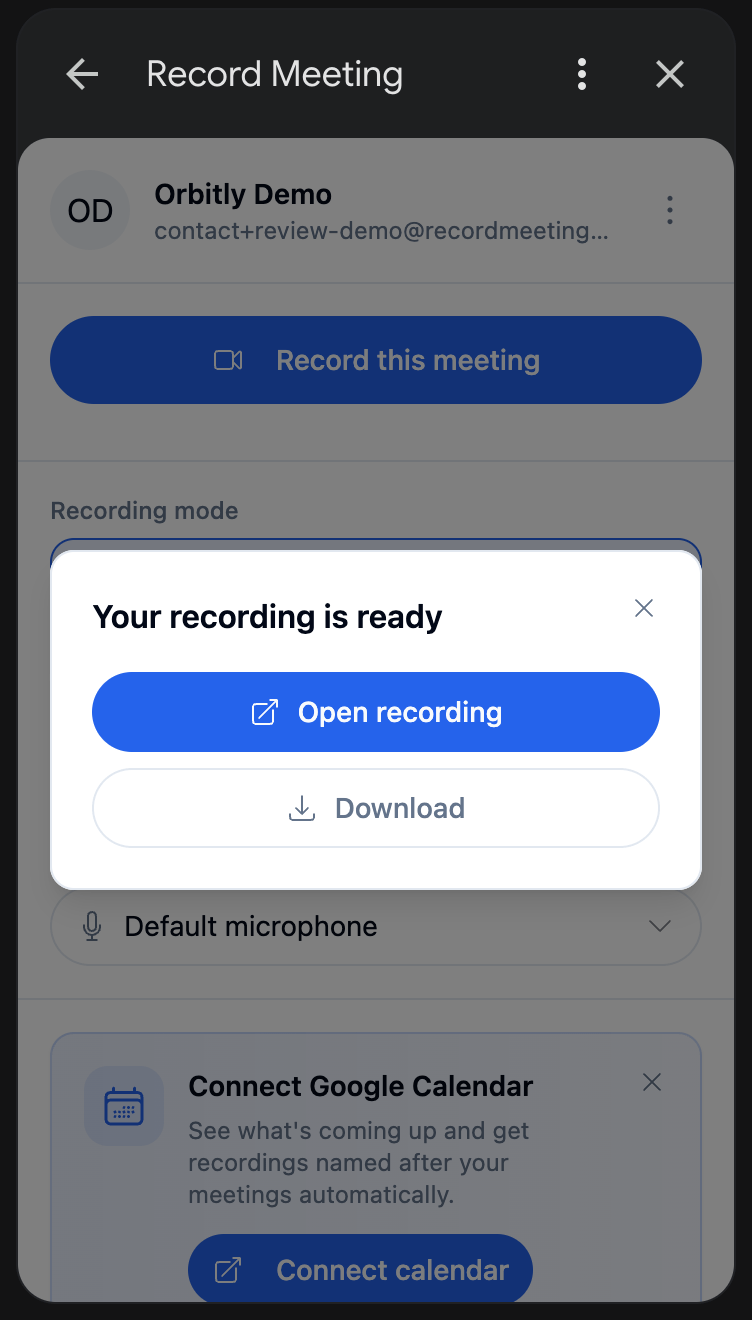
После остановки страница записи открывается в новой вкладке, а панель показывает Ваша запись готова с двумя кнопками:
- Открыть запись открывает ее в веб-приложении.
- Скачать сохраняет файл. Скачивание зависит от вашего тарифа, см. Тарифы и цены.
Панель также показывает список ваших последних записей.
Ограничения
Заголовок раздела «Ограничения»- Только компьютер. Дополнение записывает Google Meet в браузере на компьютере. Оно не записывает из мобильного приложения Google Meet.
- Chrome или Edge. Открывайте встречу в Google Chrome или Microsoft Edge. Safari не может записывать вкладку встречи.
- Только Google Meet. Для Zoom, Teams и других платформ используйте расширение Chrome или десктопное приложение.
- Видеозапись останавливается через 6 часов, а аудиозапись через 12 часов. Записи короче 1 секунды отбрасываются.