
Расшифровка
Каждая запись на тарифах Pro и Enterprise получает расшифровку с метками спикеров и временными отметками. Она появляется сама после остановки записи, на вкладке Расшифровка страницы записи.
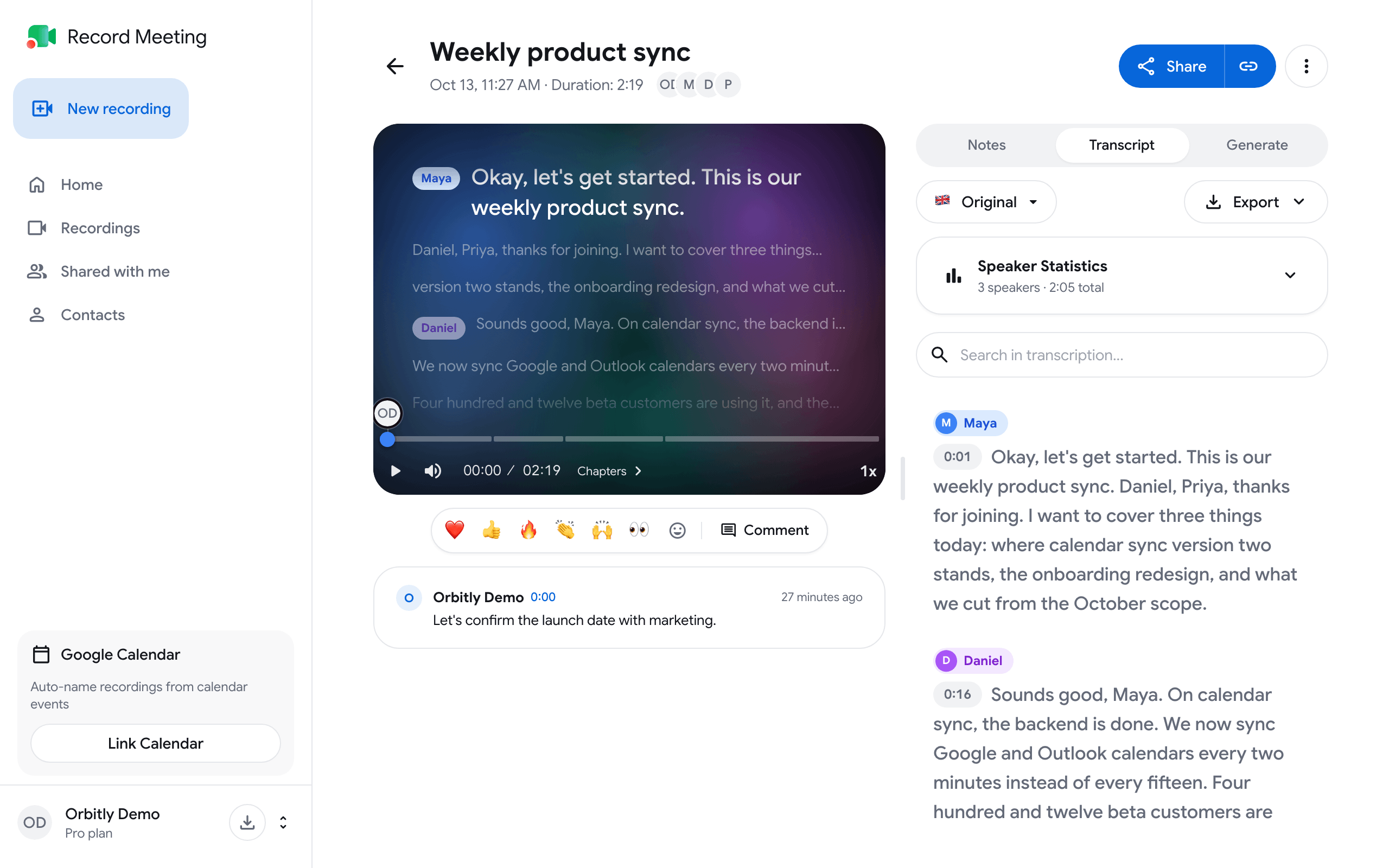
Когда появляется расшифровка
Заголовок раздела «Когда появляется расшифровка»Вкладка Расшифровка доступна с момента остановки записи. Пока расшифровка создаётся, на вкладке отображается один из статусов:
| Статус | Значение |
|---|---|
| Подготовка расшифровки | Запись стоит в очереди |
| Расшифровка записи | Идёт расшифровка |
| Проверка качества расшифровки | Текст проверяется перед показом |
| Повторная расшифровка… | Субтитры встречи пришли на неправильном языке, поэтому запись расшифровывается заново. Обычно это занимает пару минут |
Держать страницу открытой не нужно. Если расшифровка не удалась, на вкладке отображается Не удалось расшифровать, и вы можете запустить её снова кнопкой Расшифровать. Для записи без речи отображается Речь не обнаружена.
Переход к нужному моменту
Заголовок раздела «Переход к нужному моменту»Нажмите на сегмент, чтобы переместить плеер к этому моменту. Чтобы скопировать сегмент вместе с временной отметкой и спикером, используйте кнопку копирования на сегменте.
Переименование спикера
Заголовок раздела «Переименование спикера»-
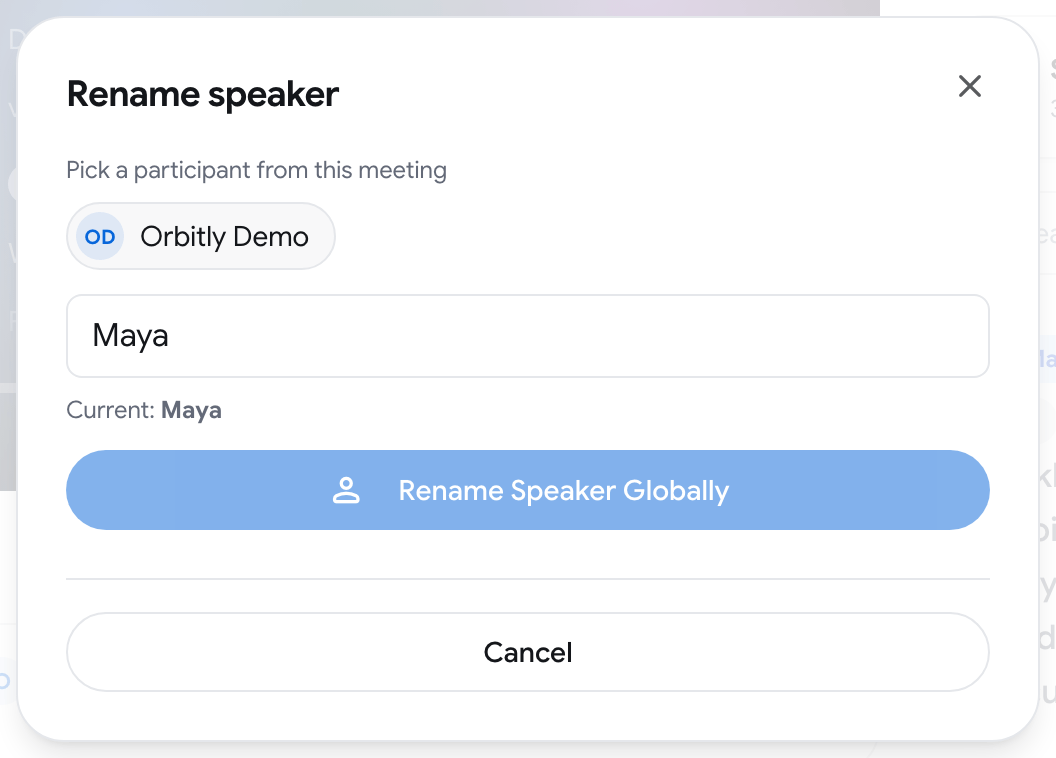
Нажмите на имя спикера в любом сегменте. Откроется диалог Переименовать спикера.
-
В разделе Выберите участника этой встречи укажите нужного человека или введите имя в поле.
-
Нажмите Rename Speaker Globally. Новое имя заменит старое во всех сегментах этой расшифровки.
Если RecordMeeting находит вероятное совпадение для спикера без имени, в разделе Статистика спикеров рядом с этим спикером появляется метка Возможно, (имя)?. Нажмите Принять, чтобы применить её.
Кто говорил больше всех
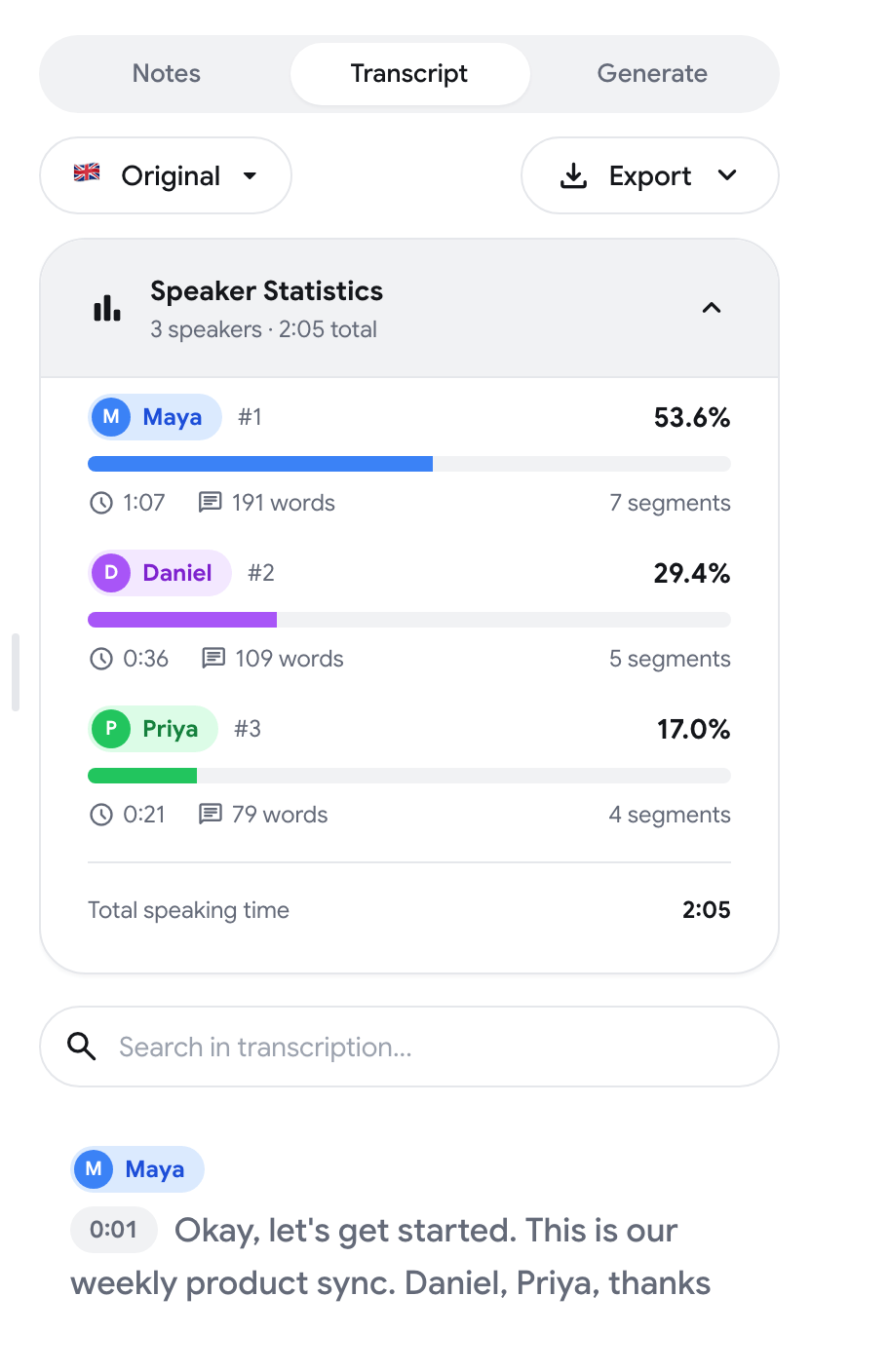
Заголовок раздела «Кто говорил больше всех»Нажмите Статистика спикеров над расшифровкой. Панель покажет долю времени речи каждого спикера, а также количество слов и сегментов.
Поиск по расшифровке
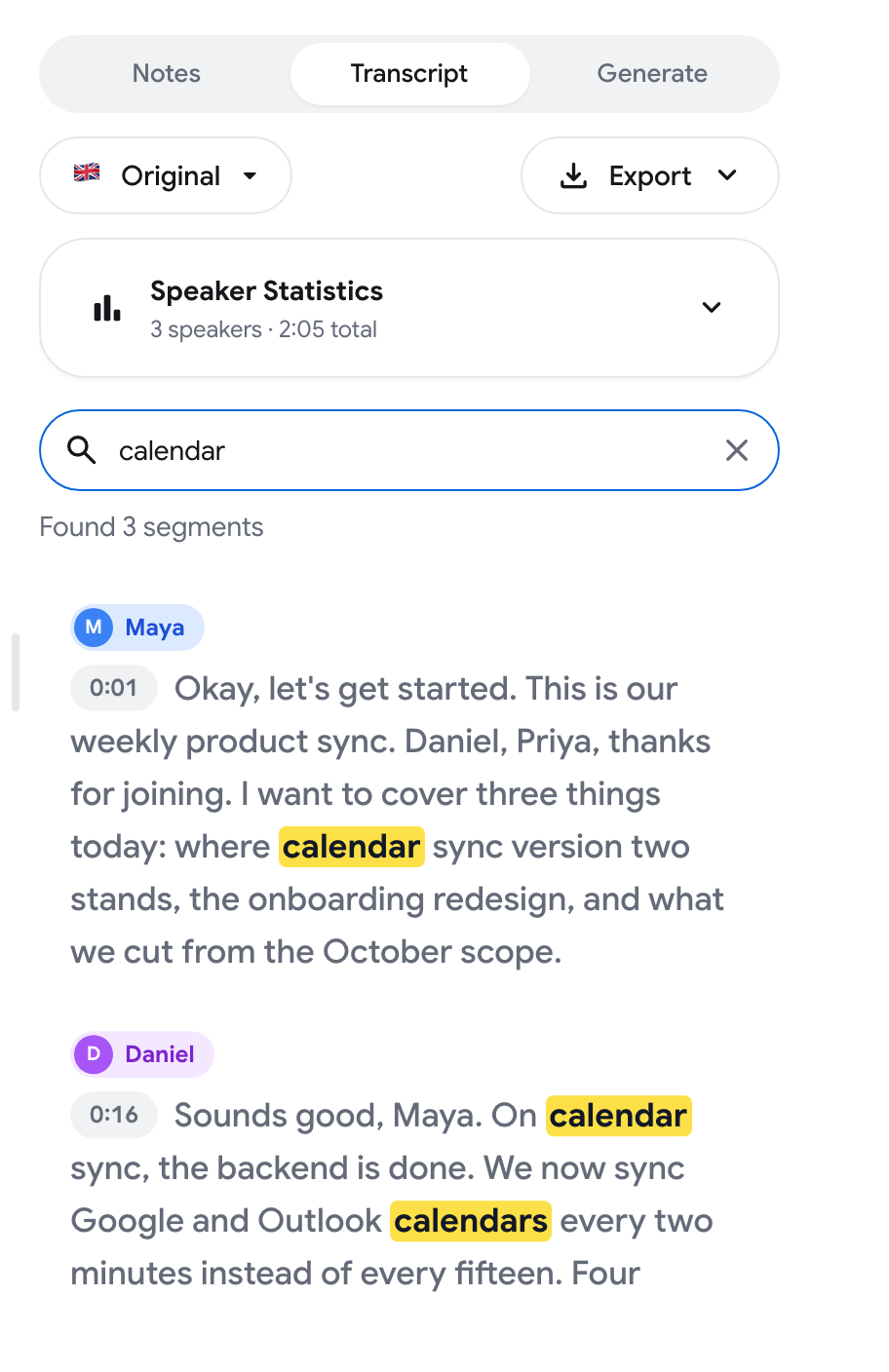
Заголовок раздела «Поиск по расшифровке»Введите слово или фразу в поле Поиск по расшифровке…. Совпадающие сегменты подсвечиваются, а счётчик, например Найдено 3 сегмента, показывает их количество.
Перевод расшифровки
Заголовок раздела «Перевод расшифровки»-
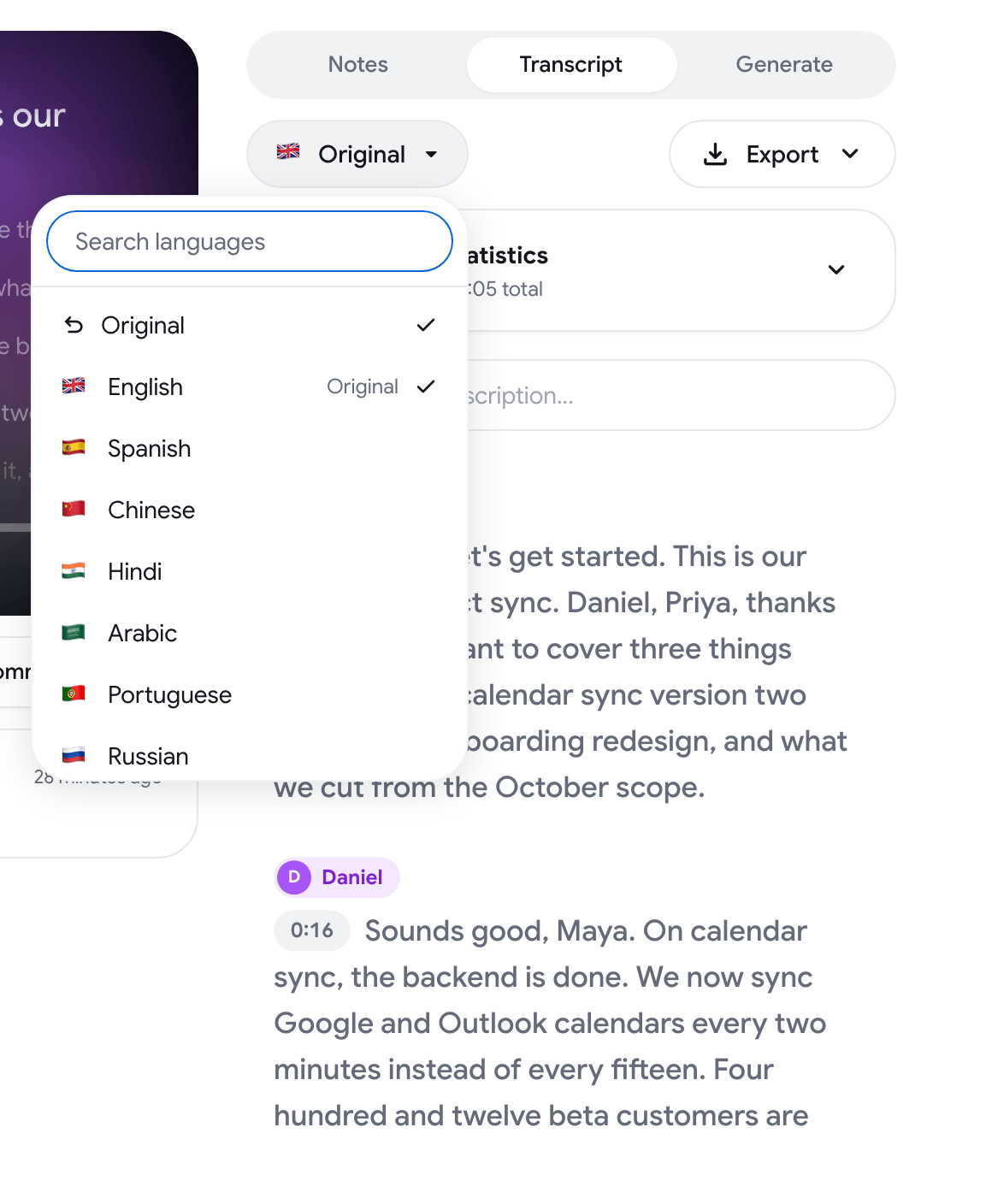
Нажмите кнопку языка над расшифровкой (по умолчанию на ней указано Оригинал).
-
Выберите язык. Чтобы быстро найти нужный, используйте Поиск языков.
-
Дождитесь завершения перевода. Кнопка показывает ход выполнения.
Пока отображается перевод, кнопка Показать оригинал раскрывает исходный текст каждого сегмента. Чтобы вернуться, выберите Оригинал в списке языков.
RecordMeeting также может сам предложить перевод с помощью Перевести на (язык)?. Нажмите Перевести, чтобы принять предложение, Скрыть, чтобы отклонить его, или Больше не переводить на (язык), чтобы отключить предложение для этого языка.
Экспорт расшифровки
Заголовок раздела «Экспорт расшифровки»Нажмите Export и выберите формат:
- Plain Text: текстовый файл с временными отметками
- SRT Subtitles: стандартный формат субтитров
- WebVTT: субтитры для веб-видео
- JSON: структурированные данные с метаданными

Открытие расшифровки в ChatGPT или Claude
Заголовок раздела «Открытие расшифровки в ChatGPT или Claude»Первые два пункта меню Export это Open in ChatGPT и Open in Claude. Они открывают новый чат с запросом, в котором нужно кратко изложить суть встречи, принятые решения и задачи.
Для короткой встречи расшифровка уже содержится в запросе. Для более длинной расшифровка копируется в буфер обмена, а сообщение предлагает вставить её в чат.