
Установка
Record Meeting предлагает два варианта установки. Выбирайте, исходя из того, где вы ведете запись:
| Установка | Лучше всего подходит для |
|---|---|
| Расширение Chrome | Google Meet, Zoom, Microsoft Teams, Webex, Telegram и Discord в браузере для настольных компьютеров |
| Надстройка Google Workspace | Только Google Meet, включая мобильное приложение Google Meet (iOS и Android) |
Пошаговые инструкции по записи на каждой платформе см. в разделе Поддерживаемые платформы.
Расширение Chrome
Заголовок раздела «Расширение Chrome»Установите из Интернет-магазина Chrome.
Работает в любом браузере на базе Chromium, который поддерживает расширения из Интернет-магазина Chrome, включая Chrome, Edge, Brave и Arc.
Шаги по установке
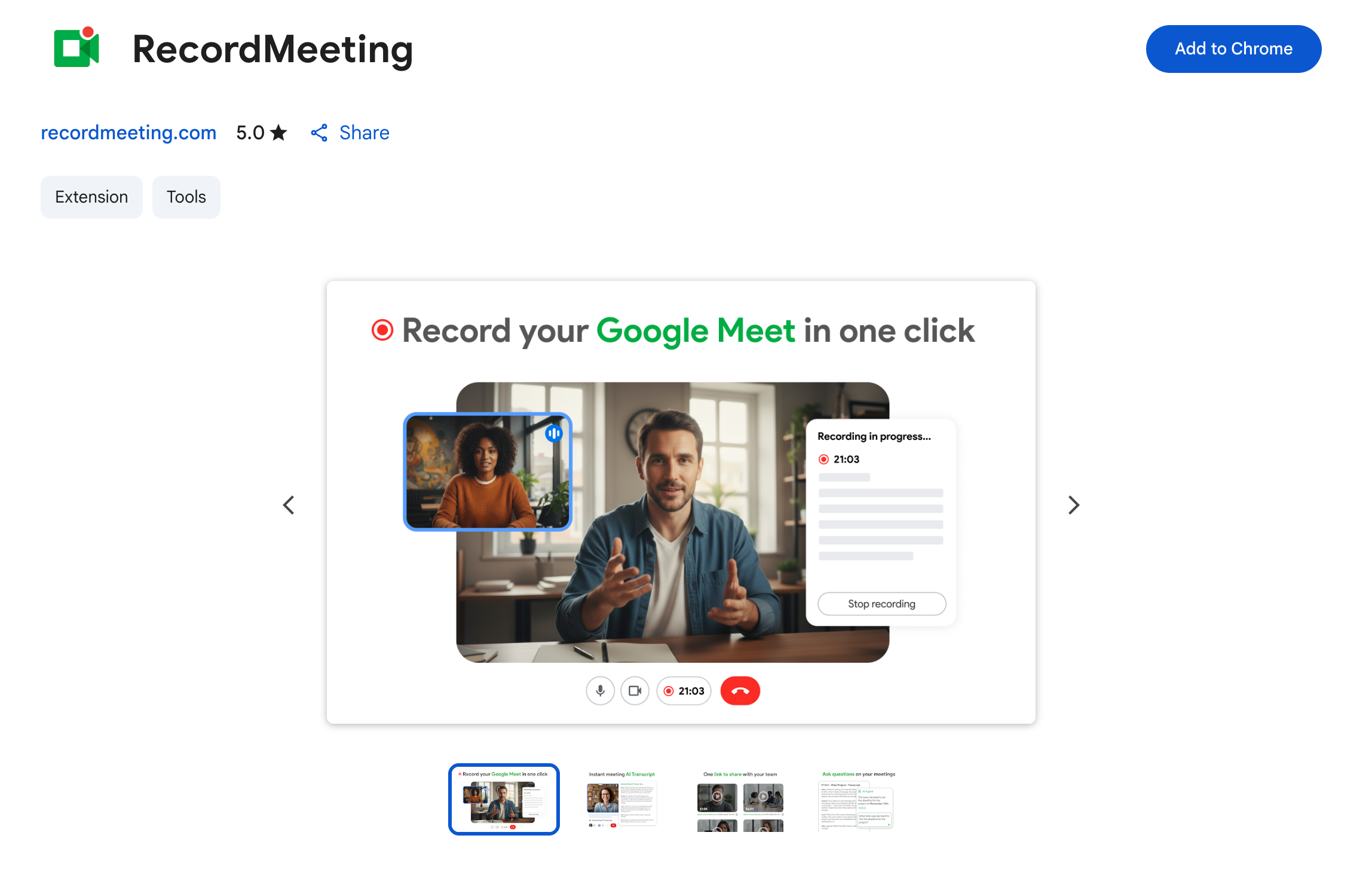
Заголовок раздела «Шаги по установке»- Откройте страницу расширения в Интернет-магазине Chrome и нажмите Добавить в Chrome
- Подтвердите разрешения, затем закрепите расширение на панели инструментов
- Войдите с помощью Google на recordmeeting.com/app
- Откройте поддерживаемую встречу в браузере и нажмите Запись
Что вы получаете
Заголовок раздела «Что вы получаете»- Запись в один клик с поддерживаемых вкладок встречи
- Никаких ботов, присоединяющихся к звонку (запись происходит на вкладке вашего браузера)
- Записи сохраняются в вашем личном рабочем пространстве на recordmeeting.com
- Доступ к предыдущим записям из боковой панели расширения
Надстройка Google Workspace
Заголовок раздела «Надстройка Google Workspace»Установите из Google Workspace Marketplace.
Надстройка предназначена только для Google Meet. Если вы используете надстройку, вам не нужно расширение Chrome для Meet. Отдельно установите расширение, если вы также записываете Zoom, Teams, Webex, Telegram или Discord.
Работает с бесплатным Gmail и со всеми уровнями Google Workspace. Для большинства аккаунтов одобрение администратора не требуется.
Шаги по установке
Заголовок раздела «Шаги по установке»- Откройте страницу Marketplace и нажмите Установить
- Подтвердите запрошенные разрешения Google для вашей учетной записи
- Откройте Google Meet (браузер или мобильное приложение). Элемент управления записью появится в пользовательском интерфейсе встречи
- Войдите в Record Meeting один раз, чтобы связать записи с вашим рабочим пространством
Что вы получаете
Заголовок раздела «Что вы получаете»- Встроенный элемент управления записью внутри Google Meet
- Запись из мобильного приложения Google Meet на iOS и Android
- Записи сохраняются в вашем личном рабочем пространстве (не на Google Drive)
- Установка для каждого пользователя из Marketplace, обновление тарифного плана Workspace не требуется
Более подробные инструкции для конкретных платформ: Поддерживаемые платформы.