
Десктопное приложение для macOS
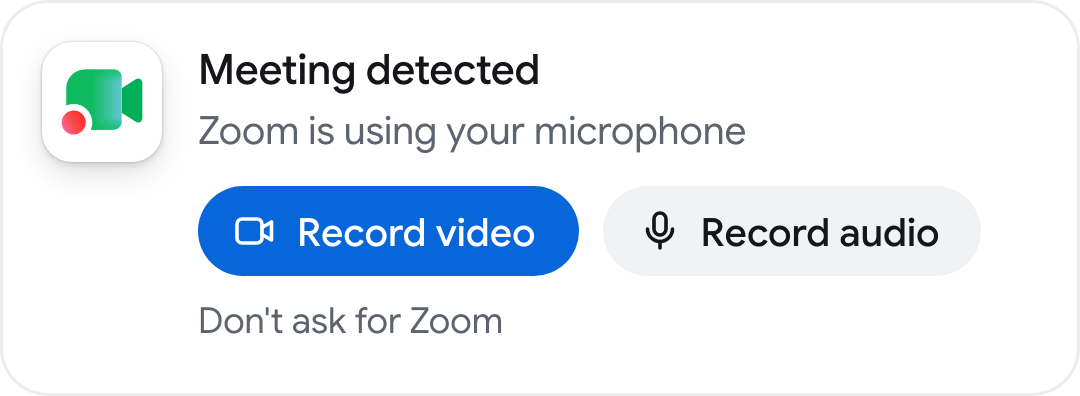
Десктопное приложение записывает звонки, которые происходят в приложениях на вашем Mac, куда не может добраться расширение браузера. Оно находится в строке меню, замечает начало звонка и предлагает его записать. Бот к звонку не подключается.
Требования
Заголовок раздела «Требования»- Mac с Apple Silicon (M1 или новее).
- macOS 15 или новее.
На Mac с процессором Intel или в другой операционной системе записывайте с помощью расширения Chrome.
Загрузка и установка
Заголовок раздела «Загрузка и установка»-
Откройте recordmeeting.com/desktop и нажмите Download for Mac.
-
Откройте RecordMeeting.dmg в папке «Загрузки».
-
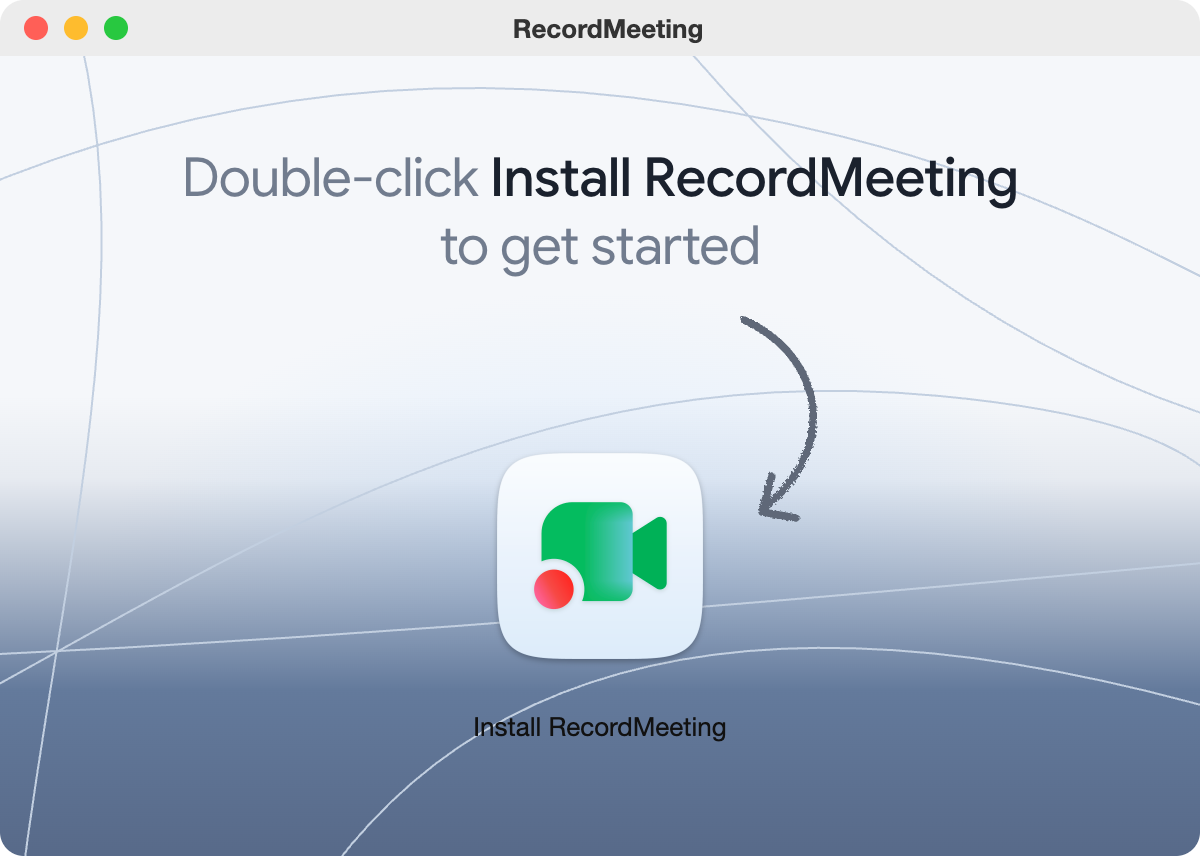
Дважды щёлкните Install RecordMeeting. Приложение скопирует себя в папку «Программы» и откроется. Перетаскивать ничего не нужно.
-
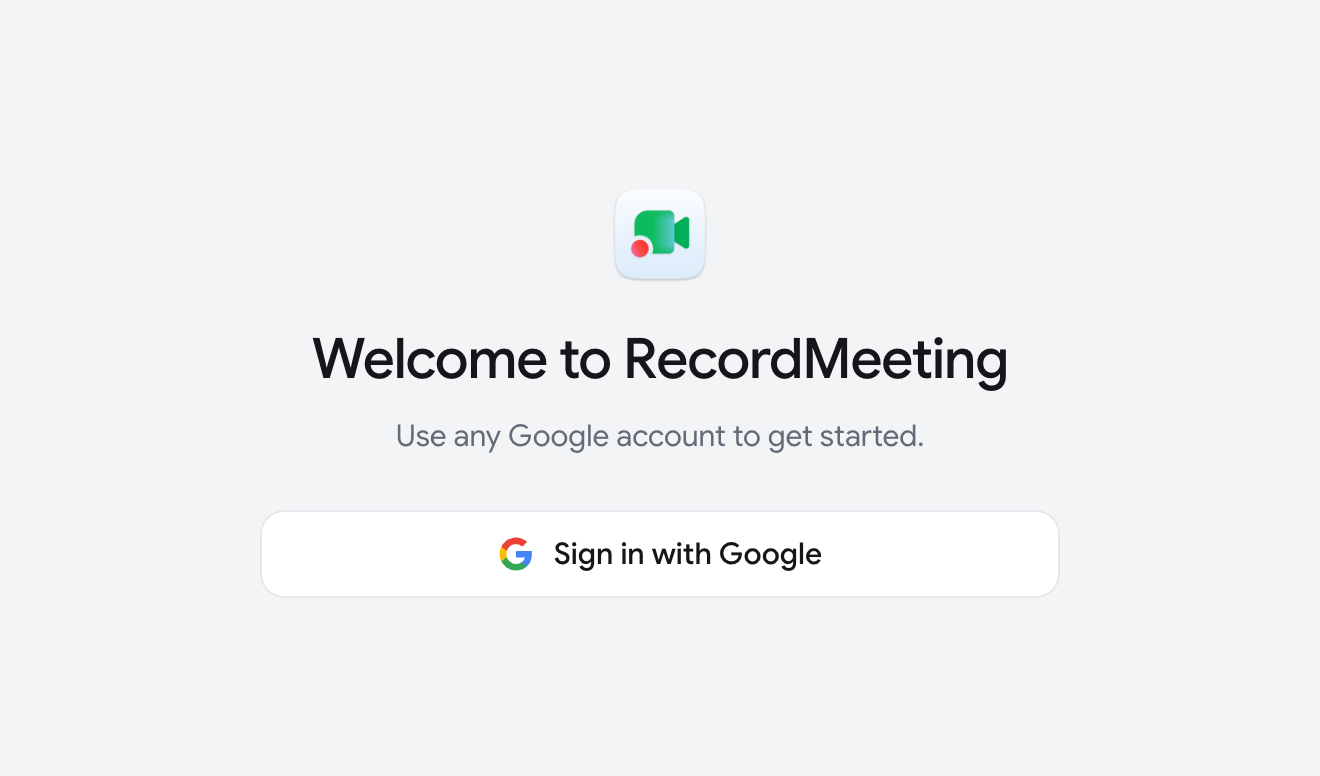
Нажмите Sign in with Google. Откроется браузер. Завершите вход там и вернитесь в приложение.
Приложение запускается при включении Mac, поэтому оно готово к следующему звонку. Это можно отключить с помощью Open at login в меню в строке меню.
Предоставьте разрешения
Заголовок раздела «Предоставьте разрешения»После входа приложение запрашивает разрешения, необходимые для записи звонка:
| Пункт | Кнопка | Для чего нужен |
|---|---|---|
| Transcribe my voice | Enable Microphone | Каждая запись |
| Transcribe other people’s voices | Enable System Audio | Звук звонка |
| See who’s speaking | Enable accessibility | Имена участников в звонках Google Meet в браузере (необязательно) |
Нажмите Continue, когда первые два пункта включены.
Для видеозаписей также нужен Screen Recording. Приложение запрашивает его при первой видеозаписи. После этого macOS предлагает закрыть и снова открыть приложение. Если вы не хотите его предоставлять, выберите Record audio only.
Какие приложения оно определяет
Заголовок раздела «Какие приложения оно определяет»Приложение предлагает запись, когда одно из них начинает использовать ваш микрофон:
- Zoom, Microsoft Teams, Slack, Webex, FaceTime, WhatsApp, Discord и Telegram.
- Браузеры, такие как Chrome, Safari и Arc. Учитывается любое использование микрофона в браузере, включая голосовой поиск.
Запись звонка
Заголовок раздела «Запись звонка»- Начните звонок или присоединитесь к нему. В правом верхнем углу экрана появится подсказка Meeting detected.
- Нажмите Record video, чтобы записать окно звонка со звуком, или Record audio, чтобы записать только звук.
- Окно RecordMeeting перемещается рядом со звонком и показывает страницу записи. Вы остаётесь в звонке.
- Чтобы завершить, нажмите Stop на странице записи или Stop recording в меню в строке меню.
Подсказка закрывается сама примерно через 20 секунд. Если вы её пропустили, откройте меню в строке меню и нажмите Record, а затем название приложения. Чтобы отключить подсказки для одного приложения, нажмите Don’t ask for, а затем название приложения.
Запись также останавливается сама примерно через 15 секунд после того, как приложение звонка освобождает ваш микрофон. Сначала появляется обратный отсчёт. Нажмите Keep recording, чтобы продолжить.
Если ваш Google Calendar подключён, приложение также показывает уведомление перед началом встречи. Join & record открывает ссылку на встречу и записывает звонок, когда он начинается.
Во время записи
Заголовок раздела «Во время записи»- Строка меню. В меню отображаются Recording с названием приложения и Stop recording. Сам значок в строке меню не меняется.
- Плавающий индикатор. Когда окно RecordMeeting не на переднем плане, небольшая капсула у правого края экрана показывает красную точку и полоски, которые следуют за звуком. Нажмите на неё, чтобы открыть окно.
- Расшифровка в реальном времени. Страница записи показывает слова примерно через секунду, разделяя вашу сторону и сторону собеседников.
- Пауза и остановка. На странице записи есть Pause, Resume и Stop.
После остановки подсказка сообщает Recording saved, и запись появляется в вашей библиотеке как любая другая. Вы можете сразу её воспроизвести.
Запись без звонка
Заголовок раздела «Запись без звонка»Откройте New recording в меню в строке меню, чтобы записать экран (Record screen) или звук на вашем Mac вместе с микрофоном (Record audio), либо загрузить файл.
Обновления
Заголовок раздела «Обновления»Приложение обновляется в фоне. Оно никогда не перезапускается во время записи или звонка. Чтобы проверить вручную, откройте меню в строке меню и нажмите Check for updates.
Ограничения
Заголовок раздела «Ограничения»- Запись останавливается на 6 часах. Записи короче 1 секунды отбрасываются.
- Перевод Mac в режим сна останавливает запись. Загрузка продолжается после пробуждения.
- Приложение работает только на macOS.