
如何共享录制内容?
打开录制内容并点击 共享。在共享对话框中,你可以复制任何人都能打开的链接,或输入电子邮箱地址并点击 共享 将其发送给某个人。

通过链接共享
Section titled “通过链接共享”- 打开录制内容并点击 共享。你也可以在录制内容卡片上的 更多操作 中选择 共享。
- 在 任何拥有链接的人可以 下,选择 可查看 或 可下载。
- 点击 复制链接 并发送。
打开链接的人无需登录即可观看。

通过电子邮件共享
Section titled “通过电子邮件共享”- 在共享对话框中,输入对方的电子邮箱地址。
- 选择 查看 或 下载。
- 点击 共享。
你共享过的人会列在对话框中。点击某人旁边的 撤销 即可移除其访问权限。
评论和表情回应
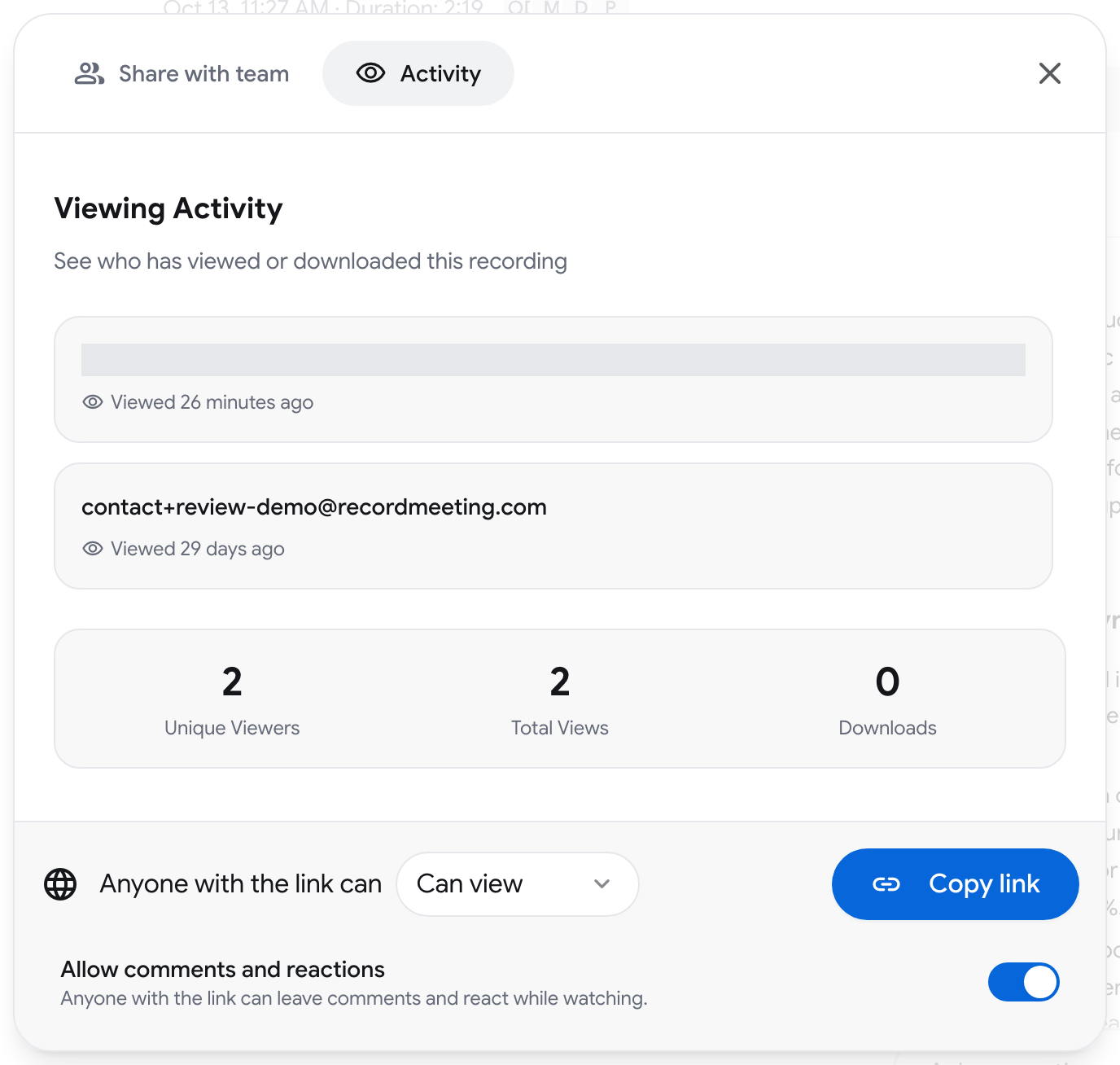
Section titled “评论和表情回应”开启 允许评论和表情回应,让任何拥有链接的人都能在观看时发表评论并添加表情回应。
查看谁观看过
Section titled “查看谁观看过”打开共享对话框的 活动 标签页。其中会列出观看或下载过该录制内容的人,并显示 独立观众、总观看次数 和 下载次数。
更多详情:共享。