
录制页面
点击一条录制即可打开它的页面。播放器在左侧,右侧是包含笔记、转写和其他工具的侧边面板。在窄屏上,面板会移到播放器下方。

点击页面顶部的标题,输入新名称并按 Enter。标题下方显示会议日期、时长和参会者。
视频准备好播放之后才能重命名。
控制栏包含播放和暂停、音量、当前时间、章节、速度按钮,视频还有全屏。如果回到一个没看完的录制,播放会从你上次停下的地方继续。点击 从头开始 回到开头。
当光标不在输入框中时,键盘快捷键可用:
| 按键 | 操作 |
|---|---|
| Space 或 K | 播放或暂停 |
| 左、右方向键 | 后退或前进 5 秒 |
| J 和 L | 后退或前进 10 秒 |
| 上、下方向键 | 音量 |
| M | 静音 |
| F | 全屏 |
| C | 开启或关闭字幕 |
| 0 到 9 | 跳到录制的 0% 到 90% 处 |
| Shift+, 和 Shift+. | 减速或加速 |
更改播放速度
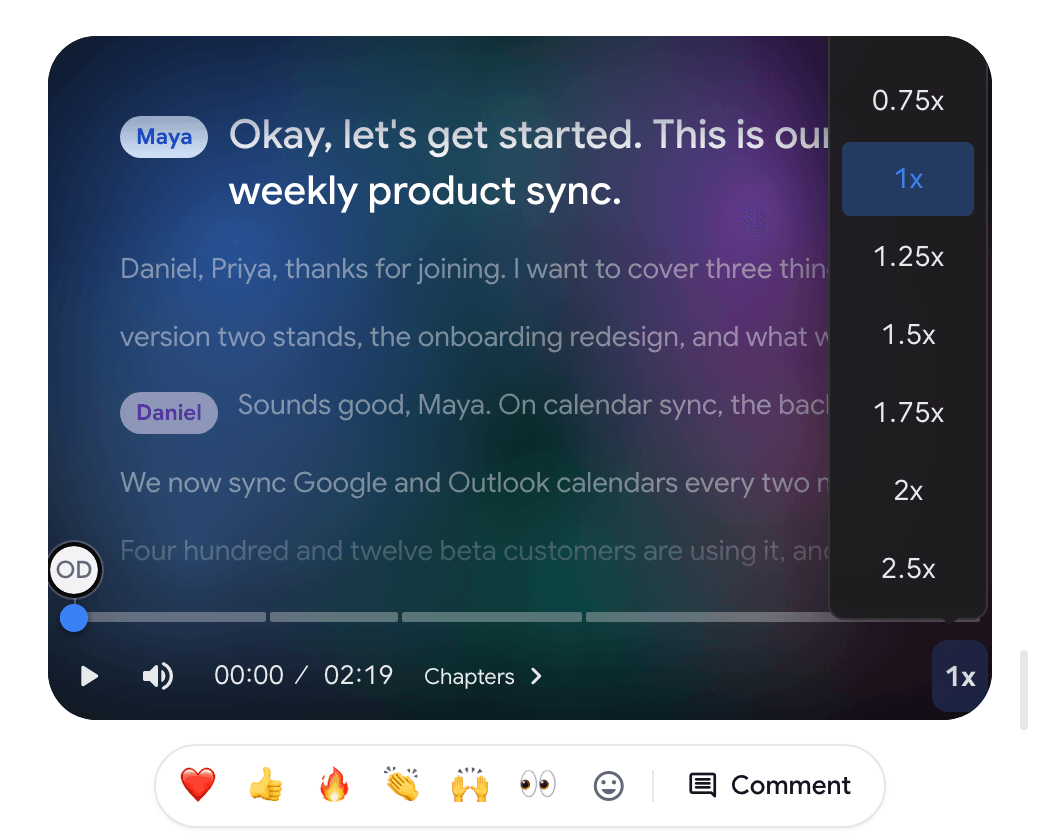
Section titled “更改播放速度”点击控制栏中的速度按钮(1x),选择 0.5x 到 2.5x 之间的速度。
跳到某个章节
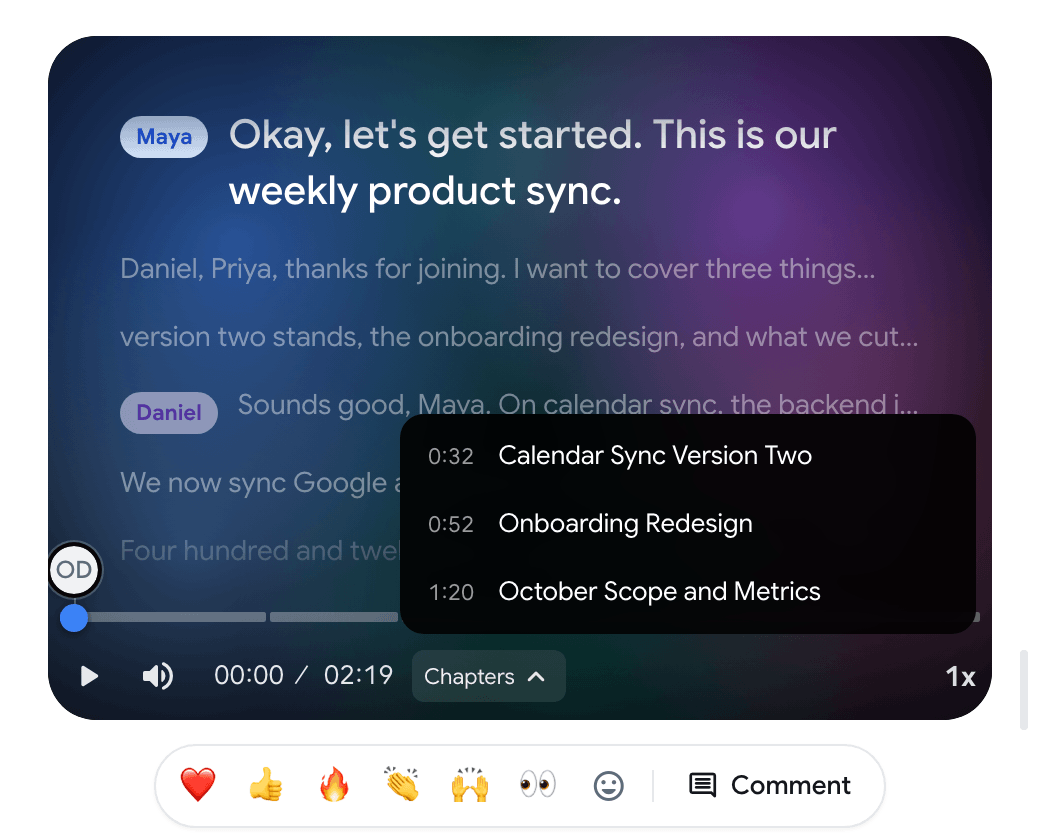
Section titled “跳到某个章节”当会议笔记准备好后,录制会被分成章节。点击控制栏中的 章节,选择要跳转到的章节。
显示或隐藏字幕
Section titled “显示或隐藏字幕”当视频录制有转写文本时,其文字会以字幕形式显示在视频上。点击控制栏中的 CC 按钮(隐藏字幕 或 显示字幕),或按 C。播放器较小时字幕会被隐藏。
纯音频录制没有视频,因此播放器会改为显示说话文本。
侧边面板的标签页
Section titled “侧边面板的标签页”- 笔记:AI 会议笔记,底部有 提问… 聊天栏。参见会议笔记与问答。
- 转写:带说话人的完整文本,支持搜索、翻译、导出和 说话人统计。参见转写。
- 生成:根据笔记生成的跟进邮件、行动项等。笔记准备好后解锁。参见生成。
- 编辑:跳过静音和填充词(见下文)。
笔记、转写和生成属于 Pro 和 Enterprise 版本的功能。
在宽屏上,你可以拖动播放器与面板之间的分隔条来调整它们的大小。
跳过静音和填充词
Section titled “跳过静音和填充词”编辑 标签页仅在录制中有可跳过的停顿或填充词时出现。它需要转写文本。
- 跳过静音:跳过对话中约 2 秒或更长的停顿。该行会显示跳过了多少秒。默认开启。
- 跳过填充词:跳过只包含“嗯”“呃”等填充音的部分。该行会显示跳过了多少个词。
这些开关只改变播放效果。录制本身和下载的文件不会被剪掉。你的选择会在这个浏览器中被记住,并应用于所有录制。
播放器下方有一排表情和 评论 按钮。两者都会在当前时刻的时间轴上留下标记。参见评论与回应。
分享和三点菜单
Section titled “分享和三点菜单”右上角的 分享 会打开分享对话框,旁边的链接按钮会复制分享链接。参见分享录制。
它旁边的三点菜单包含其他操作:

刚停止录制之后
Section titled “刚停止录制之后”如果你刚停止录制就打开页面,播放器区域会显示 录制已保存,同时视频正在准备中。播放器会自行替换它。参见中断的录制与限制 了解出问题时会发生什么。