
日历与 Google 连接
连接 Google 日历后,Record Meeting 可以按日历事件为录制内容命名,并在主页显示即将召开的会议。本页还介绍当应用提示 Google 访问权限已过期时该怎么做。
日历连接的作用
Section titled “日历连接的作用”- 为你命名录制内容。 在日历事件期间进行的录制会采用该事件的名称,因此你无需重命名。
- 显示即将开始的会议。 主页会出现一个 即将开始 区域,按天分组显示你即将召开的会议。点击某个会议可打开其通话链接;如果会议没有通话链接,则打开对应的日历事件。
连接 Google 日历
Section titled “连接 Google 日历”你可以从三个位置开始。它们都会打开同一个 Google 权限页面。
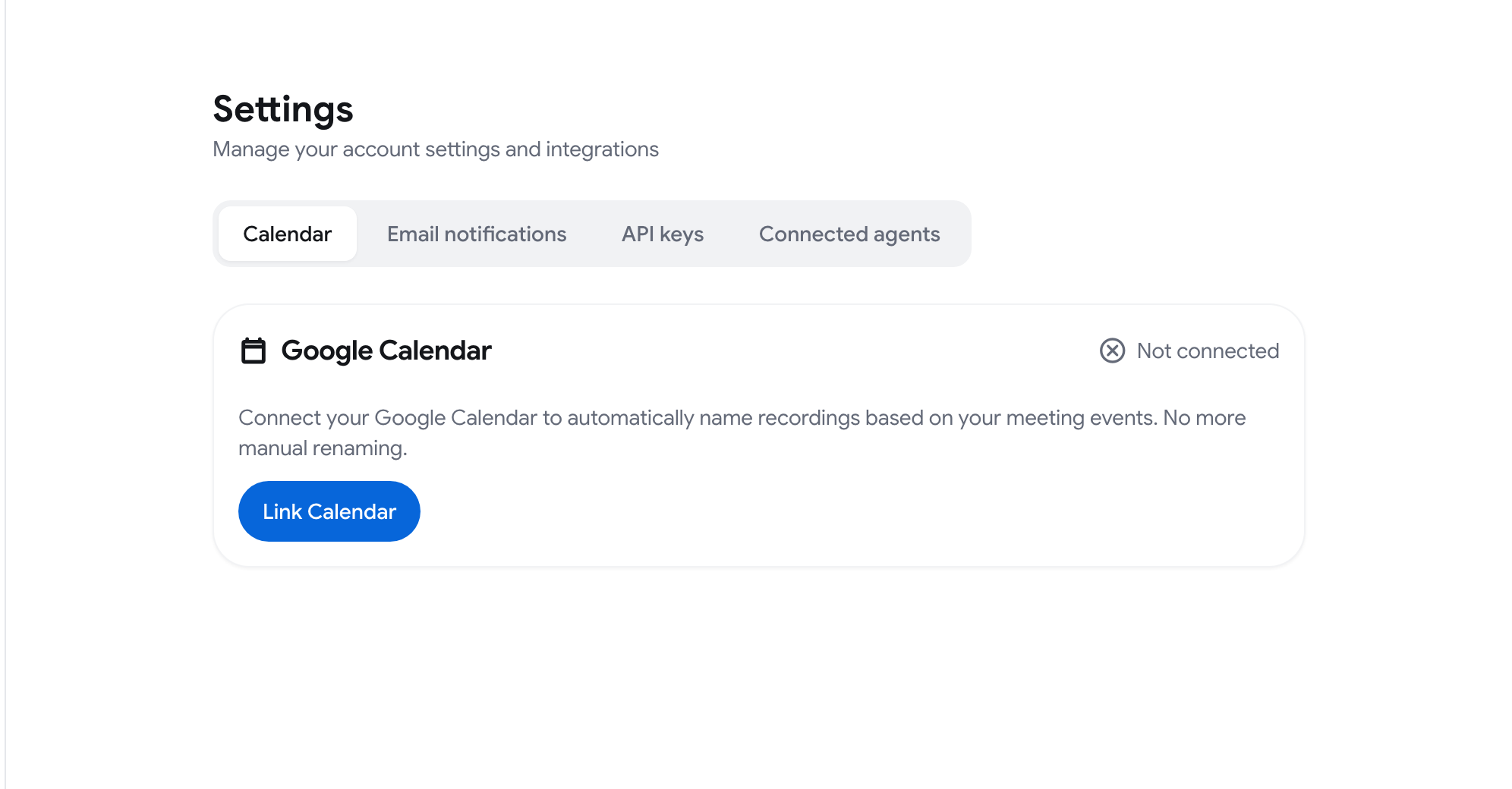
- 设置。 打开账号菜单(侧边栏底部带有你姓名的按钮),点击 设置,停留在 日历 标签页,然后点击 关联日历。
- 主页。 在 查看即将开始的会议 卡片上,点击 连接。
- 侧边栏。 在 Google 日历 卡片上,点击 关联日历。

然后:
- 选择你登录 Record Meeting 时使用的同一个 Google 账号。
- 当 Google 询问时,允许访问日历。
- 你会回到应用中。设置 ➤ 日历 现在会显示 已连接,并显示日期。
如果你在主页或侧边栏关闭该卡片,它会在该浏览器中保持隐藏。你始终可以从 设置 ➤ 日历 进行连接。
断开 Google 日历连接
Section titled “断开 Google 日历连接”- 前往 设置 ➤ 日历。
- 点击 断开日历连接。
状态会变为 未连接。新的录制内容将不再按日历事件命名,即将开始 区域会被连接卡片取代。
Google 访问权限过期后重新连接
Section titled “Google 访问权限过期后重新连接”Record Meeting 会使用你的 Google 账号来访问日历,并用于导出到 Google 的功能:将笔记导出到 Google 文档、在 Google 表格中打开行动项,以及在 Gmail 中打开跟进邮件。
当 Google 访问权限过期后,这些功能会停止工作,应用会在 设置 顶部和侧边栏显示 Google 访问权限已过期 卡片。
- 点击卡片上的 重新连接 Google。
- 选择你登录时使用的 Google 账号并允许访问。
- 回到应用后,会出现“Google 账号已重新连接”的消息,确认操作成功。
此后,日历功能和 Google 导出功能将恢复工作。