
首页和日历
首页是你在 recordmeeting.com/app 登录后看到的第一个页面。它会显示日历中即将发生的事情、你最近的录音,以及一个关于你所有会议的聊天。

查看即将到来的会议
Section titled “查看即将到来的会议”在你连接日历之前,首页顶部会显示 查看即将到来 卡片。
- 点击卡片上的 连接。
- 选择你的 Google 账号,并允许访问你的日历。
之后,即将到来 部分会列出你未来 30 天的 Google 日历事件,并按天分组。
- 点击事件以打开其会议链接。如果事件没有会议链接,则会打开日历事件。
- 正在发生的事件会标记为 现在。
- 使用 即将到来 旁边的箭头查看之后的日期。
如果你不想要这张卡片,请用 X 将其关闭。你之后仍然可以从 设置 中连接日历。请参阅 日历和 Google 连接。
打开最近的录音
Section titled “打开最近的录音”最近录音 会显示你最新的录音。点击卡片可打开 录音页面,或点击 查看全部 前往完整的 录音列表。
如果你还没有录音,此部分会显示 暂无录音 和 新建录音 按钮。
询问你的所有会议
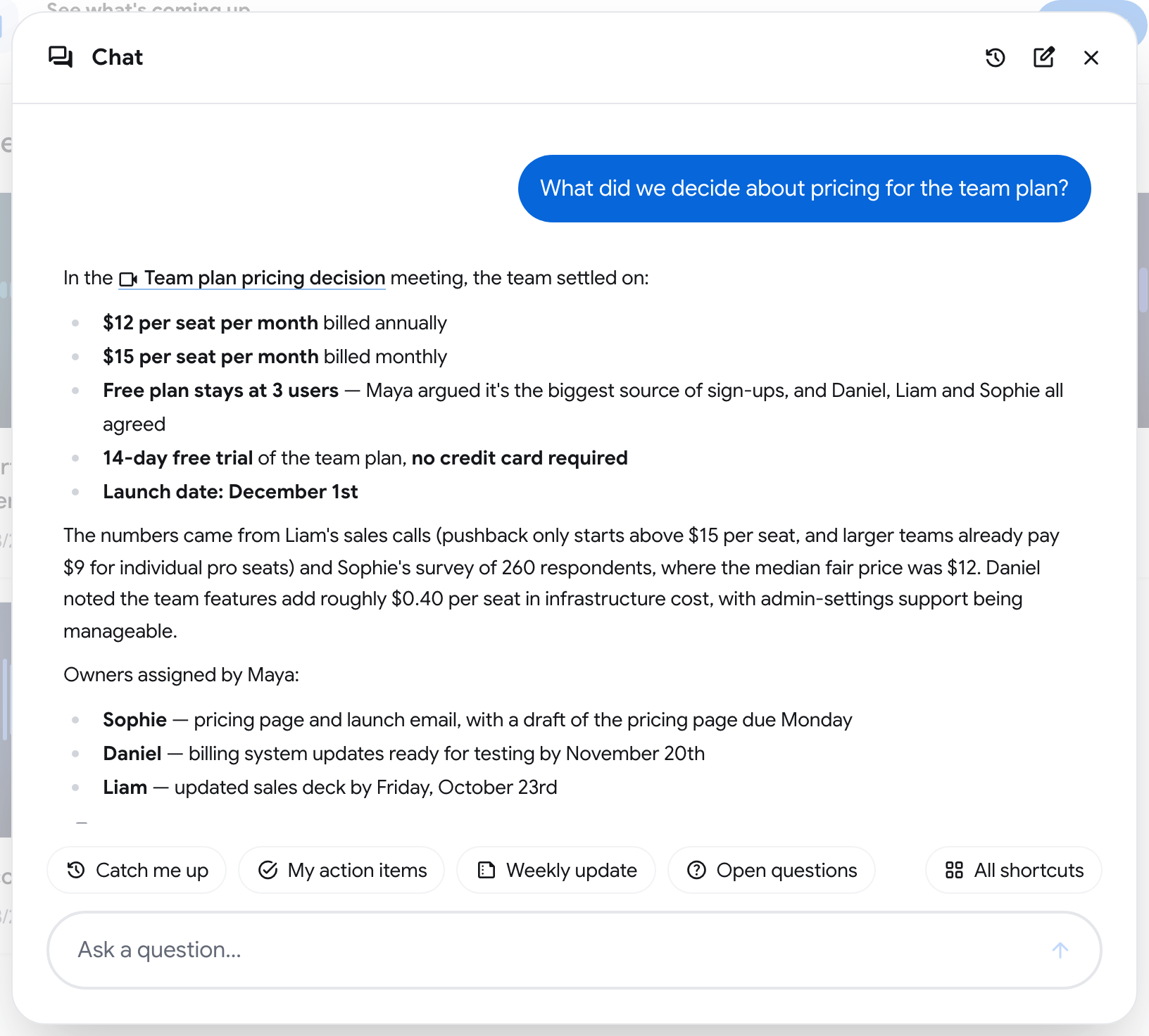
Section titled “询问你的所有会议”在 Pro 和 Enterprise 套餐中,只要你有至少一条录音,首页底部就会显示 询问你的会议 栏。它会使用你可打开的所有录音来回答问题,而不只使用一条录音。
-
点击 询问你的会议。将打开 聊天 窗口。
-
输入问题并按 Enter,或点击一个快捷方式。
-
阅读答案。它使用的会议会在文本中链接,或列在 来源: 之后。点击其中一个即可打开该录音。
首页上的快捷方式
Section titled “首页上的快捷方式”| 快捷方式 | 提问内容 |
|---|---|
| 帮我赶上进度 | 过去 7 天会议的摘要,逐场会议呈现 |
| 我的行动项 | 最近会议中分配给你的未完成行动项 |
| 每周更新 | 面向团队的过去 7 天简要更新 |
| 未解决问题 | 最近会议中出现但从未得到回答的问题 |
点击 所有快捷方式 查看完整列表,或使用 新建快捷方式 创建你自己的快捷方式。你也可以在输入框中输入 / 来按名称选择快捷方式。
在 聊天 窗口的标题栏中,新建聊天 会开始一段空白对话,聊天记录 会打开之前的对话。将鼠标悬停在答案上可将其 复制。
如果只想针对单条录音提问,请使用其页面上的 提问… 栏。请参阅 会议笔记和聊天。