
录制列表
你的录制页面按最新优先列出工作区中的每条录制。使用侧边栏中的录制打开该页面。
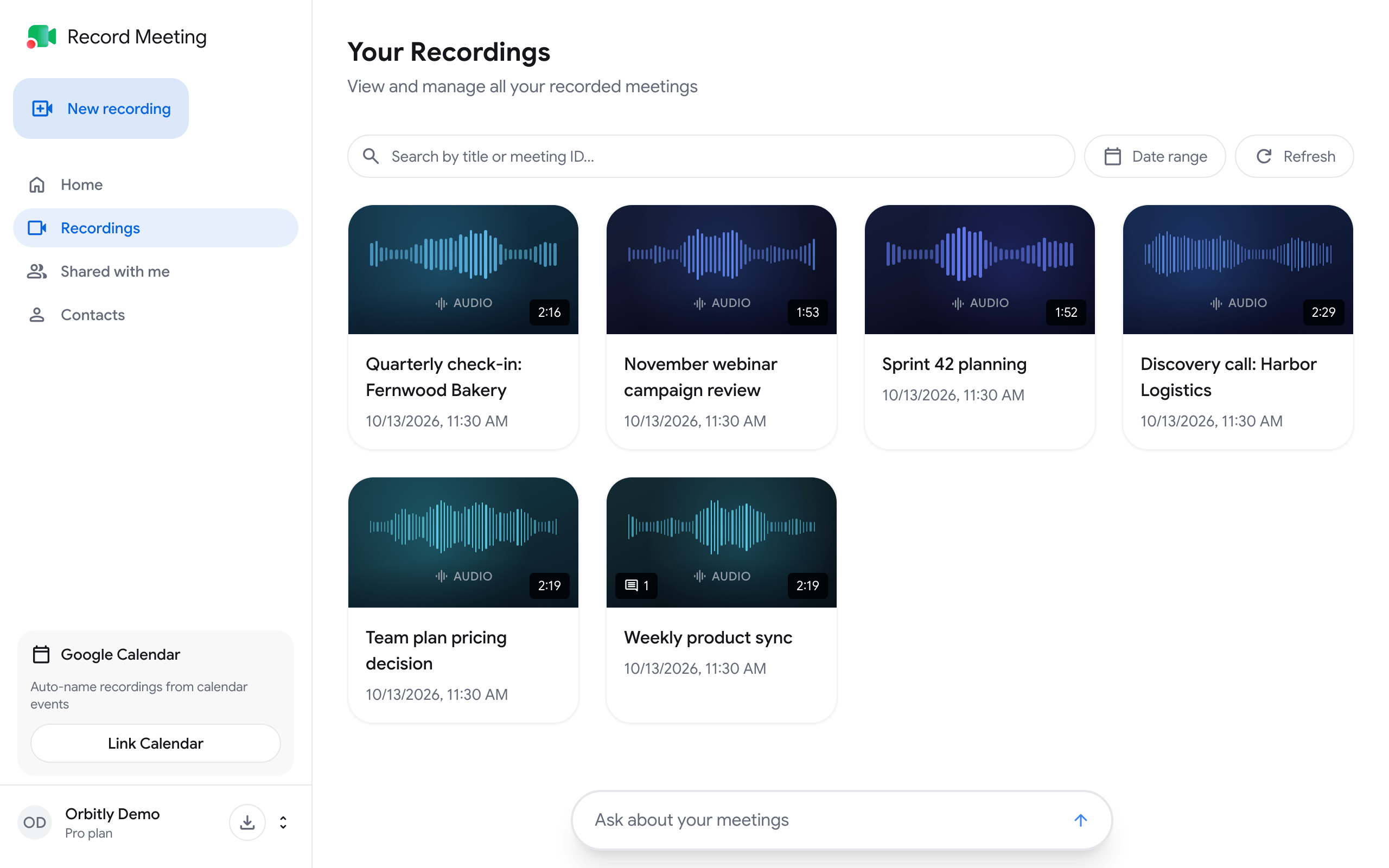
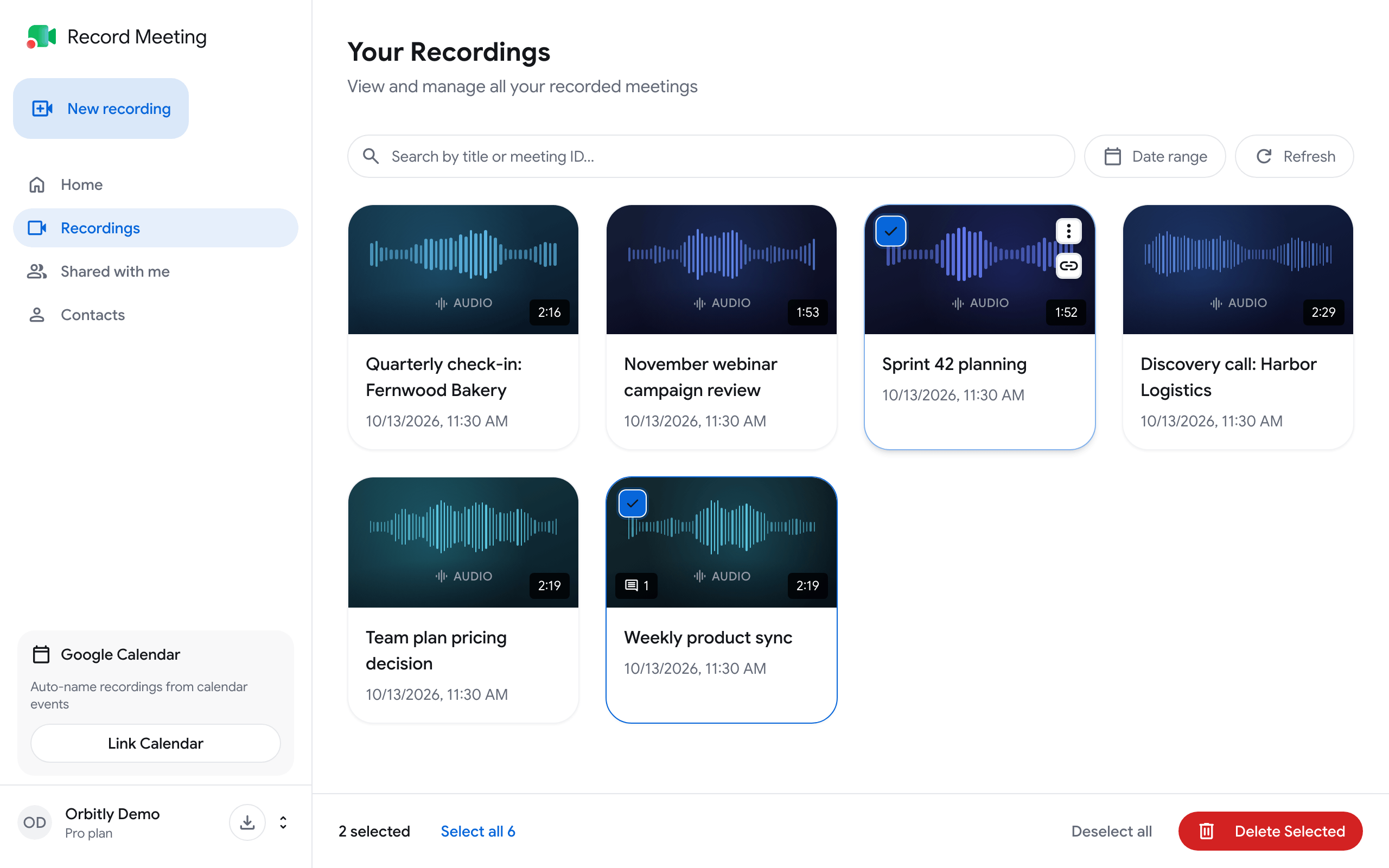
每张卡片显示录制的标题、日期和时长。当录制有评论时,会出现带数字的评论图标。点击卡片可打开录制页面。
在**按标题或会议 ID 搜索…**中输入。列表会随着输入实时更新。
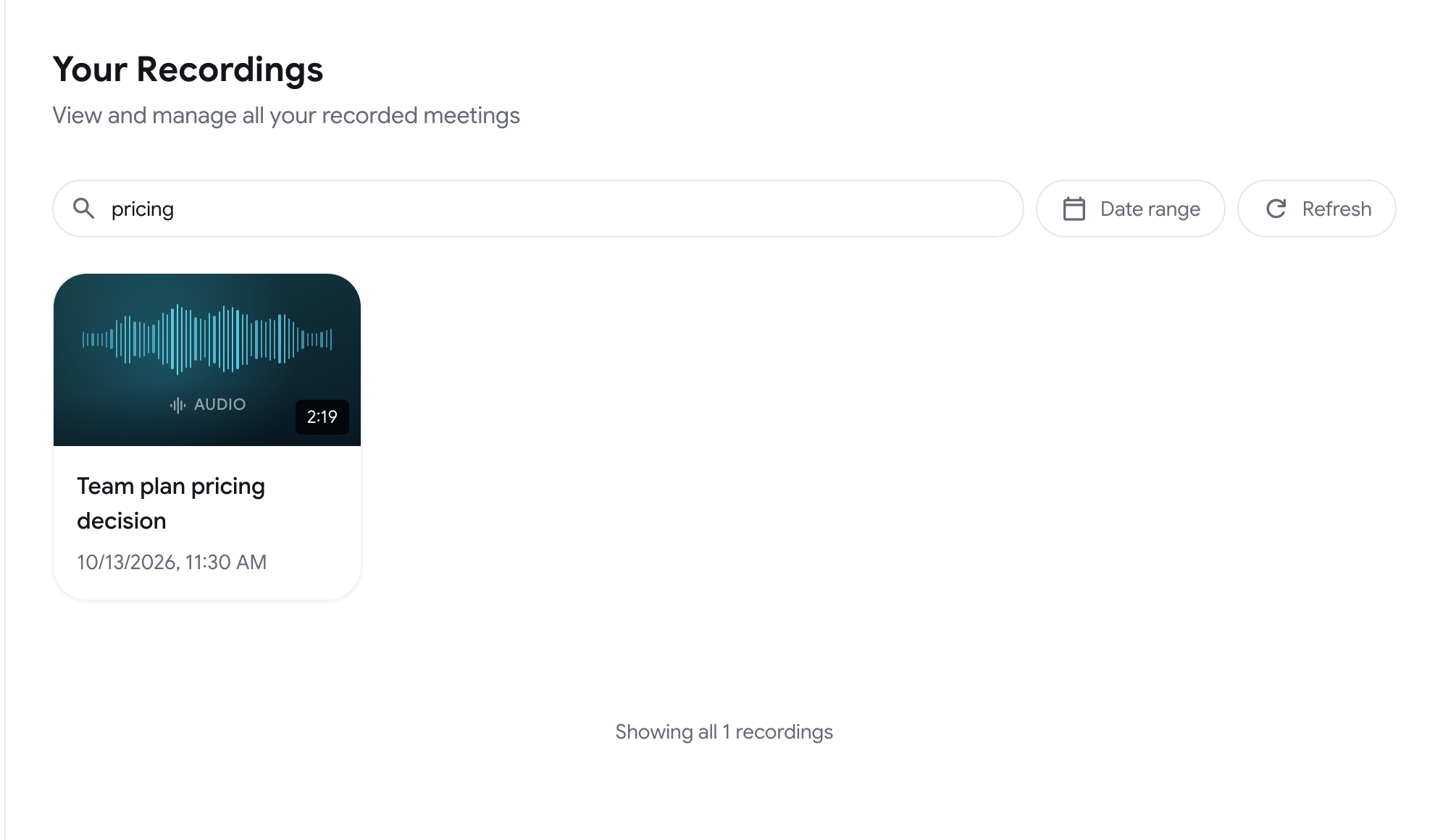
如果没有匹配项,页面会显示未找到录制。
-
点击日期范围。
-
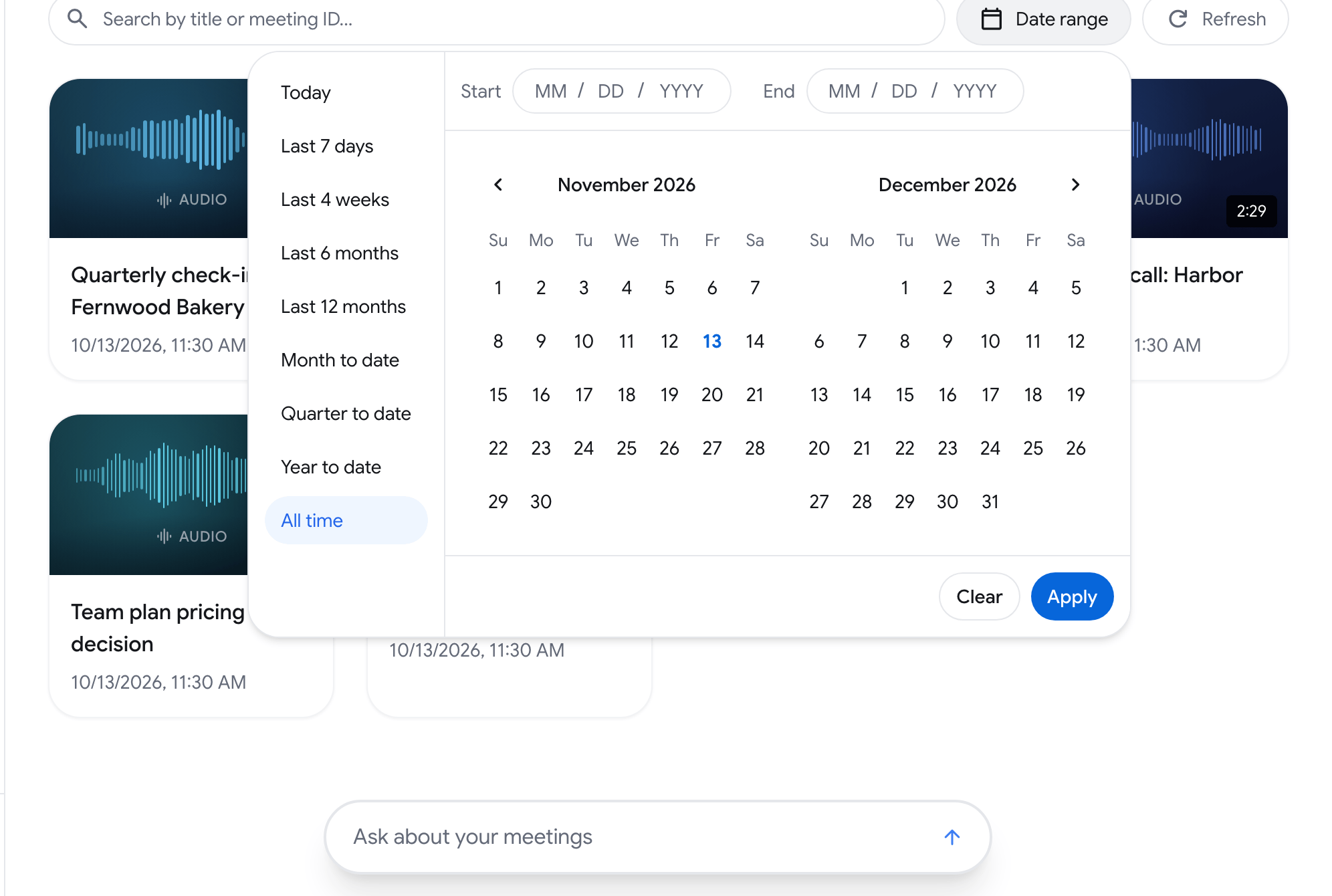
选择一个预设(今天、过去 7 天、过去 4 周、过去 6 个月、过去 12 个月、本月至今、本季度至今、本年至今或全部时间),或在日历中选择开始日期和结束日期。
-
点击应用。
刷新会重新加载列表,例如当你刚创建的录制尚未出现时。
共享、重命名或删除一条录制
Section titled “共享、重命名或删除一条录制”将鼠标悬停在卡片上,然后点击三点按钮(更多操作)。

-
共享会打开共享对话框。请参阅共享录制。
-
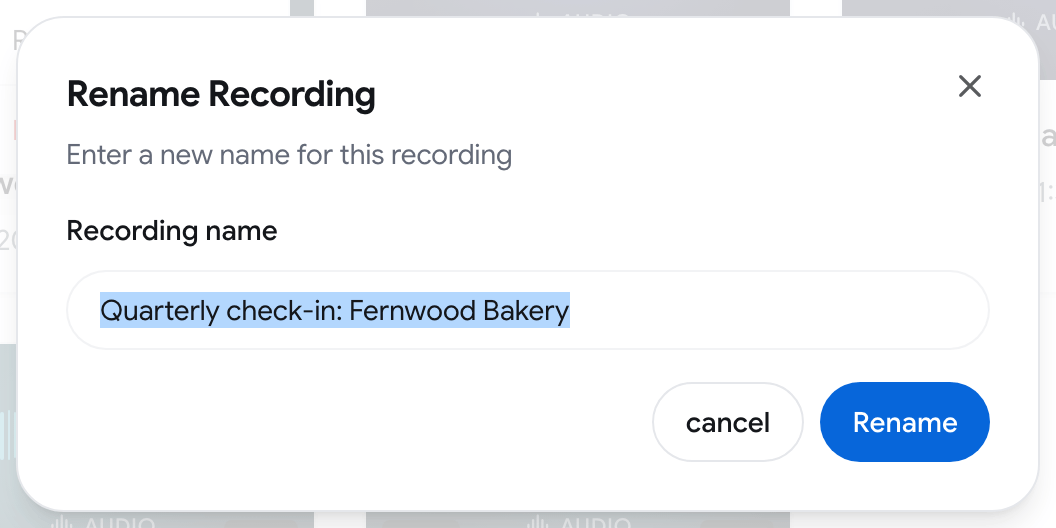
重命名会打开重命名录制对话框。输入新名称,然后点击重命名。
-
删除会要求你确认,然后移除该录制。
三点按钮下方的链接按钮会复制录制的共享链接。
如果你属于某个组织,菜单中还会有移动…,用于在个人工作区和组织之间移动录制。
一次删除多条录制
Section titled “一次删除多条录制”-
将鼠标悬停在卡片上,然后勾选其左上角的复选框。
-
勾选更多卡片,或点击页面底部栏中的全选。
-
点击删除所选并确认。
取消全选会清除选择。
合并分成多段保存的通话
Section titled “合并分成多段保存的通话”有时一次通话会变成两到三条录制,例如录制被停止后又重新开始。RecordMeeting 会检测到这种情况,并显示**这是一次通话吗?**对话框,其中列出每个片段及其时长。
- 合并为一条录制会将各片段合并为一条录制,并生成统一的转录文本和笔记。这需要 Pro。在 Free 版中,按钮显示为使用 Pro 合并。
- 删除短片段会在某个片段短于一分钟时出现,以防它只是测试。
- 保持分开会关闭该建议。
合并后,会立即出现一条带有撤销的消息,让你可以撤销操作。如果消息显示转录文本仍在准备中,请过几分钟再试。
将合并的录制拆回多个片段
Section titled “将合并的录制拆回多个片段”合并后的录制会在标题下方显示由 (number) 个片段合并而成。
- 打开合并后的录制。
- 点击右上角的三点菜单,然后选择拆分回多个片段。
- 点击拆分以确认。