
Google Meet 插件
Google Meet 插件把 Record Meeting 放在 Google Meet 通话的侧边栏里。你直接在 Meet 中录制,无需浏览器扩展,也不会有机器人加入通话。

- 打开 Google Workspace Marketplace 页面,点击 Install。
- 为你的账号批准 Google 权限。
该插件在免费 Gmail 账号和 Google Workspace 账号中均可使用。
在通话中打开插件
Section titled “在通话中打开插件”- 在电脑的浏览器中打开 Google Meet 并加入通话(点击 Join now)。
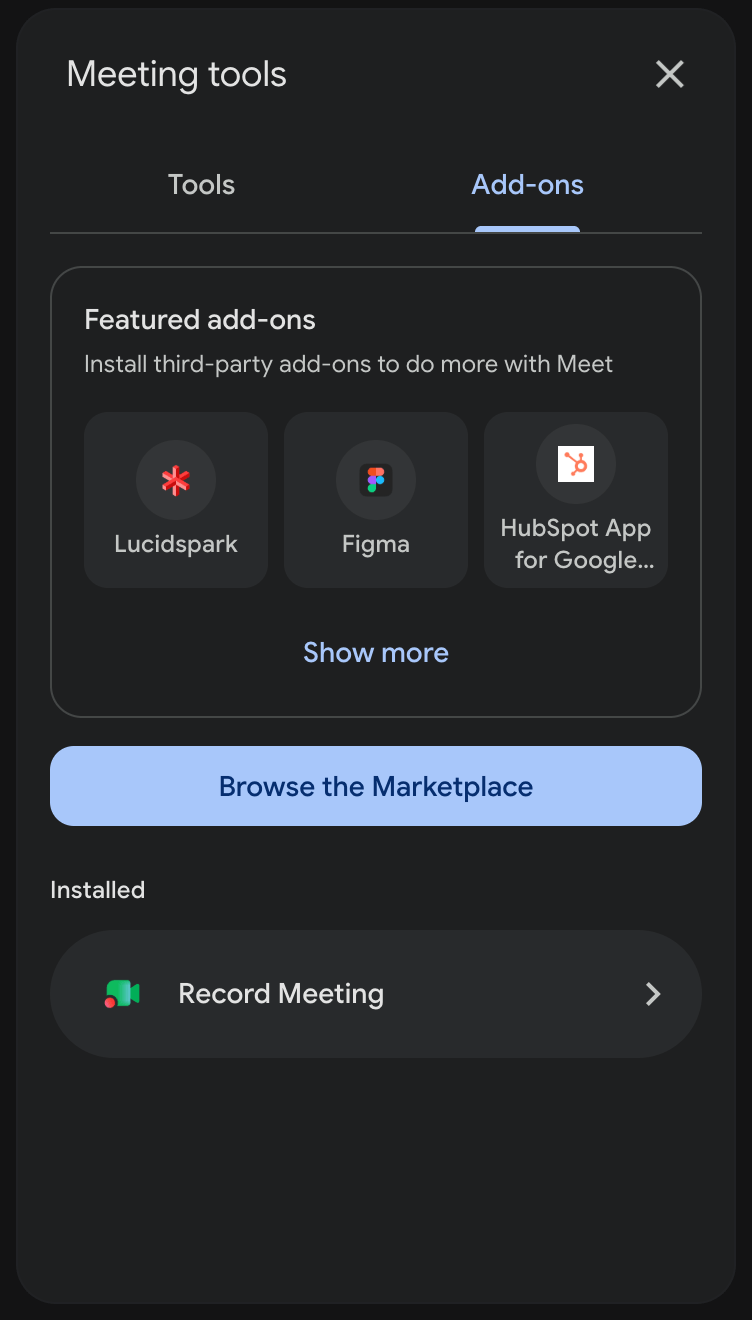
- 在右下角点击 Meeting tools(九个圆点的图标)。较旧版本的 Meet 称它为 Activities。
- 打开 Add-ons 标签页,选择 Record Meeting。
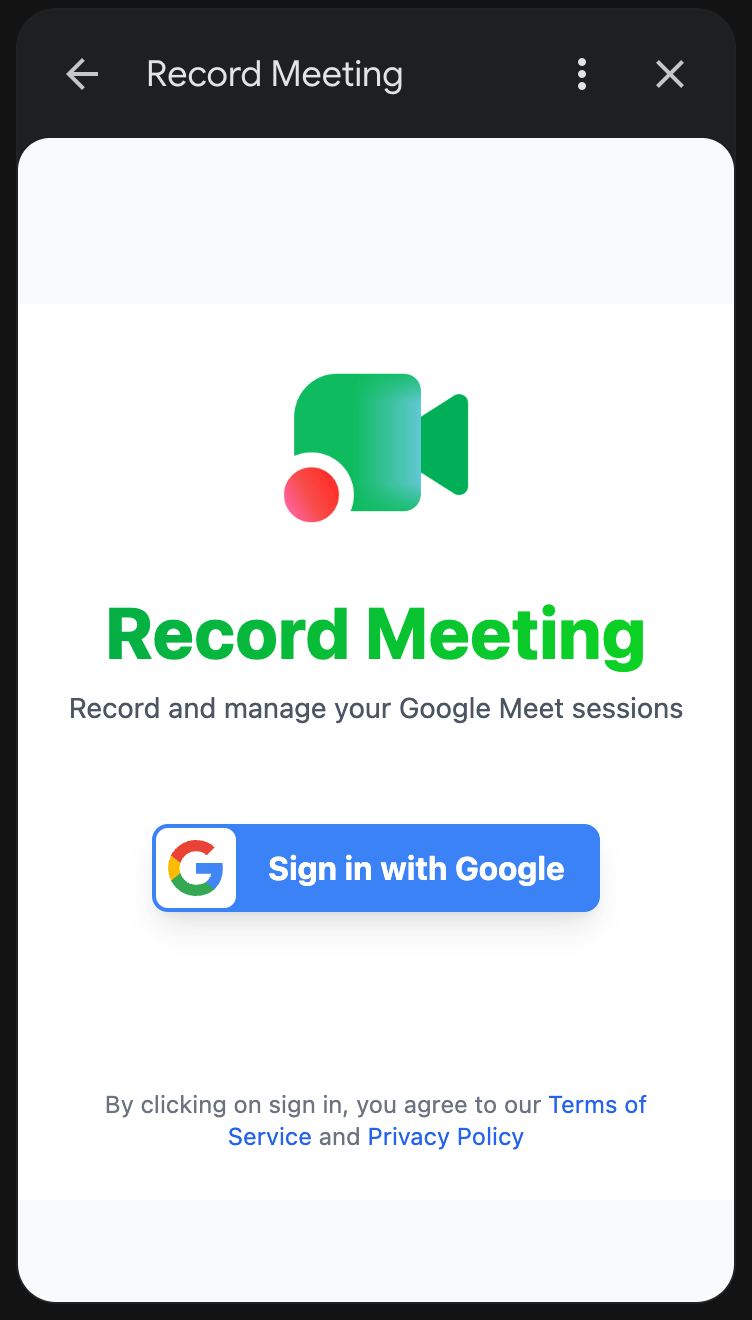
- 首次使用时,点击 Sign in with Google,并在弹出窗口中完成登录。

- 在插件面板中点击 Record this meeting。
- 会打开一个录制窗口。如果浏览器询问,请允许麦克风访问。
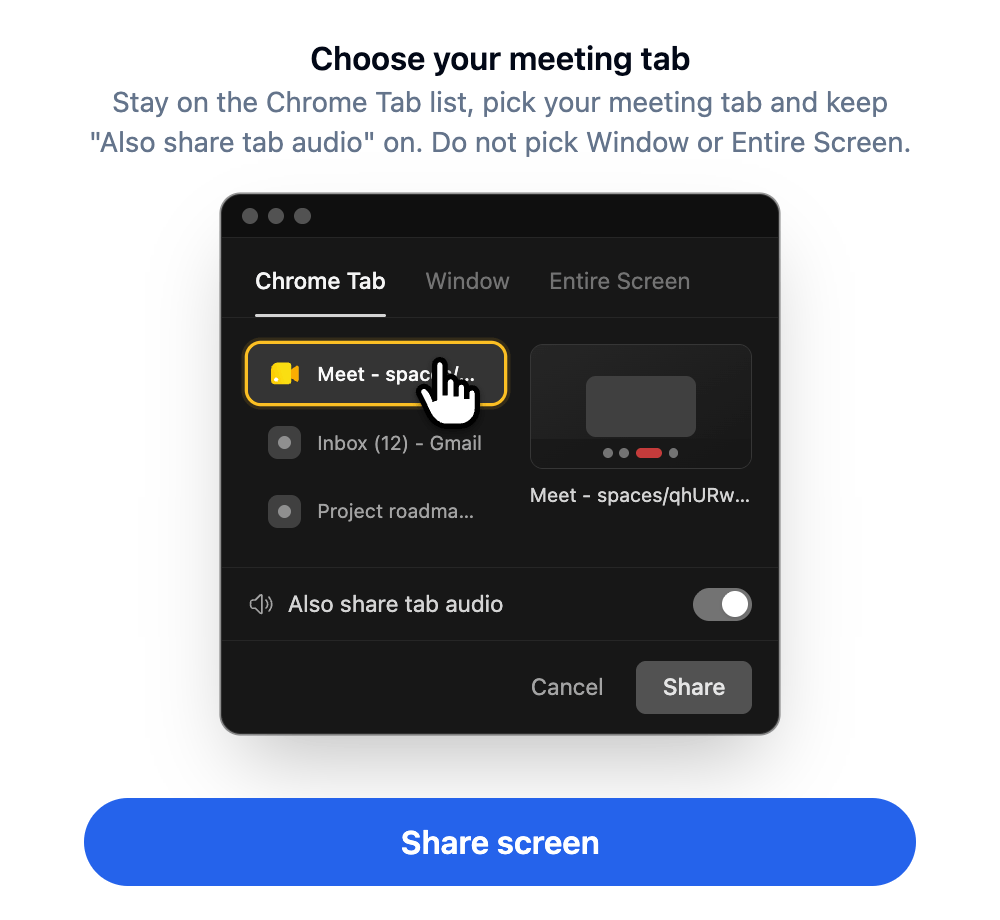
- 点击 Share screen。
- 在浏览器的选择器中,停留在 Chrome Tab 列表,选择你的会议标签页,并保持 Also share tab audio 开启。不要选择 Window 或 Entire Screen,它们不包含会议音频。
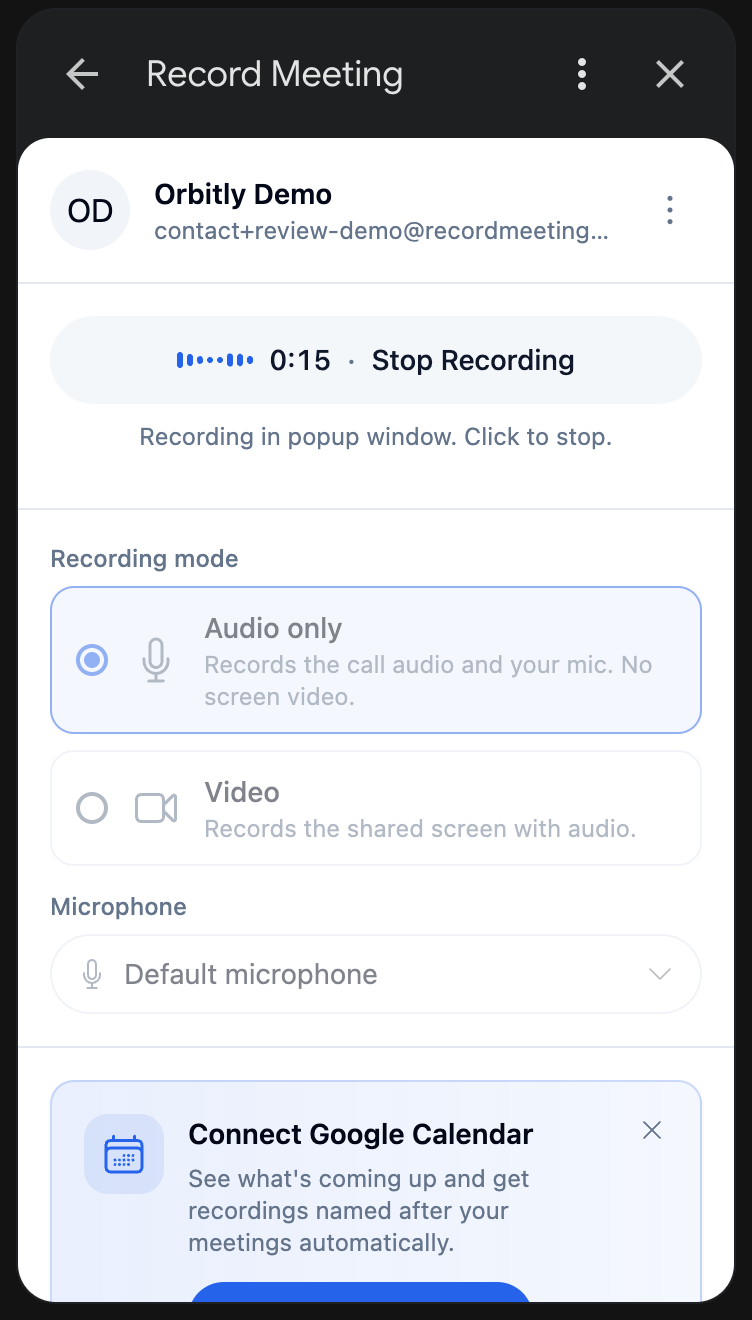
- 回到你的通话。录制时,面板会显示计时器和音量电平。
- 结束时,在插件面板中点击 Stop Recording。
通话结束后插件不会自动停止,因此请记得点击 Stop Recording。如果你点击了浏览器的 Stop sharing 提示条,插件会询问 Keep recording?。选择 Keep recording 可重新共享标签页,选择 Finish 则结束录制。
面板显示的内容
Section titled “面板显示的内容”在开始录制前,你可以设置:
- Organization 和 Folder:录制文件的保存位置。
- Microphone:使用哪个麦克风录制。
- Recording mode:Audio only(通话音频和你的麦克风,不含屏幕视频)或 Video(共享的屏幕及音频)。
- 主题和语言。
在免费方案中,面板会显示你的用量,例如 Recordings used: 3 of 5,并附有 Upgrade to Pro。达到上限后你仍然可以录制,但新的录制文件会被锁定,直到你升级。
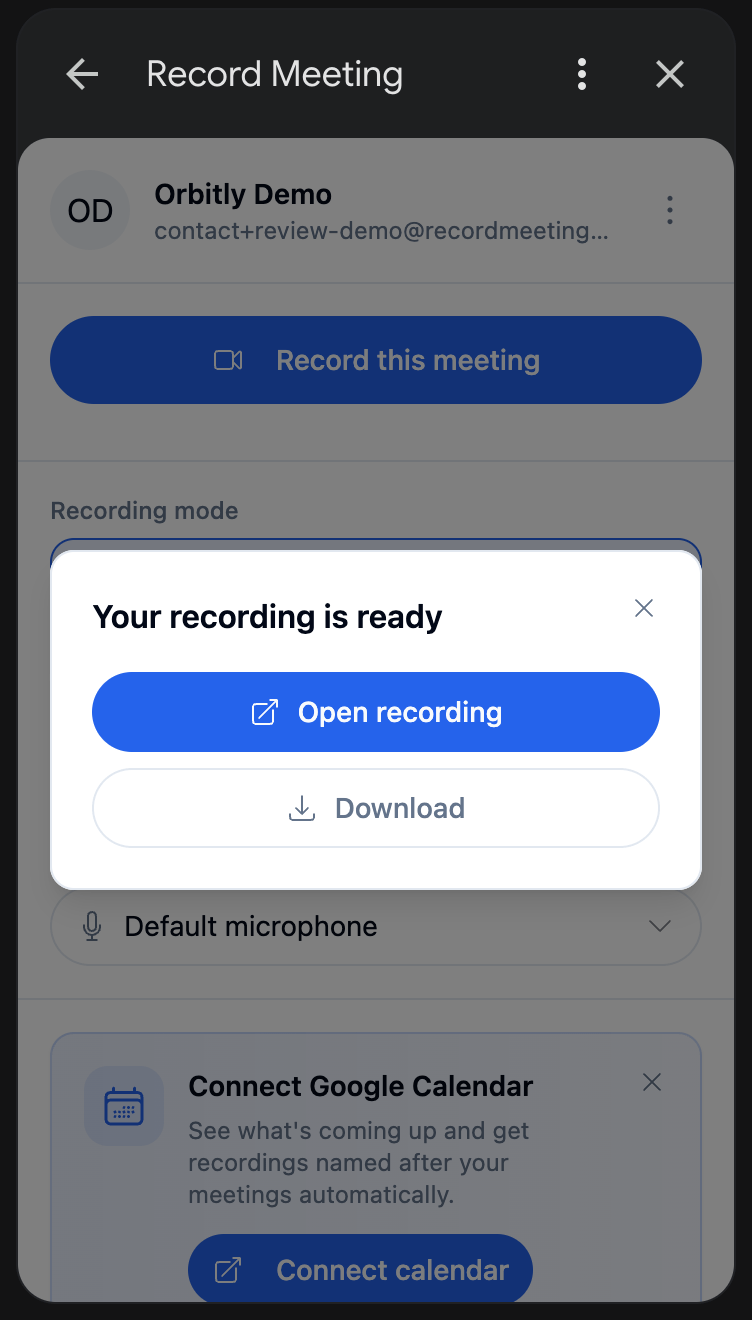
停止录制后,录制页面会在新标签页中打开,面板会显示 Your recording is ready,并带有两个按钮:
- Open recording 会在 Web 应用中打开录制文件。
- Download 会保存文件。下载功能取决于你的方案,请参阅 方案与价格。
面板还会列出你最近的录制。