
macOS 桌面应用
桌面应用可以录制 Mac 上各类应用中进行的通话,这是浏览器扩展无法触及的场景。它驻留在菜单栏中,能察觉通话开始并提示录制。不会有机器人加入通话。
- 搭载 Apple 芯片(M1 或更新)的 Mac。
- macOS 15 或更高版本。
在 Intel Mac 或其他操作系统上,请使用 Chrome 扩展 录制。
-
打开 recordmeeting.com/desktop 并点击 Download for Mac。
-
从“下载”文件夹中打开 RecordMeeting.dmg。
-
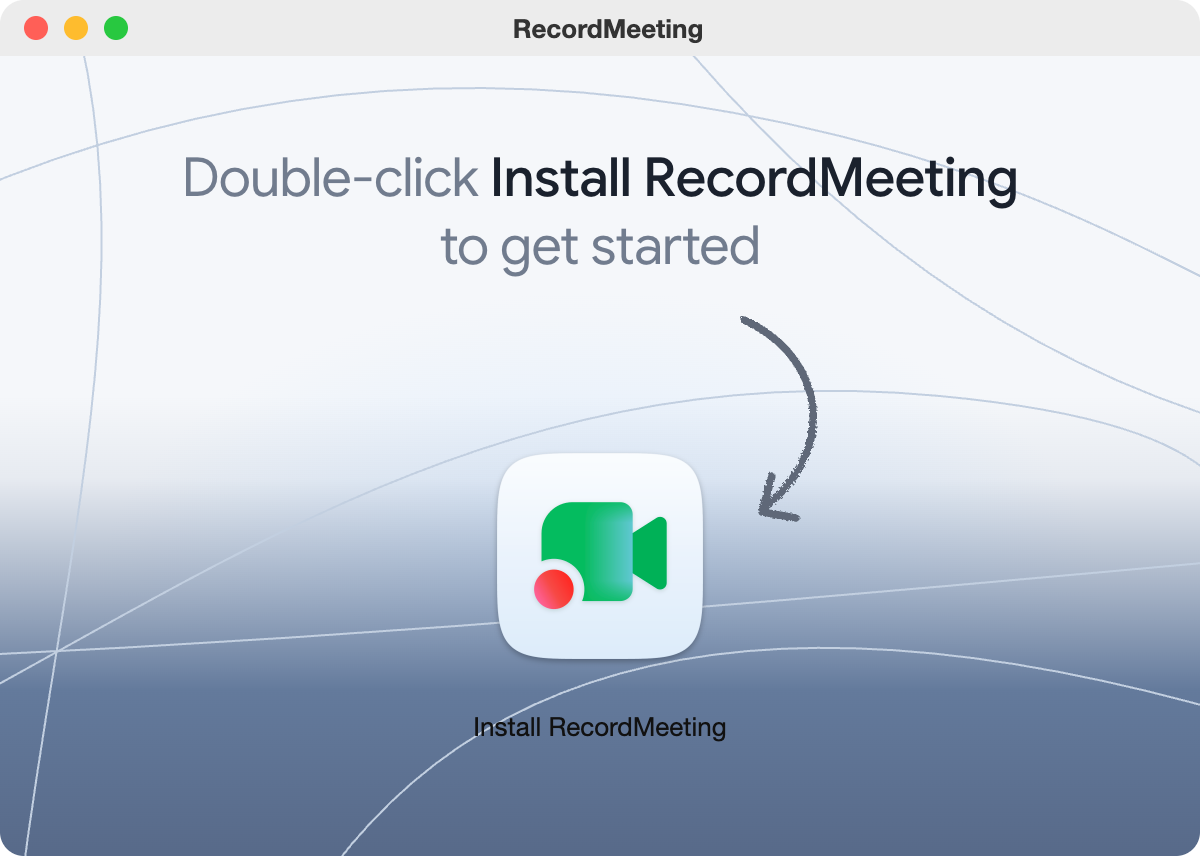
双击 Install RecordMeeting。应用会自行拷贝到“应用程序”文件夹并打开。你无需拖动任何内容。
-
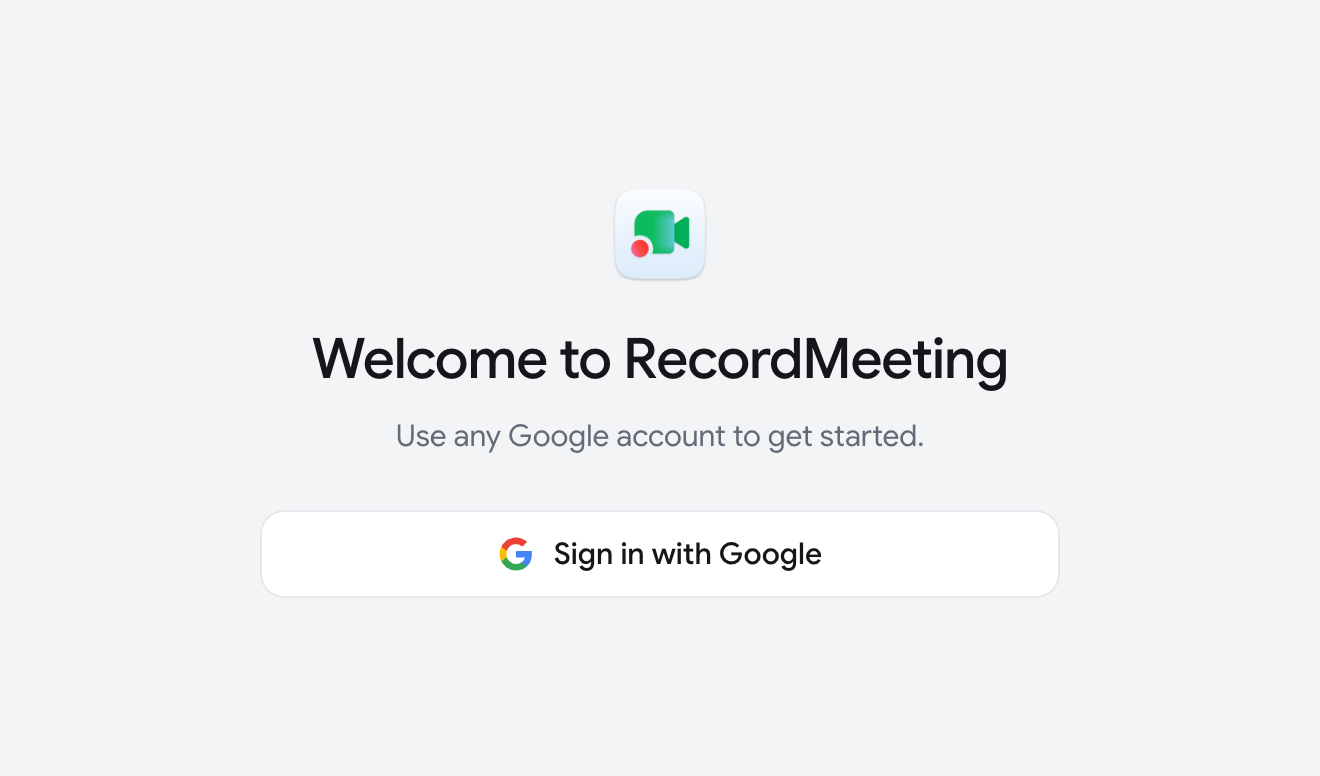
点击 Sign in with Google。浏览器会打开。在那里完成登录,然后回到应用。
应用会随 Mac 启动而打开,为下一次通话做好准备。你可以在菜单栏菜单中关闭 Open at login 来取消这一行为。
登录后,应用会请求收听通话所需的权限:
| 项目 | 按钮 | 用途 |
|---|---|---|
| 转写我的声音 | Enable Microphone | 每次录制 |
| 转写其他人的声音 | Enable System Audio | 通话的声音 |
| 识别谁在说话 | Enable accessibility | 浏览器中 Google Meet 通话的发言人姓名(可选) |
前两项启用后,点击 Continue。
视频录制还需要 Screen Recording 权限。首次录制视频时应用会请求该权限,随后 macOS 会提示退出并重新打开应用。如果你不想授予,请选择 Record audio only。
可检测的应用
Section titled “可检测的应用”当以下任一应用开始使用麦克风时,应用会提示录制:
- Zoom、Microsoft Teams、Slack、Webex、FaceTime、WhatsApp、Discord 和 Telegram。
- Chrome、Safari、Arc 等浏览器。浏览器中的任何麦克风使用都会计入,包括语音搜索。
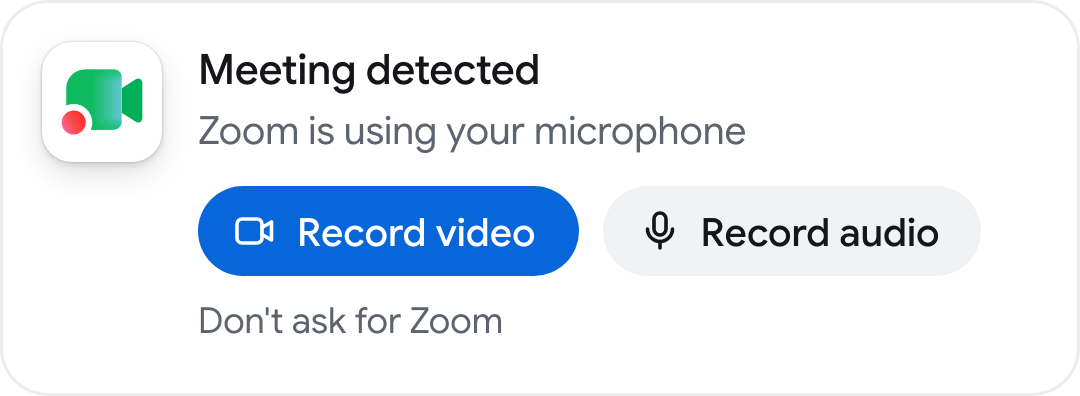
- 开始或加入通话。屏幕右上角会出现 Meeting detected 提示。
- 点击 Record video 录制带声音的通话窗口,或点击 Record audio 仅录制声音。
- RecordMeeting 窗口会移到通话旁边并显示录制页面。你仍留在通话中。
- 结束时,点击录制页面上的 Stop,或菜单栏菜单中的 Stop recording。
提示会在约 20 秒后自动关闭。如果错过了,请打开菜单栏菜单,点击 Record,然后点击应用的名称。若要停止某个应用的提示,请点击 Don’t ask for,然后点击该应用的名称。
通话应用释放麦克风约 15 秒后,录制也会自动停止。在此之前会先显示倒计时。点击 Keep recording 可继续录制。
如果已连接 Google 日历,会议即将开始时应用还会显示提醒。Join & record 会打开会议链接,并在通话开始时进行录制。
- 菜单栏。 菜单会显示 Recording、应用名称和 Stop recording。菜单栏图标本身不会变化。
- 浮动指示器。 当 RecordMeeting 窗口不在最前面时,屏幕右边缘会出现一个小胶囊形指示器,显示红点和随声音变化的条形。点击它即可打开窗口。
- 实时转写。 录制页面会在约一秒内显示文字内容,并分为你和通话对方两侧。
- 暂停与停止。 录制页面提供 Pause、Resume 和 Stop。
停止后,提示会显示 Recording saved,录制内容会像其他录制一样出现在你的库中。你可以立即回放。
不通过通话录制
Section titled “不通过通话录制”从菜单栏菜单打开 New recording,可以录制屏幕(Record screen)、用麦克风录制 Mac 上的声音(Record audio),或上传文件。
应用会在后台自动更新。它绝不会在录制或通话过程中重启。若要手动检查,请打开菜单栏菜单并点击 Check for updates。
- 录制会在 6 小时时停止。短于 1 秒的录制会被丢弃。
- 让 Mac 进入睡眠会停止录制。唤醒后上传会继续。
- 该应用仅适用于 macOS。